Windows 11のライセンス認証(アクティベーション)とは、使用しているWindowsがMicrosoftによって許可された正規品であることを保証する手続きのことです。
ライセンス認証を行うことで、正規のユーザーであることが確認されて、さまざまなサービスの提供を受けられます。
本稿では、Windows 11におけるライセンス認証の概要と、ライセンス認証の状態及びプロダクトキーを確認する方法について解説いたします。
解説に使用したOSは「Windows 11 Pro 25H2」です。Windows 11のアップデートにより、表示内容や操作手順が異なることもあります。
Windows 11の設定や使い方などについては、以下の関連記事も合わせてご覧ください。
Windowsパソコンの製造年を知っていいると様々な場面で役立ちます。中古パソコンを購入する場合でも、プレゼントとして受け取ったときでも、ノートパソコンの製造年を知っておくことで、保証内容やアップグレードの可否を判断する手掛かりとなります[…]

Windows OSは、ユーザーに関するあらゆる種類のデータをデフォルトで収集しています。これはユーザーエクスペリエンス(利便性)を向上させることを目的としていますが、プライバシー情報の流出という懸念も引き起こす可能性があります。例えば、[…]
1 ライセンス認証とは?
Windows 11のライセンス認証は、そのOSが「正規品」であり、「許可されたデバイスの台数内」で使用されているかを証明するものです。
25桁のプロダクトキーを入力、もしくはハードウェアに関連付けられたデジタルライセンスにより、Microsoftのサーバーが認証を行い、認証されると全機能が制限なく使用可能になります。
Windows OSの入手方法に応じてライセンス認証を行いますが、「デジタル ライセンス」または 25 文字の「プロダクト キー」のどちらかがないと、デバイスのライセンス認証はできません。
2つのライセンス認証の違いを以下に示します。
- デジタルライセンス
Windowsのデジタルライセンスは、25桁のプロダクトキーを入力せずにWindows 11のライセンス認証を行う方式の一つであり、ユーザーがプロダクトキーを入力する必要がなく、インターネットに接続するだけで自動的に認証されます。
その仕組みは、PCのハードウェア構成情報(主にマザーボード)と、プロダクトキーを紐付けして認証を行い、情報はMicrosoftのサーバーに保存する方式です。そのためハードウェアの構成を大きく変えない限り、Windows 11の再インストールや初期状態に戻す際もインターネット経由でライセンス認証されます。
Windows 10からWindows 11に無償でアップグレードした場合や、Microsoft StoreアプリからWindows 11を購入した際にも、デジタルライセンスによって自動的にライセンス認証が行われます。
- プロダクトキー
プロダクトキーは、Windows OSを使用するために必要なコードであり、正規のOSライセンスであることを示す証です。プロダクト キーは、以下に示す形式の 25英数字のコードです。
プロダクト キー:XXXXX-XXXXX-XXXXX-XXXXX-XXXXX
主にWindows OSの新規インストールやハードウェアの重大な交換(マザーボード等)、デジタルライセンス認証がエラーになった場合の再認証、またはエディション変更(HomeからProへ)時に必要です。
通常はオンラインで自動認証されますが、これらの事象が発生した際は英数字25桁のプロダクトキーが必要となります。
メーカー製パソコンのプロダクトキーは、工場出荷時にマザーボードに書き込まれるため、記載されたカードやシールは付属していません。
パッケージ版やDSP版のWindows OSを購入した場合のプロダクトキーは、添付されるシールやカードに記載されています。
では、使っているWindows 11がライセンス認証されているかどうかを確認するにはどうしたらよいのでしょうか。
ここからは「デジタルライセンスの認証状態」と「プロダクトキー」を確認する手順をご紹介いたします。
2 デジタルライセンスの状態を確認する手順
- タスクバーの「スタート」ボタンを右クリックして、クイックリンクメニューの「設定」をクリックします。
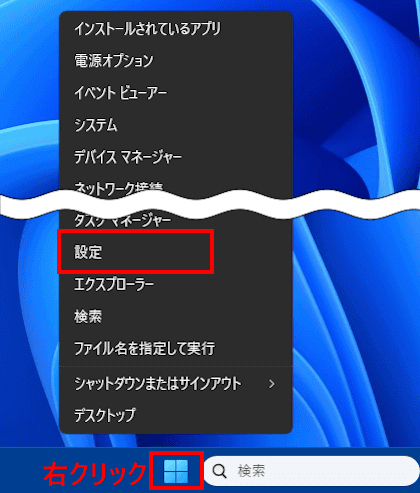

- 設定画面が表示されます。
左ペインにある「システム」と、右ペインに表示された「ライセンス認証」を順番にクリックします。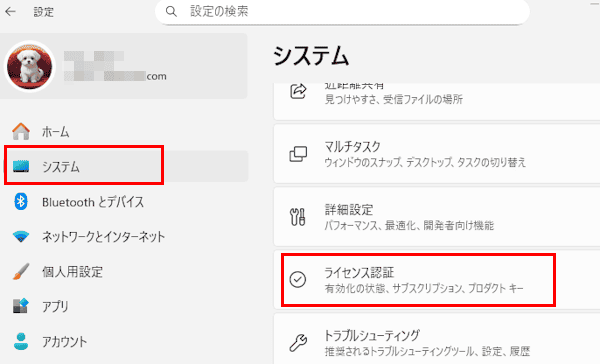

- ライセンス認証画面が表示されます。
現在はアクティブな状態です。
「ライセンス認証の状態」をクリックします。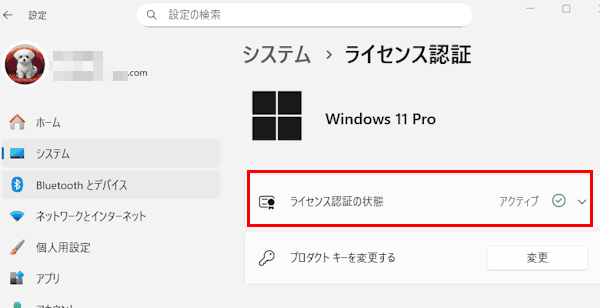

- この画面のライセンス認証の状態は「Windowsは、Microsoftアカウントにリンクされたデジタルライセンスによってライセンス認証されています。」と表示されました。(ライセンス認証の状態については後述)
正規のWindows 11であることが証明されました。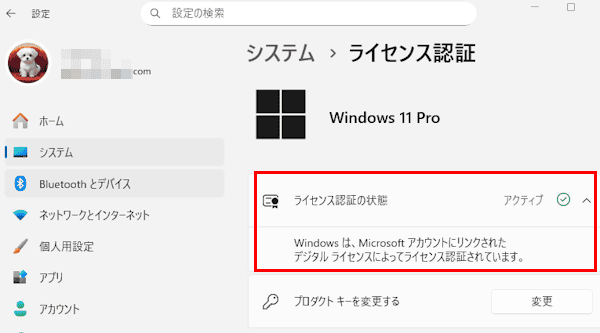

- 以上で操作は完了です。
デジタルライセンスの状態は、設定環境により以下のいずれかの内容が表示されます。
Windows はライセンス認証済みです |
|
Windows はデジタル ライセンスによってライセンス認証されています |
|
Windows は、Microsoft アカウントにリンクされたデジタル ライセンスによってライセンス認証されています |
|
Windows はライセンス認証されていません |
|
引用元:support.microsoft.com
3 プロダクトキーを確認する手順
プロダクトキーはWindows 11の再インストール時や、パーツ交換(マザーボード等)の後、OSのアップグレード、またはライセンス認証の警告が出た際に必要となることがあります。
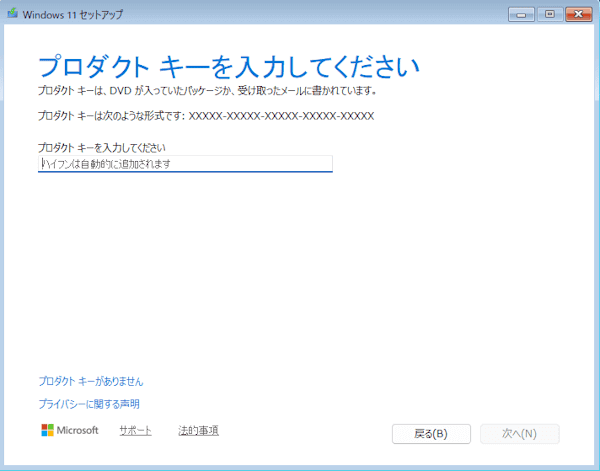
パッケージ版やDSP版のWindows 11を購入した場合は、添付されているシールなどから25英数字のプロダクトキーを確認できます。
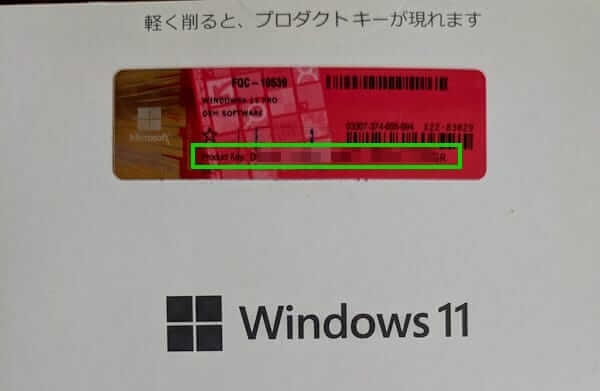
しかし、最近のWindows 11がプリインストールされているPCには、Windows 11のプロダクトキーが記載されたシールやカードは添付されていません。
PCに貼られているシールやPC購入時のメールでも確認できない場合は、コマンドやフリーソフトを使うと対応できます。
ただし、以下に示すいずれかの項目に該当する場合は、コマンドでも表示されません。
- デジタルライセンスが適用されているWindows 11
- 自作PC
- OSのアップグレード(デジタルライセンスに変更される)
ここからは、PowerShellのコマンドにより確認する手順をご紹介いたします。なお、WMICコマンドは、Windows 11 24H2以降で既定により無効化されたため、ここでは説明を省略します。
PowerShellでプロダクトキーを確認する手順
- タスクバーの「スタート」ボタンを右クリックして、クイックリンクメニューの「ターミナル(管理者)」をクリックします。
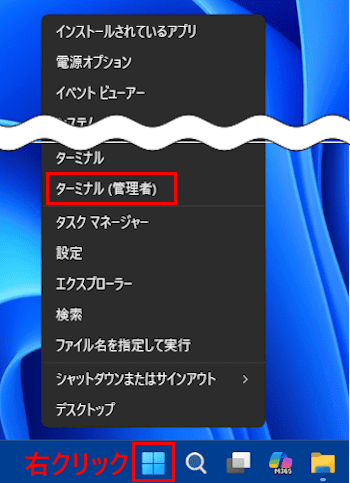

- PowerShell画面が表示されます。
以下に示すコマンドをコピーしてプロンプトに貼り付けます。(プロンプトで右クリックすれば貼り付けられる)
powershell “(Get-WmiObject -query ‘select * from SoftwareLicensingService’).OA3xOriginalProductKey”
貼り付けたら「Enter」キーを押します。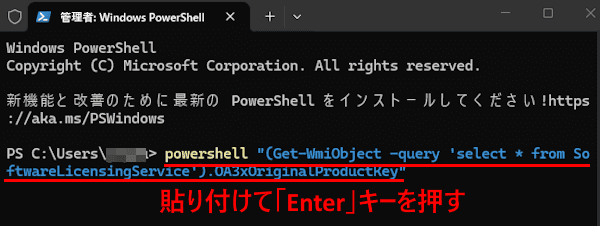

- プロダクトキーが表示されます。
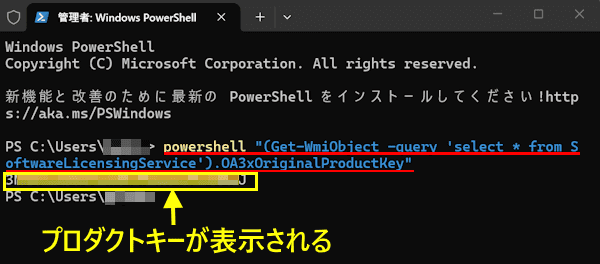

表示されない場合は、前述したデジタルライセンスなどの表示されない項目に該当しています。 - 以上で操作は完了です。
以上で「Windows 11の設定:ライセンス認証の状態とプロダクト キーを確認する方法」に関する解説を終わります。
Windows 11の設定や使い方などについては、以下の関連記事も合わせてご覧ください。
ユーザーアカウント制御(UAC:User Account Control)(以下、UACと呼称)とは、Windowsへの不正な変更を防ぐためのセキュリティ機能です。もう少しわかりやすく言うと、Windowsでプログラムやシステムの設定を変[…]
インターネットの世界では、個人情報などのデータ(プライバシーのデータ)が収集されるのは日常茶飯事のことです。Windows 10/11 パソコンをお使いの人は、プライバシーを脅かす可能性のある標準設定が多数あることをご存じでしょうか。例え[…]