Windows 11に組み込まれているMicrosoft Store(以下、MSストアと呼称する)は、アプリやゲーム、テーマといった各種コンテンツを安全に入手するための公式ストアです。
Androidスマホのアプリは「Playストア」から、iPhoneのアプリは「App Store(アップストア)」からそれぞれインストールします。そのWindows版が「Microsoft Store」です。
本稿ではWindows 11に標準搭載のMSストアでできること及びアプリのインストール、アップデートの手順について解説いたします。
解説に使用したOSは「Windows 11 Pro 25H2」、MSストアのバージョンは「22602.1401.3.0」です。
MSストアのバージョンにより、表示内容や操作手順が異なることもあります。
Windows 11のアプリやツールなどについては、以下の関連記事も合わせてご覧ください。
皆さんは普段、新しいアプリをインストールするときどのような手順で実行しますか? 多くは「Webでアプリを検索」して、該当するアプリインストーラーをダウンロード、アプリのインストールと、ウィザードを進めるのではないでしょうか。一つのアプリを[…]
Winstallは、Windowsの主要なアプリの一括インストールをフォローするWebサービスです。本サービスは、WinGet(Windows Package Manager )というWindows標準のパッケージ管理ツールと連携してWi[…]
1 MSストアでできること
MSストアでできることを以下に示します。利用にはMicrosoftアカウントでのサインインが必要です。
- Windows用のアプリ、ゲームを入手できる
無料・有料を問わず、さまざまなアプリ(定番のLINEやVLC、Spotify、Zoomなど)をインストールできます。
Microsoftの審査に合格したアプリのみが提供されるため、安全な環境でダウンロードできます。
ゲームについては、Xbox Game Pass(サブスクリプション)と連携しており、サブスクリプション(有料)加入者は対象ゲームを追加料金なしで遊べます。 - 映画・テレビの購入またはレンタル
購入したコンテンツはMicrosoftアカウントに紐づくため、複数デバイスで視聴可能です。 - アプリのアップデート(自動又は手動更新)
インストール済みアプリを自動又は手動によるアップデートで、プログラムを最新に保てます。
2 MSストアの基本的な使い方
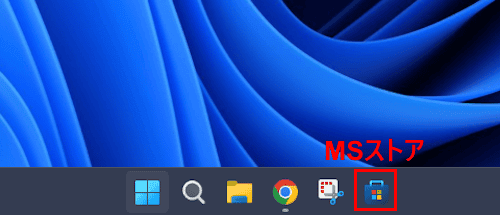
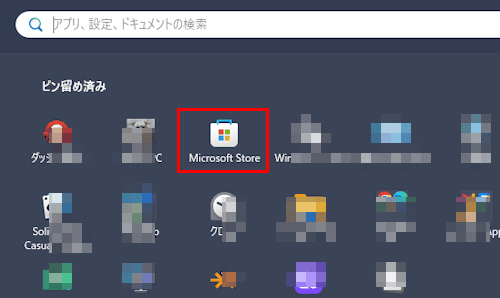
MSストアは、Windows 11の初期設定でスタートメニュー及びタスクバーにピン留めされています。まずはどちらかをクリックして起動しましょう。
2-1 アプリをインストールする手順
MSストアが起動したら、以下に示す手順でアプリをインストールします。今回はアプリを検索してインストールします。
MSストアからインストールできるアプリは、通称「ストア アプリ」または「UWPアプリ:Universal Windows Platform」と呼称しています。
現在は、従来からあるデスクトップアプリの一部もMSストアから取得可能になりました。後述するメディア プレーヤーの「VLC」もデスクトップ アプリです。
- 画面左にある「アプリ」タブをクリックします。
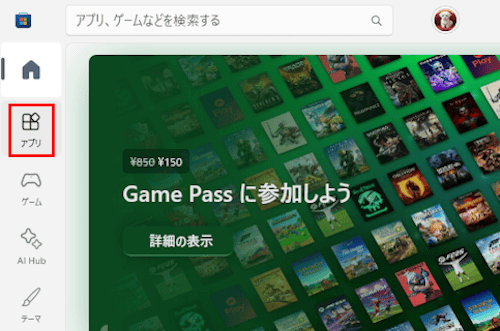

- よく使われていると思われるアプリがジャンルごとに表示されます。
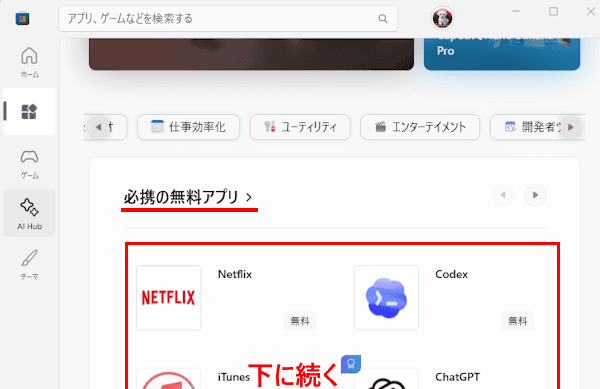

「写真&ビデオ」や「仕事効率化」「ユーティリティ」といったカテゴリーのボタンをクリックしても、アプリ一覧が表示されます。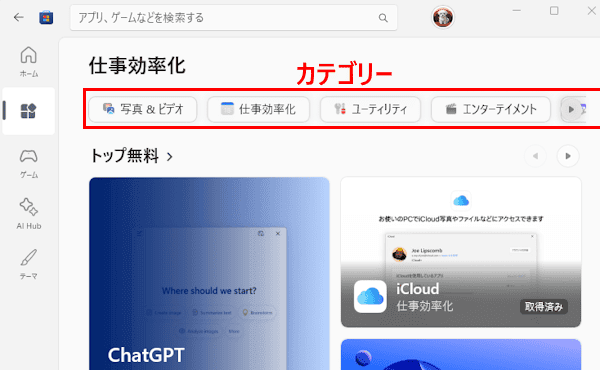

- インストールしたいアプリが見つからない場合は、画面上部の検索にキーワードを入力して検索します。
一例としてメディア プレーヤーの「VLC」で検索しました。
キーワードにヒットしたアプリ一覧が表示されます。
目的の「VLC」にマウスポインターを合わせます。(マウスホバーする)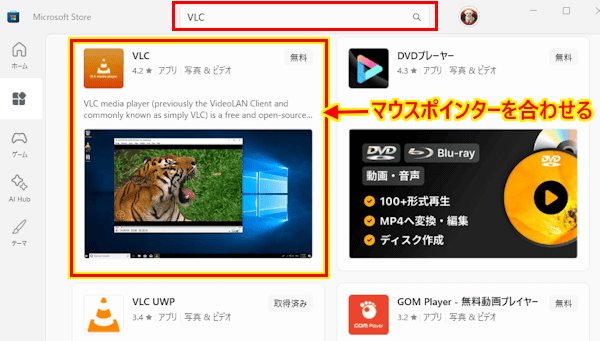

- 「無料」と表記されている部分が「インストール」に変わります。
この「インストール」ボタンをクリックします。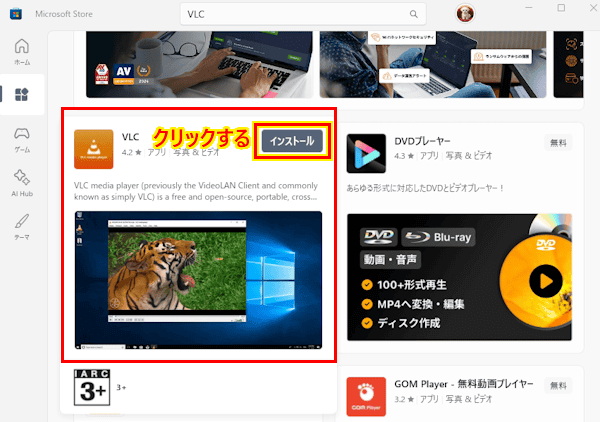

- インストールが始まります。
MSストアからのアプリインストールは少し時間がかかります。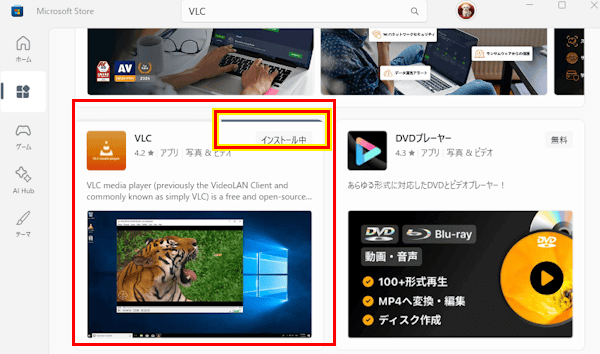

- インストールが完了すると、VLCの表示は「インストール済み」に変わります。
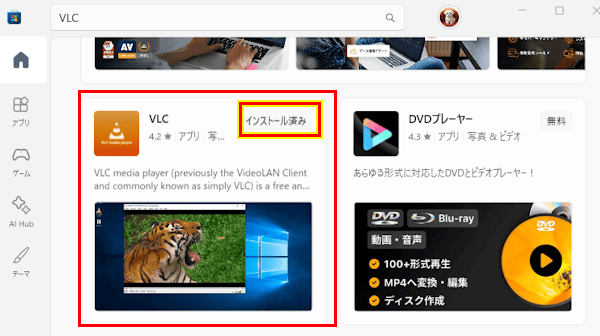

- 以上の手順を繰り返して、必要なアプリを取得します。
- 以上で操作は完了です。
ストア アプリとデスクトップ アプリの違いについては、以下の関連記事をご参照ください。
Windows 11や10にインストールされているアプリケーションの種類には、大きく「ストア アプリ(UWPアプリ)」と「デスクトップ アプリ」があり、現在は両方を併用で使用する共存状態になっています。2つのアプリケーションは見た目がほと[…]
2-2 アプリを削除する手順
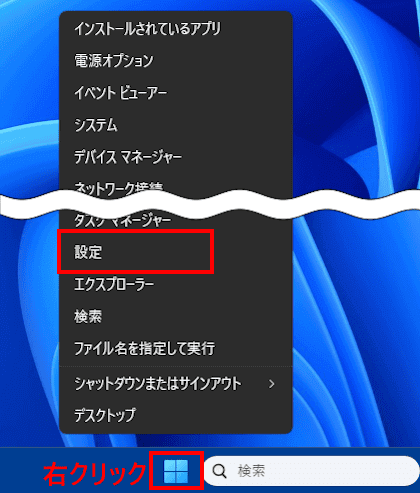
- タスクバーの「スタート」ボタンを右クリックして、クイックリンクメニューの「設定」をクリックします。

- 設定画面が表示されます。
左ペインにある「アプリ」と、右ペインに表示された「インストールされているアプリ」を順にクリックします。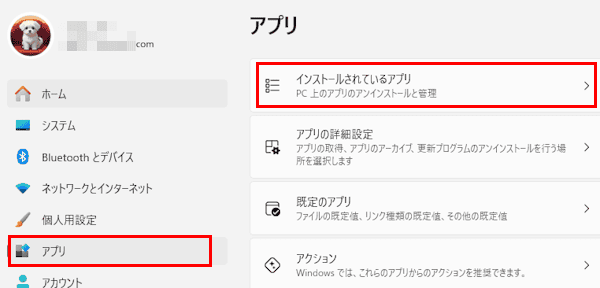

- インストール済みのアプリ一覧が表示されます。
アンインストールしたいアプリの「・・・」と「アンインストール」を順にクリックします。
一例として「VLC」をアンインストールします。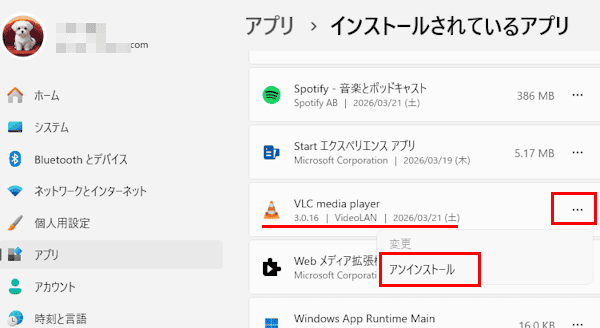

- アンインストールを確認するダイアログが表示されます。
「アンインストール」ボタンをクリックします。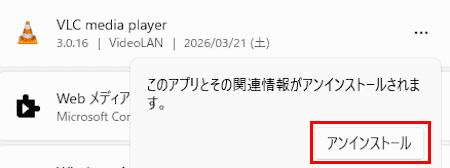

- 以上で操作は完了です。
3 アプリを更新(アップデート)する手順
MSストアからインストールしたストア アプリは、自動又は手動で最新の状態に更新できます。これにより、セキュリティリスクを軽減することができます。
3-1 自動更新(アップデート)を有効化/無効化にする手順
MSストアの初期設定では自動更新は有効化されています。以下に示す手順でその状態を確認しましょう。
手動でアップデートをするのが難しい場合は、自動更新は有効化することをお勧めします。
- スタートメニューやタスクバーからMSストアを起動します。
- 画面右上の「プロフィール」アイコンと、メニューにある「ストアの設定」を順にクリックします。
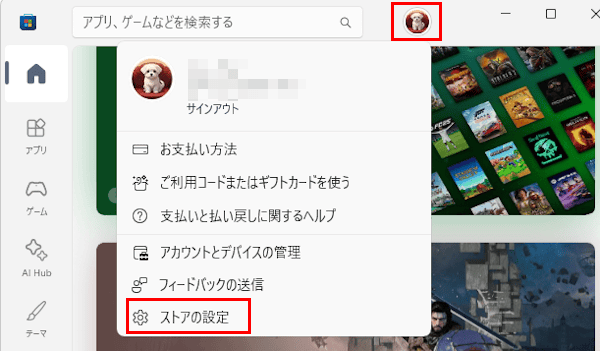

- 設定画面が表示されます。
「アプリ更新」欄のトグルスイッチをオンまたはオフにします。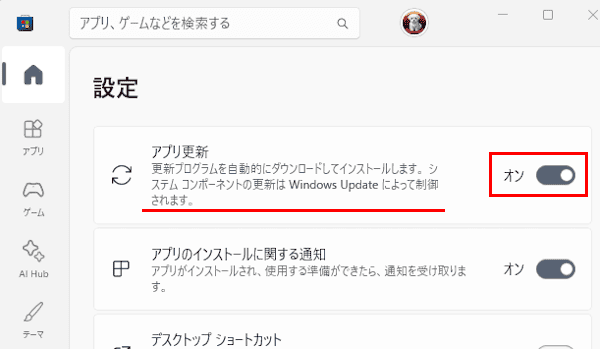

- 以上で操作は完了です。
3-2 アプリを手動で更新(アップデート)する手順
自動更新したくないアプリがある場合は、自動更新は無効化しておき、以下に示す手順で手動による更新(アップデート)を行います。
- スタートメニューやタスクバーからMSストアを起動します。
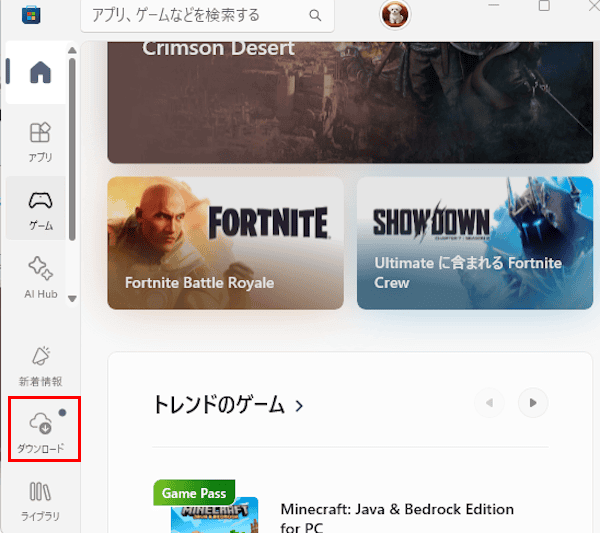
- 画面左下にある「ダウンロード」タブをクリックします。

- 「更新とダウンロード」画面が表示されます。
画面右上の「更新プログラムの確認」ボタンをクリックします。
アップデートできる ストア アプリが表示されて、更新プログラムのダウンロードとイントールが自動で実行されます。
(アプリが表示されない場合は、すべて最新にアップデートされています。)
一部のアプリについては、自動で実行されないこともあります。その場合は「すべて更新」または「更新」ボタンをクリックします。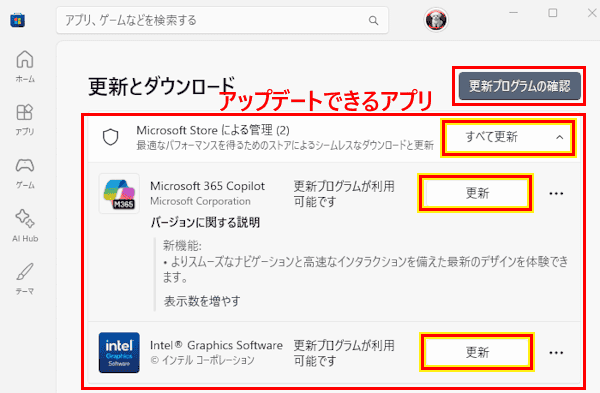

- 以上で操作は完了です。
4 ダウンロードとライブラリは何?
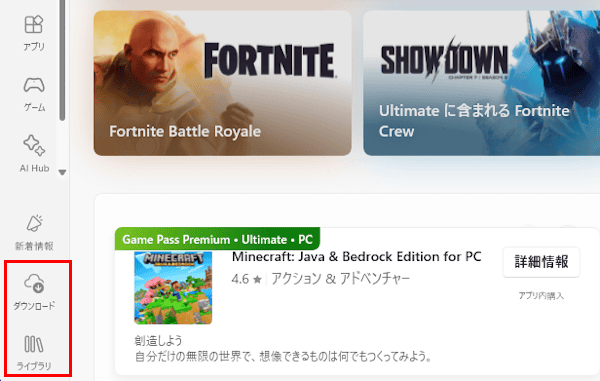
画面左下にある「ダウンロード」と「ライブラリ」とは一体何でしょうか。以下にその内容をご紹介いたします。
4-1 ダウンロードとは?
「ダウンロード」からできることを以下に示します。
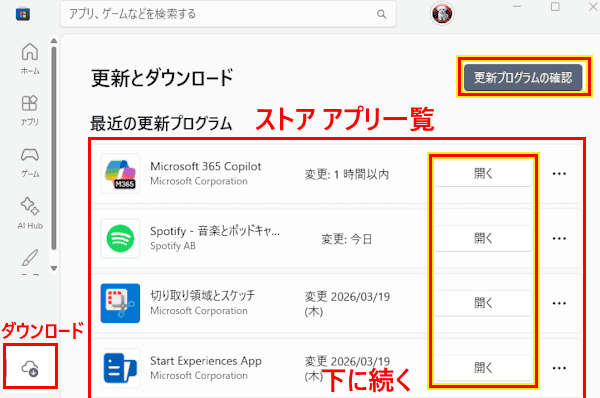
- 前述で説明したように「ダウンロード」からは、更新プログラムの確認やアップデートを実行できます。
- 現在PCにインストールされているストア アプリすべてを確認することができます。これにはプリインストールアプリまたは自分でインストールしたアプリを含みます。
- アプリの「開く」ボタンからストア アプリを起動することも可能です。
4-2 ライブラリとは?
「ライブラリ」でできることを以下に示します。
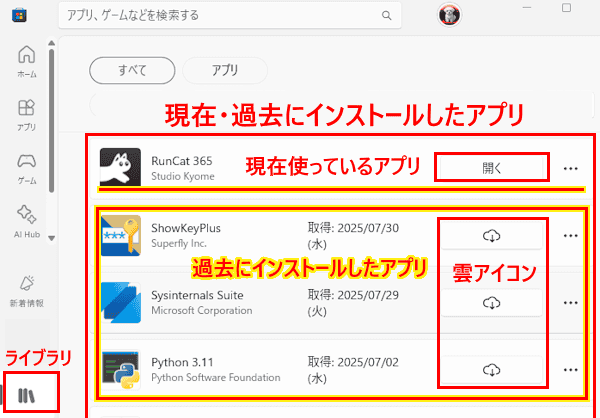
- 現在あるいは過去に自分でインストールしたアプリや購入したゲームを表示して管理します。
Microsoftアカウントに紐づいたコンテンツを、過去まで含めてすべてが表示されます。 - Windows 11をクリーン インストールしたときや、新しいPCに買い替えたときに「ライブラリ」を開き、再インストールしたいアプリの「雲」アイコンをクリックすれば簡単にストア アプリを再取得できます。
以上で「Microsoft Storeでできること及び基本的な使い方(アプリのインストールやアップデート)」に関する解説を終わります。
Windows 11のアプリやツールについては、以下の関連記事も合わせてご覧ください。
Windows 10や11でフリーソフトなどのアプリをインストールする際、大きく「インストール版」と「ポータブル版」という2つの形式を選択できます。それぞれ特徴と利用方法に違いがあり、それに合わせた形式でインストールすると効率的にアプリケ[…]
Windows のシステム情報は、目的に応じて様々な方法で取得することができます。基本的事項を知りたいときもあれば、バージョン情報だけを確認したい、あるいは詳細情報も把握したいなど、柔軟な対応が可能です。Windows 11における「シス[…]