Windowsユーザーにとって、ノートパソコンのバッテリー駆動時間を延ばすことは日々の課題とも言えます。
電源を供給できない外出先で仕事をしていると、心配になるのがバッテリーの駆動時間です。
バッテリー容量や劣化具合により使える時間は異なりますが、適切な設定や電源管理で作業時間を延ばすことができます。
本稿では、ノートパソコンのバッテリーを長く持たせるために、気をつけるべきポイントについて解説いたします。解説に使用したOSは「Windows 11 Home 25H2」です。
ノートパソコンはバッテリーによる駆動で、AC電源は接続していないことを前提とした解説であることをご承知おきください。
パソコンの電源やバッテリーについては、以下の関連記事も合わせてご覧ください。
ノートPCによる一連の作業が終わった後、カバーを閉じる人やすぐに電源を切る人など、パソコンに対する所作は十人十色です。ノートPCのカバー(蓋)を閉じると、初期設定ではスリープになり、カバーを開けばスリープから復帰します。これらの動作はPC[…]
Windows 10やWindows 11では、PCの消費電力と性能バランスの均衡を保つために、「バランス(推奨)」「省電力」「高パフォーマンス」といった電源プランが標準で用意されています。 多くの人は、標準[…]
1 画面の輝度を下げる
画面の輝度とは、光源の明るさや眩しさを示す単位ですが、パソコンの使用中の液晶パネルは常に点灯しているため、輝度を下げることでバッテリー消費を抑えることができます。
周囲が暗いときは50%ないし60%程度の明るさでも問題なく使用できます。使う目的に応じて適切な明るさに設定します。手動による設定方法を以下に示します。
- キーボードショートカットの「Windowsロゴ + A」キーを押します。
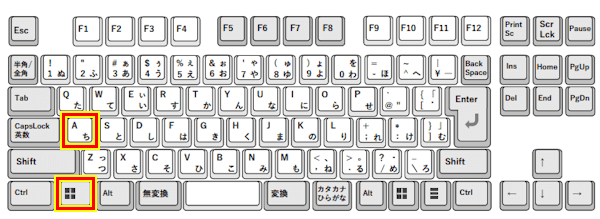

マウスを主にお使いの人は、バッテリーやスピーカー、ネットワークといったアイコンをクリックしてもよろしいです。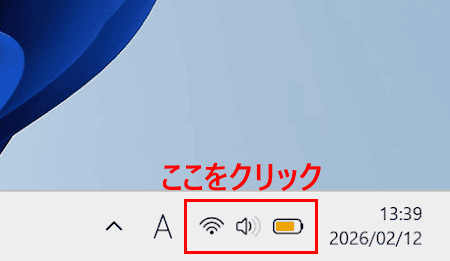

- タスクバー右端に「クイック設定」画面が開きます。
表示された太陽マーク(明るさ調整)のスライダーを左右に動かして、適切な明るさに調整します。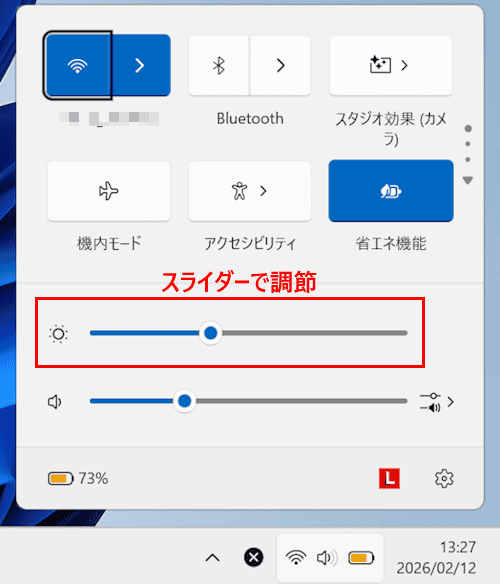

- 以上で操作は完了です。
2 使わない外部機器は外す
あまり意識しないかもしれませんが、USBメモリーや外付けストレージ、無線マウスのUSBレシーバーといったUSB機器は大きな電力を使います。
使っていないデバイスはこまめに取り外すことを心掛けると、消費電力を抑えることができます。
3 Wi-Fiはオフにする
Wi-Fiをオンにしていると、周囲のアクセスポイントを探すために電力を消費します。インターネットに接続する必要がない場合は、Wi-Fiをオフに設定します。
- キーボードショートカットの「Windowsロゴ + A」キーを押します。(前述の手順と同じ)
- タスクバー右端に「クイック設定」画面が開きます。
表示されたWi-Fiアイコンをクリックします。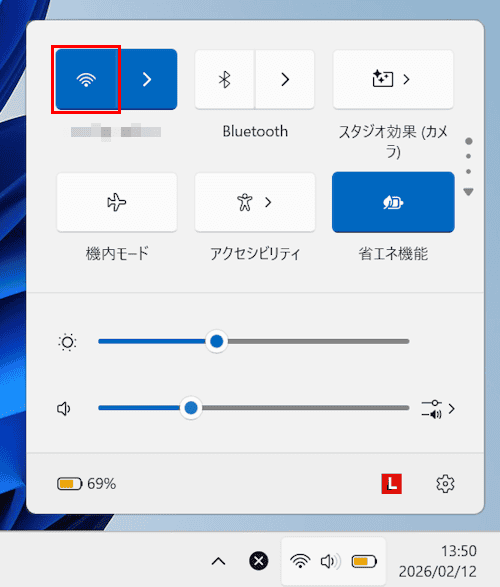

- Wi-Fi接続はオフになります。
通知領域のネットワークアイコンは地球儀マークに変わります。
Wi-Fiに接続するときは、Wi-Fiアイコンをクリックします。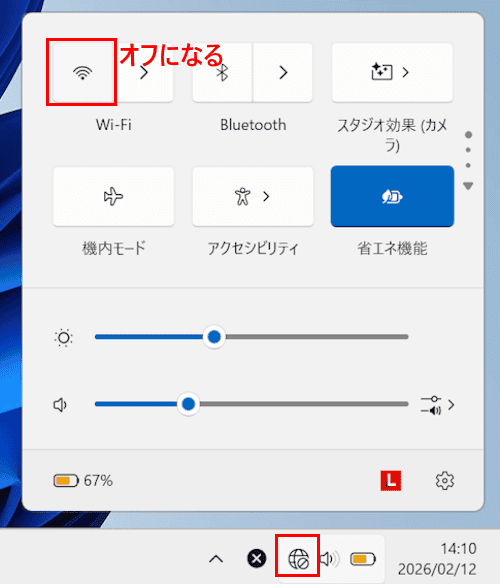
- 以上で操作は完了です。
4 使わないアプリは終了する
複数のアプリやプログラムを立ち上げていると、消費電力は増えてバッテリーは早く減ります。使っていないアプリなどはこまめに閉じるか、開いているウィンドウはタスクバーに最小化しましょう。
Windows 11の面白い機能の一つに「ウィンドウのシェイク(shake)」があります。「シェイク」は文脈によっていくつかの意味が頭に浮かびますが、ここでは「振り動かす」と捉えてください。Windows 11におけるウィンドウ シェイク[…]
Windows 11でデスクトップを開く作業は、ユーザーにもよりますが1日に何度も行うのではないでしょうか。事務処理など何らかの作業中は、複数のアプリ ウィンドウなどが開かれています。このような状況下で、デスクトップにアクセスしたいことは[…]
また、バックグランドで動いているアプリやプログラムも電力を消費するため、常駐する必要のないアプリなどのバックグランドはオフにします。
バックグランドの処理は、後述の「省エネ機能」でも調整可能です。
5 省エネ機能を使う
省エネ機能をオンにすると明るさの自動調整やバックグランド アプリを制限でき、バッテリー消費は最小限に抑えることができます。
ただし、デバイスのパフォーマンス低下は避けられないため、通常はオンにしておき、必要に応じてオフにすることも検討しましょう。
省エネ機能については、以下の関連記事をご参照ください。
電源を取れない外出先や長時間にわたるWeb会議などで気になるのは、ノートパソコンのバッテリー残量ではないでしょうか。こういった場面では、ノートパソコンのバッテリー節約術が鍵を握ります。その一つにWindows 11の「省エネ機能」がありま[…]
6 省電力モードを設定する
Windows 11には、バッテリー消費を抑えるための機能「省電力モード」が搭載されています。
パソコンの使い方に合わせて「省電力」や「バランス」などのモードを設定できます。
ただし、ノートパソコンにおいてメーカー独自の省電力ユーティリティやホットキーを使う場合は、設定できるモードはそれぞれ異なることがあります。
また、デスクトップパソコンとは電源モードは一部異なります。
本章では、ノートパソコン「Lenovo ThinkPad E14 Gen 7」を例として、Windows 11の設定アプリから実行する手順を以下に示します。
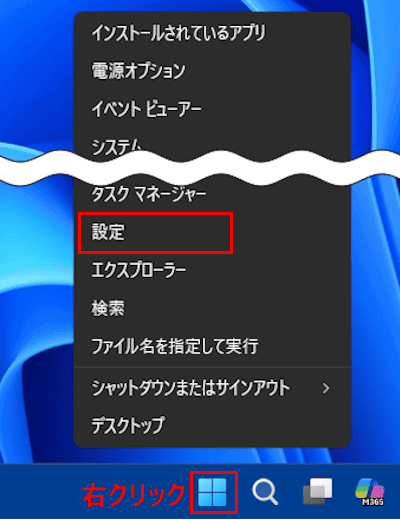
- タスクバーの「スタート」ボタンを右クリックして、クイックリンクメニューの「設定」をクリックします。

- 設定画面が表示されます。
左ペインにある「システム」と、右ペインの「電源とバッテリー」を順番にクリックします。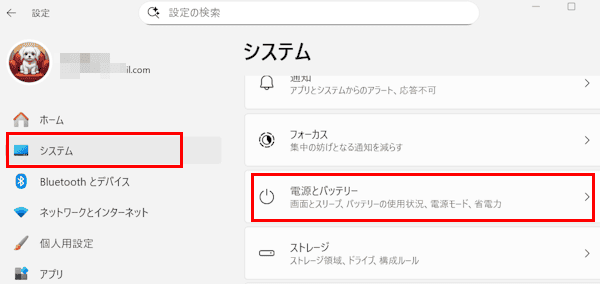

- 電源とバッテリー設定画面が表示されます。
右ペインにある「電源モード」をクリックします。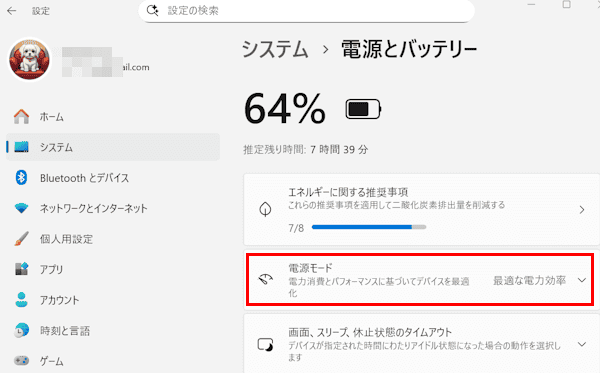

- 電源モードが開きます。
「バッテリー駆動」右のボックスをクリックして、表示されたメニューのどれかを選択します。
デフォルトでは「最適な電力効率」が選択されています。省電力機能が最優先となりますが、CPUの処理能力は低下します。
「バランス」は、電力効率とパフォーマンスのバランスを調整します。
「最適なパフォーマンス」は、PCの性能を最優先します。
パソコンを使うシーンに合わせて切り替えたらよいでしょう。
(小生は、PCのパフォーマンスを極端に低下したくないため、通常はバランスを選択しています)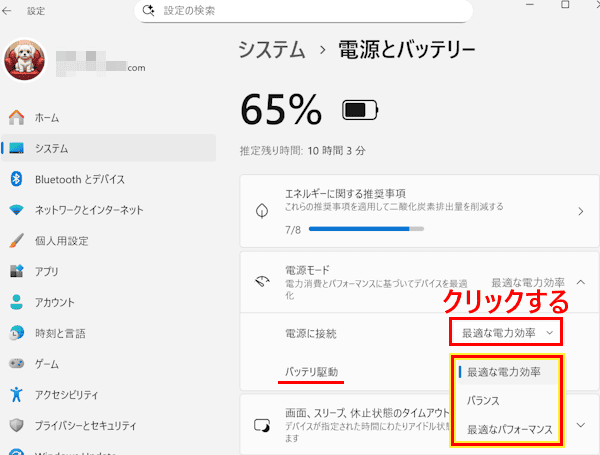

- 「画面、スリープ、休止状態のタイムアウト」をクリックします。
下に表示された「バッテリー駆動」欄の「後で画面をオフにする」と「次の時間の経過後にデバイスをスリープ状態にする」をそれぞれクリックし、プルダウンメニューから時間を設定します。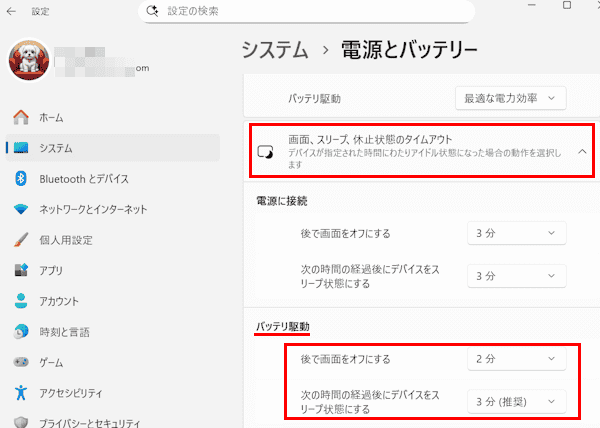

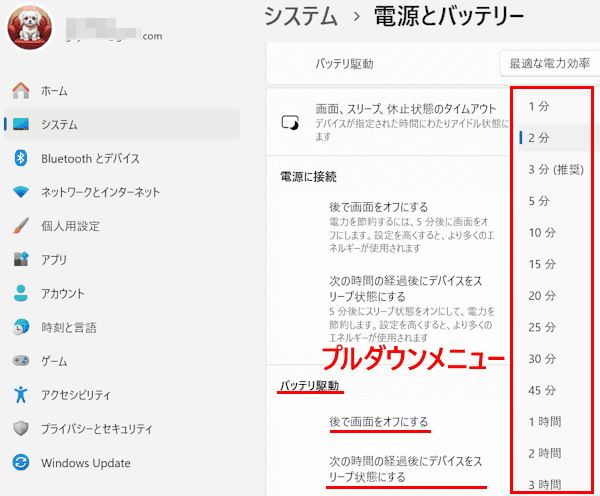

- 以上で操作は完了です。
7 スリープ モードまたは休止状態を活用する
ノートパソコンを使っていない状態であれば、こまめに電源を切ることは有効な手段です。 しかしながら、起動に時間がかかる、作業中のデータは閉じる必要がある、といった 手間がかかるのが難点です。
前述の見出し6で設定していますが、スリープ モードは僅かながら電力を消費しますが、パソコンの使いやすさと電力消費とのバランスを保つ便利な機能です。
スリープ状態への移行時間を短縮することでさらに消費電力を抑えられます。また、「休止状態」を設定すると、スリープモード以上に消費電力を抑えられます。
「休止状態」は、デフォルトでは電源メニューに表示されません。以下に示す関連記事を参照して追加します。
Windows 11と10で電源ボタンを押したときの電源メニューは、「サインアウト」「スリープ」「シャットダウン」「再起動」の4種類が標準設定となっています。「休止状態」は、デフォルトで表示されていないため選択することはできません。 […]
以上で「Windows 11の設定:ノートPCのバッテリー駆動時間を延ばす方法7選」に関する解説を終わります。
パソコンの電源やバッテリーについては、以下の関連記事も合わせてご覧ください。
更新履歴2025年3月30日:記述内容の修正および追記2022年11月28日:書式を補備修正 Windows 11の終了(シャットダウン)などの操作は、ボタン配置が変更されましたが、操作手順はWindows 10とほぼ変わりありませ[…]