Windows OSには「送る(SendTo)」という機能が組み込まれており、任意のアプリや特定の場所にデータファイルを素早く送る(転送)ことができます。
この「送る」機能によく使うアプリやフォルダーを登録しておけば、作業効率を向上させることができます。
本稿では、Windows 11に搭載されている「送る」(SendTo)の概要と使い方について解説いたします。
解説に使用したOSは「Windows 11 Pro 25H2」です。OSのバージョンにより表示内容や操作手順が異なることもあります。
Windows 11の設定や使い方などについては、以下の関連記事も合わせてご覧ください。
更新履歴2025年6月30日:最新情報に更新2024年6月2日:記述内容の一部修正 Windows 11のファイル エクスプローラーは、Windows PCのファイルやフォルダを管理するための標準アプリケーションです。ファイルやフォ[…]
更新履歴2025年11月29日:記述内容を最新に更新 Windows 11のフォルダー オプションでは、ファイル エクスプローラー(以下、エクスプローラーと呼称)の動作やファイルやフォルダーの表示方法などを細かくカスタマイズできます[…]
1 「送る」の概要
「送る」機能は、Windowsでファイルやフォルダーを右クリックした際に表示されるコンテキスト メニューの一部です。
これは主に、選択したファイルやフォルダーを、頻繁に使用する任意のアプリや場所に素早く転送またはコピーするために設計されています。
例えば、作成したテキストファイルを右クリックして、コンテキストメニューの「送る」を選択し、サブメニューの「ドキュメント」をクリックすれば、瞬く間に「ドキュメント」フォルダーに送信されます。
毎回ファイルを開くアプリやコピー先のフォルダーを探す手間を省き、右クリックメニューから直接選択して実行できるのです。
「送る」に表示されるコンテキストメニュー(右クリックメニュー)は、ユーザープロファイル内の「SendTo」フォルダーに保存されたショートカットによって決まります。
このショートカットはカスタマイズすることが可能であるため、「SendTo」フォルダーに任意のアプリや場所を登録することができます。
2 「送る」の本体フォルダー「SendTo」を開く手順
前述したように[送る]に表示される送信先は、ユーザープロファイル内の「SendTo」という本体フォルダーに登録されているショートカットです。
この「SendTo」フォルダーを開いて、そこに任意のショートカットを登録すれば、ファイルを右クリックした際の「送る」メニューに表示できます。
「SendTo」フォルダーの開き方はいくつかありますが、一例として「ファイル名を指定して実行」ダイアログから行う方法を以下に示します。
- キーボードの[Windowsロゴ]+[R]キーを一緒に押して「ファイル名を指定して実行」ダイアログを開きます。
表示された名前欄に「shell:sendto」と入力して「OK」ボタンをクリックするか「Enter」キーを押します。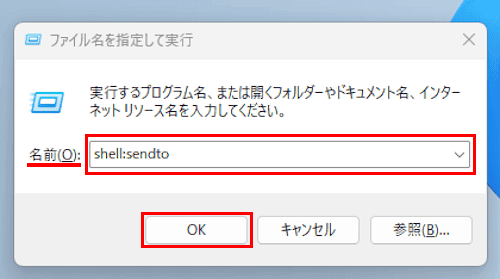

- ファイル エクスプローラーが開き「SendTo」フォルダーが開きます。
現在「送る」に登録されているショートカットが表示されます。
このフォルダーに後述する見出し3の手順で任意のアプリや場所のショートカットを登録します。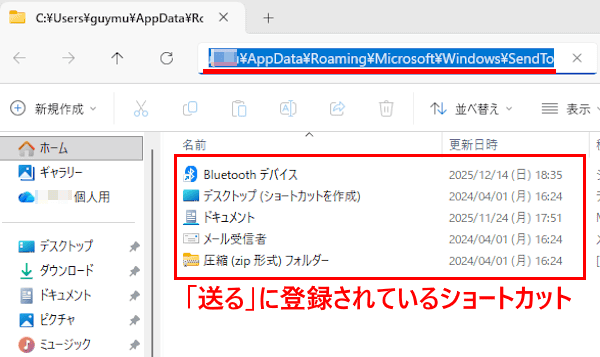

「AppData」は隠しファイルです。表示されない場合は以下の手順で隠しファイルにチェックを入れてください。
「エクスプローラーを開く」 ⇒ コマンドバーの「表示」をクリック ⇒ メニューの「表示」をクリック ⇒ サブメニューの「隠しファイルにチェック」
3 「送る」にアプリのショートカットを登録する手順
「SendTo」フォルダーにアプリのショートカットを追加すれば、「送る」にアプリを登録したことになります。
ただし、本手順ですべてのアプリが登録されるものではありません。例えば「メモ帳」や「フォト」「ペイント」「Outlook」「Clipchamp」といったストアアプリ(UWPアプリ)は、本手順では登録できません。
同じストアアプリでありながら「OneNote」や「Sticky Notes」は登録できます。(なぜ?)
サードパーティ アプリの多くは本手順で登録可能です。その一例として、インストールしてある画像編集ソフト「Paint.NET」を登録します。
- 前述の見出し2の手順で、ファイルエクスプローラーから「SendTo」フォルダーを開いておきます。
- タスクバーの「スタート」ボタンと、スタートメニュー右上の「すべて」を順番にクリックします。
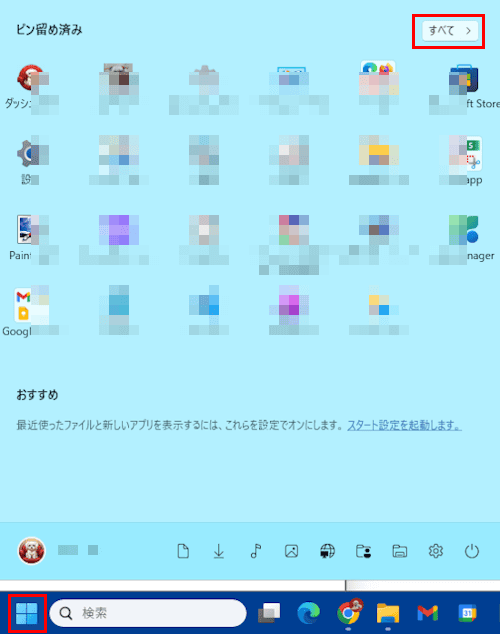

- すべてのアプリ一覧が表示されます。
画面をスクロールダウンして「Paint.NET」を探し、開いている「SendTo」フォルダーにドラッグ&ドロップします。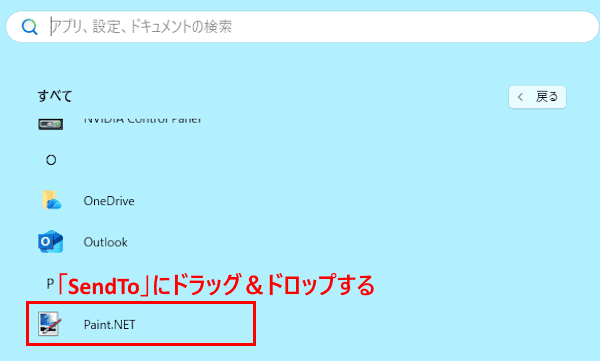

「SendTo」フォルダーの画面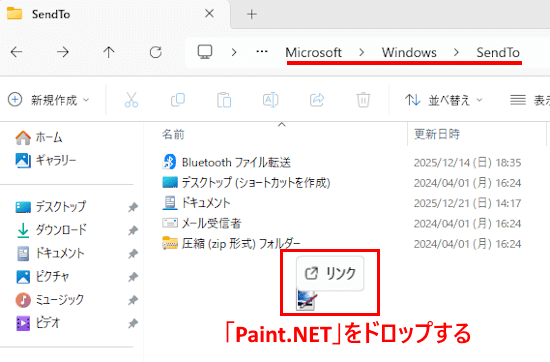

- 「Paint.NET」が「送る」(SendTo)に登録されます。
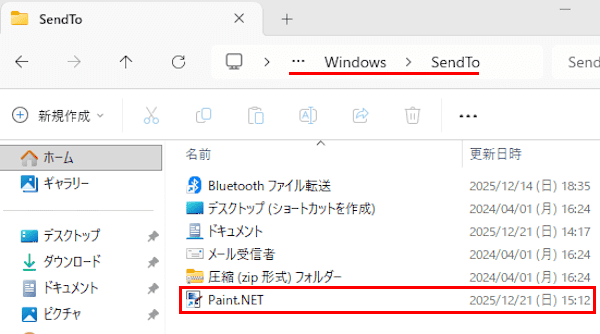

次からの手順で「送る」メニューに「Paint.NET」が表示されていることを確認します。 - ファイル エクスプローラーにある任意のファイルまたはフォルダーを右クリックします。(後述の右クリックの操作についても参照)
コンテキストメニューの「その他のオプションを確認」をクリックします。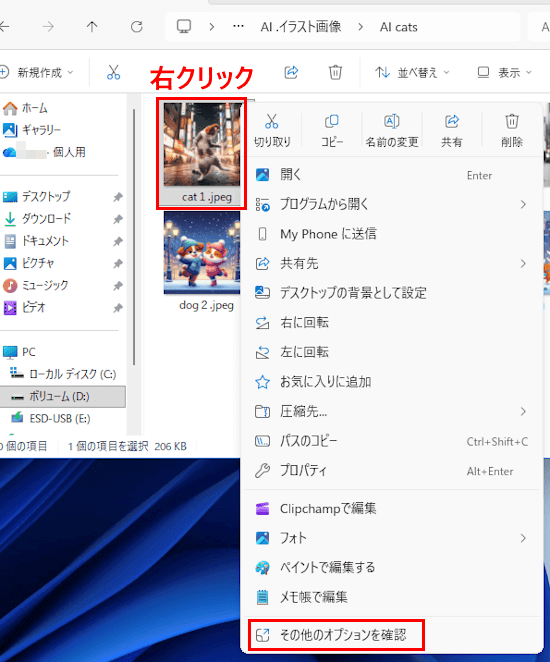

- サブメニューの「送る」にマウスポインターを合わせます。
「Paint.NET」が「送る」メニューに登録されていることを確認できます。
このまま「Paint.NET」をクリックします。
550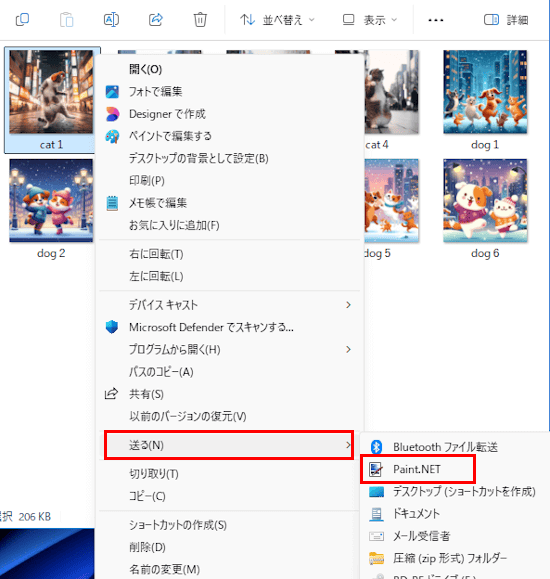

- 指定した画像が「Paint.NET」に送られて編集画面で開きます。
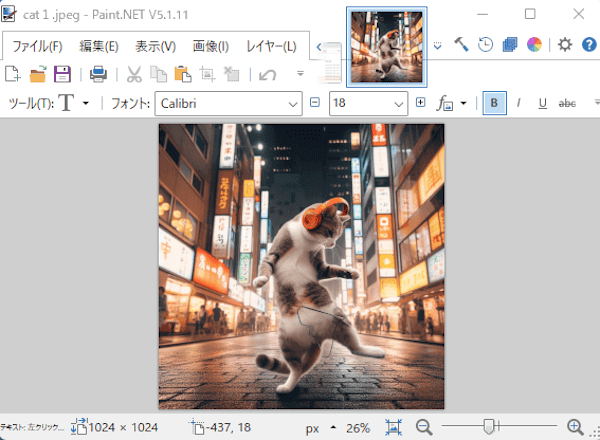

- 以上で操作は完了です。
4 「送る」にメモ帳を登録する手順
前述の手順では「送る」に「メモ帳」を登録できないと述べましたが、以下に示す手順で登録可能です。
- 前述の見出し2の手順で「SendTo」を開きます。
左上の「新規作成」と「ショートカット」を順番にクリックします。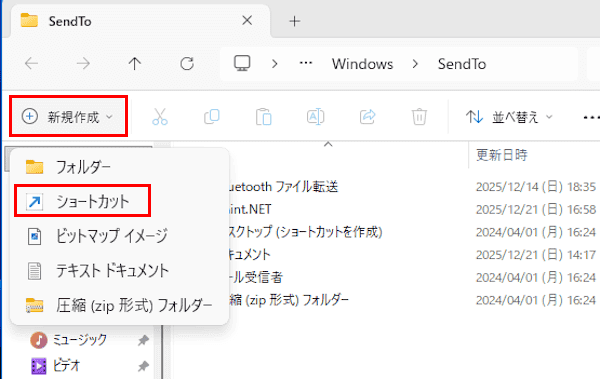

- ショートカットを作成する画面が表示されます。
「項目の場所を入力してください」欄に「notepad」と入力して「次へ」ボタンをクリックします。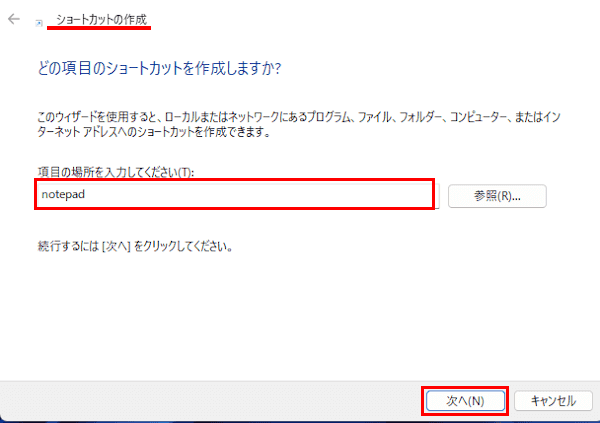

- ショートカットの名前を付ける画面が表示されます。
「メモ帳」と名前を変更して「完了」ボタンをクリックします。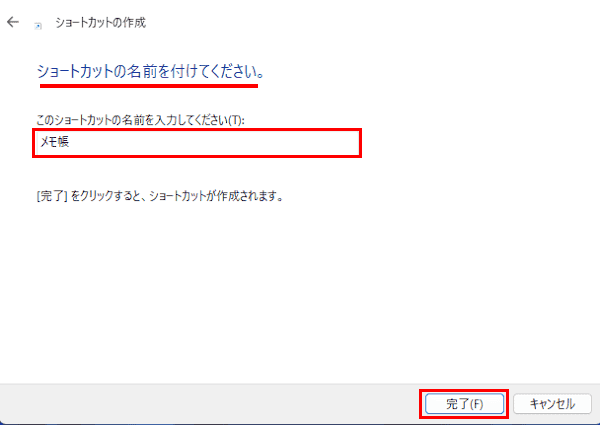

- 送る(SendTo)にメモ帳が登録されます。
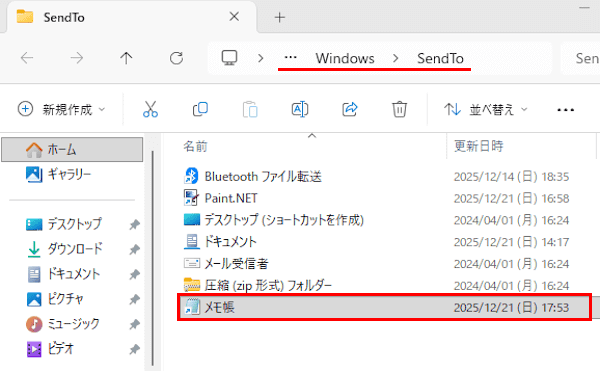

- 以上で操作は完了です。
5 「送る」にドライブを登録する手順
前述まではアプリを「送る」に登録する手順をご紹介いたしましたが、アプリだけではなくDドライブやUSBドライブも同じ手順で登録できます。
特にUSBドライブを「送る」に登録しておくと、編集したファイルやフォルダーを素早く転送・保存できるため、作業効率は大幅にアップします。
以下にその手順を示します。
- あらかじめ前述の見出し2の手順で「SendTo」画面を開いておきます
- USBメモリーをパソコンに挿すと、自動でファイルエクスプローラーが開きます。
ナビゲーションウィンドウにUSBドライブが表示されます。
ここでは「ESD-USB(E:)」と表示されています。(ドライブ名は環境により異なる)
USBドライブを「フォルダー ウィンドウ」にドラッグ&ドロップします。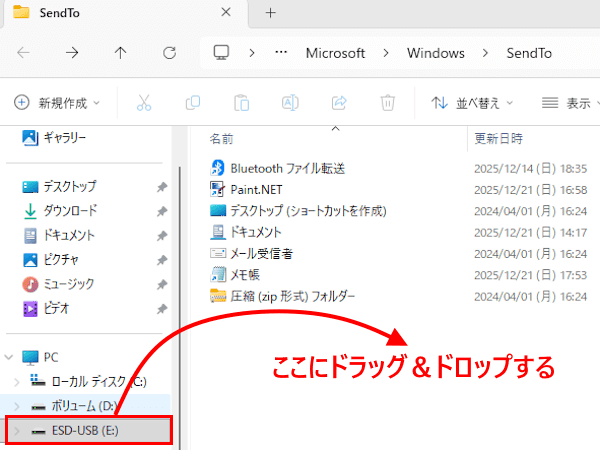

- USBドライブが「SendTo」(送る)に登録されます。
名前にショートカットと付いているいるので名前を変更してもよいでしょう。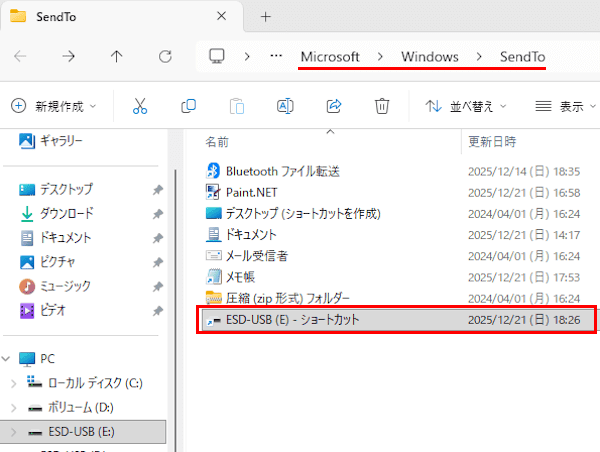

- その後は、前述の見出し3の手順⑥~⑦で操作すればファイルやフォルダーを送ることができます。
- 以上で操作は完了です。
以上で『「送る(SendTo)」機能に任意のアイテムを登録してファイルを転送する方法』に関する解説を終わります。
Windows 11の設定や使い方などについては、以下の関連記事も合わせてご覧ください。
更新履歴2025年4月11日:記述内容の一部修正2024年4月13日:書式を一部変更2022年4月9日:関連記事のリンクを追加 仕事やプライベートでパソコンを使い続けていると、ゴミの山のように増えていくのがファイルです。ファイルを管[…]
パソコンにUSBメモリーを差し込むと、デスクトップ画面右下に通知バナーが表示されたり、何も表示されないときもあります。皆さんのパソコンではどのようなリアクションがあるでしょうか。おそらく通知バナーが数秒間ポップアップ表示されて、その内容は[…]