「Snipping Tool(スニッピング ツール)」(以下、snipping Tool)は、Windows に標準搭載されているスクリーンショットを撮影するためのツールです。
スクリーンショットは略してスクショとも呼ばれ、パソコン上で表示されている画面の一部、または全体を撮影して画像として保存することを言います。
本ツールはアップデートのたびに便利な機能が追加されており、画像からのテキストやQRコードの読み取り機能などはその好例です。
本記事ではWindows 11の「snipping Tool」を使い、表示されている画面からテキストを読み取り、コピーする方法について解説いたします。
解説に使用したOSは「Windows 11 Home 24H2 OSビルド:26100.3323」、「snipping Tool」のバーションは「11.2409.25.0」です。
QRコードの読み取りについては、他のウェブサイトで普通に行えるとの情報が記述されています。しかし、小生の自作PC「Windows 11 Pro 24H2」とノートPC「Windows 11 Home 24H2」で実行したところ、テキストの読み取りはできるものの、QRコードの読み取りはできませんでした。
snipping Tool は、バージョン 11.2409.25.0に更新してから実行しています。以上、参考までに。
Windows 11の設定やアプリについては、以下の関連記事も合わせてご覧ください。
Windows 11/10に備わっている「クリップボード」には、コピーや切り取りしたテキストや画像などのデータを一時的に保存することができます。「クリップボード履歴」を使うと、クリップボードに保存されたテキストや画像のデータが一覧表示され[…]
Google ChromeやMicrosoft Edgeといったブラウザから、日常的に閲覧するウェブサイトが1つ2つはあるかと思います。よく使うウェブサイトには手間をかけずにアクセスしたいものです。ブックマーク(お気に入り)への登録や、デ[…]
1 画面からテキスト(文字)を読み取りコピーする手順
本手順はsnipping ToolのOCR(光学文字認識)機能をアクティブにすることで、任意のテキストを読み取るものです。
その操作は以下に示す2つの手順があります。どちらでも結果は同じですので自分が操作しやすい手順を選択してください。
- 画面のテキストをスクリーンショットしてから読み取る手順
- 画面を指定してから読み取る手順
1-1 画面のテキストをスクリーンショットしてから読み取る手順
本章では、画面をスクリーンショットした後、テキストを読み取ってアプリケーションにコピーする手順をご紹介いたします。
まず、読み取りたいテキストの画面を開いておきます。一例として本ウェブサイトの記事を開きました。
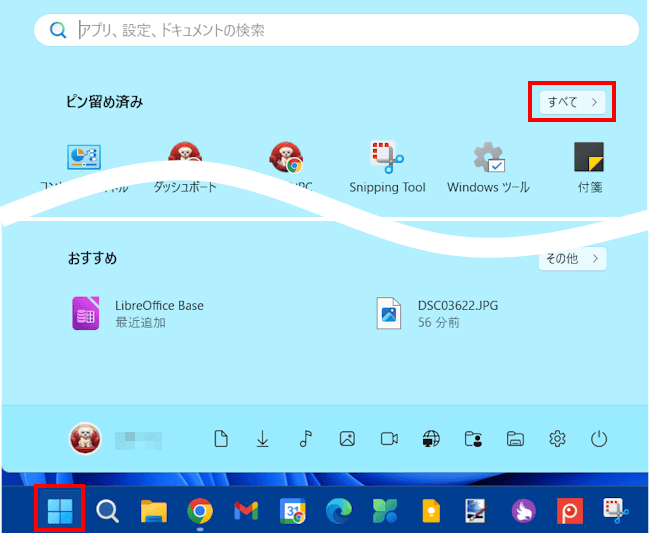
- スタートボタンとスタートメニュー右上の「すべて」を順番にクリックします。

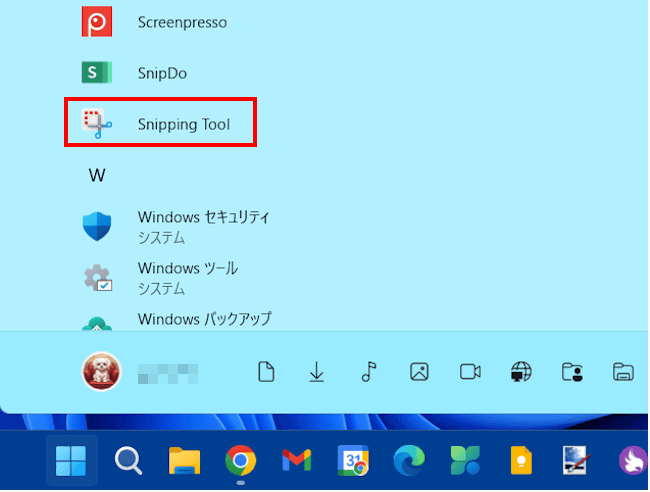
- アプリ一覧から「snipping Tool」をクリックして起動します。

よく使う場合は、スタートメニューやタスクバーにピン留めすると素早く開くことができます。 - 開いたsnipping Toolの切り取り画面上部にある「切り取り領域」で「カメラ」を選択、右の「切り取りモード」で「四角形」を選択します。
左の「新規」をクリックします。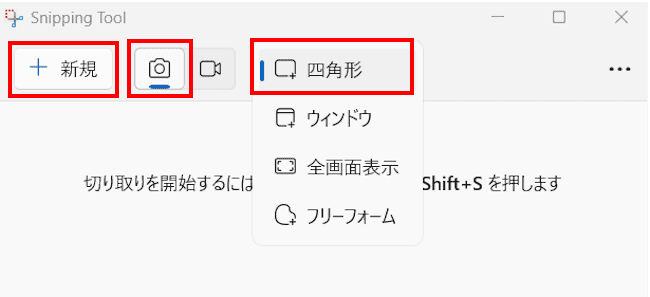

- 画面は暗くなり、マウスポインターは「+」に変わります。(マウスポインターの色は設定により異なります)
読み取りたいテキスト(文字)部分をマウスで左クリックしたままドラッグし、キャプチャする範囲を指定します。
スクリーンショットが実行されます。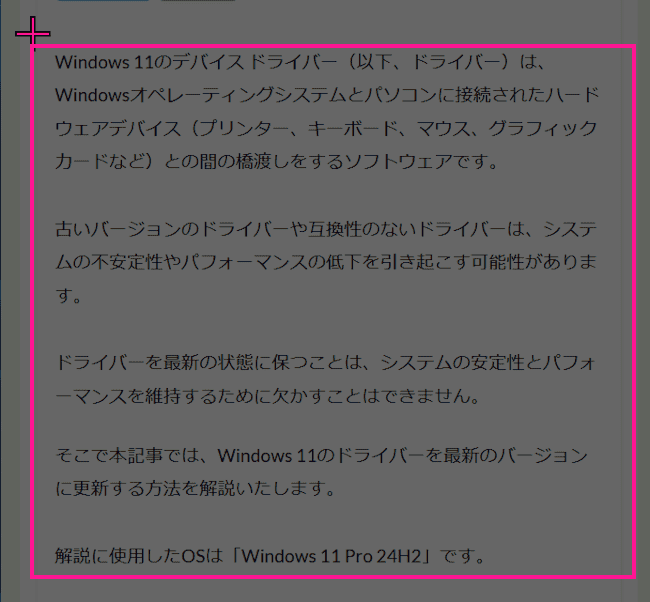

- snipping Toolの編集画面(マークアップと共有)が開きます。(注)
画面上部にあるタブの「テキスト アクション」ボタンをクリックします。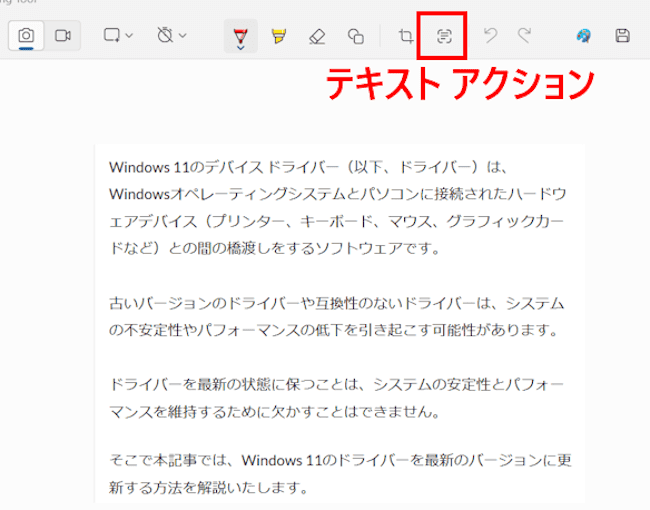

- 画像のOCR化が始まります。(青枠が揺れ動く状態)
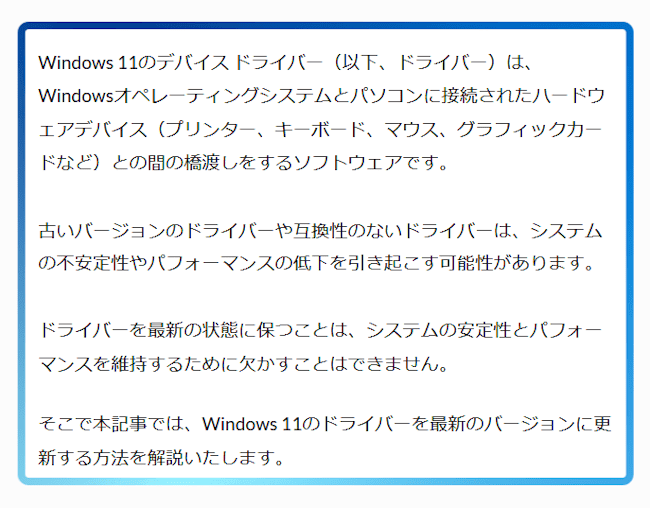

- OCR化が完了すると、テキストがハイライト表示され、この状態でコピーや編集が可能となります。
画面上部の「すべてのテキストをコピーする」をクリックします。
テキストはクリップボードにコピーされます。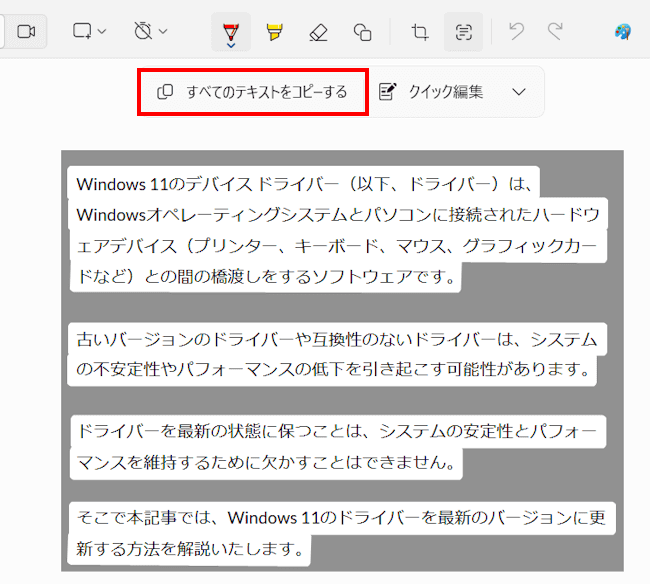

「クイック編集」では、テキストに読み込まれたメールアドレスと電話番号をマスキング(目隠し)できます。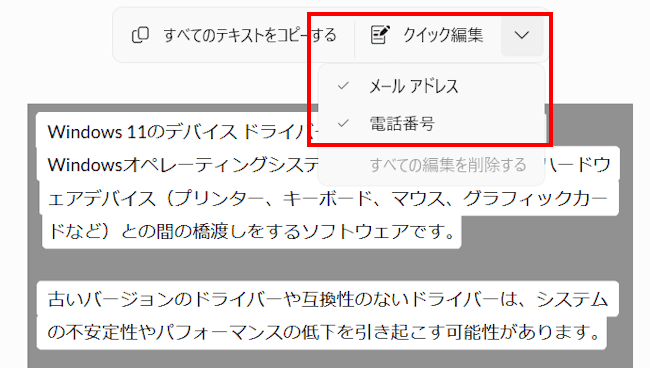

- Wordやメモ帳といった文書作成編集ソフトを開いて貼り付けます。
一例として「LibreOffice Writer」にペーストしました。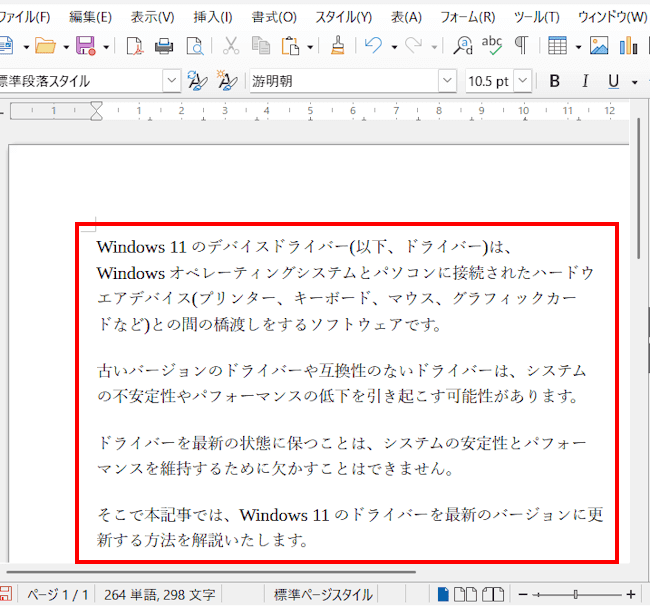

- 以上で操作完了です。
snipping Toolアイコンを右クリックして、ジャンプリストの「新しいスクリーンショットを撮る」または「遅延」から実行した場合、編集画面(マークアップと共有)は表示されず、通知領域に「スクリーンショットをクリップボードにコピー」した旨の通知が届きます。この通知をクリックすることで、編集画面が開きます。
Windows 11の設定で通知が有効化されていなければなりません。
1-2 画面を指定してから読み取る手順
本章では、snipping Toolでスクリーンショットそのものは実行しないで、画面を指定した後、テキストを読み取る手順をご紹介いたします。
あらかじめ読み取りたいテキストの画面を開いておきます。一例として本ウェブサイトの記事を開きました。
- 上述の手順でsnipping Toolを起動します。
- 開いたsnipping Toolの切り取り画面上部にある「切り取りモード」をクリックします。
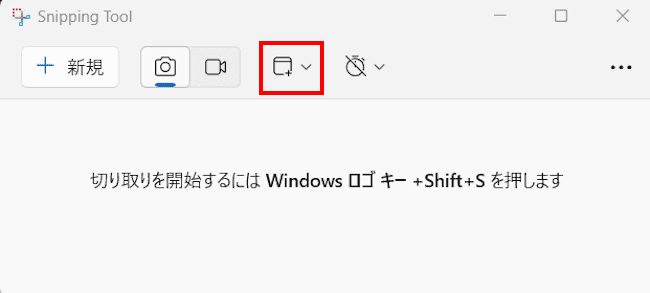

- 「切り取りモード」は「ウィンドウ」を、「切り取り領域」で「カメラ」を選択し、右の「新規」をクリックします。
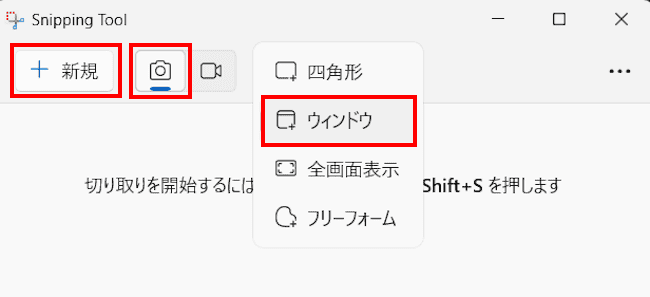
- 読み取りたいテキストのページをクリックします。(どの場所でもよい)
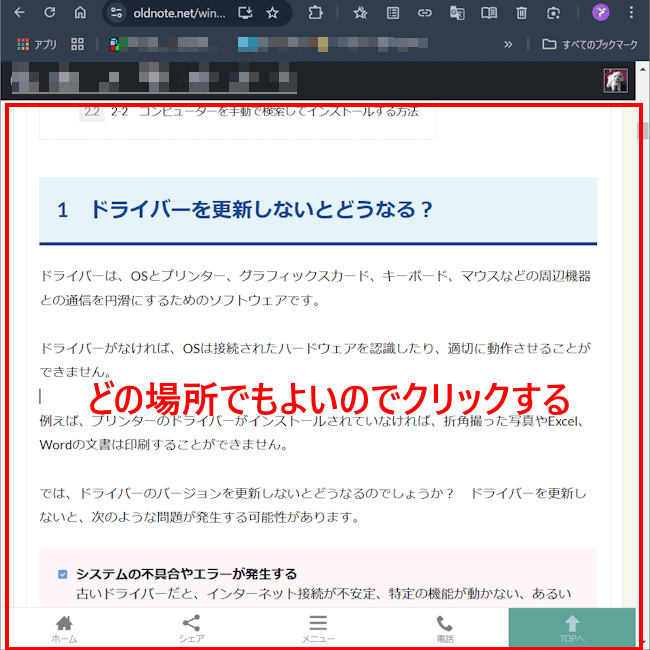

- ここからは、上述の手順⑤からに準じますが、このまま操作を進めます。
- デスクトップに表示されている部分のみ切り取りされて、snippingツールの編集画面(マークアップと共有)が開きます。
画面上部にあるタブの「テキスト アクション」ボタンをクリックします。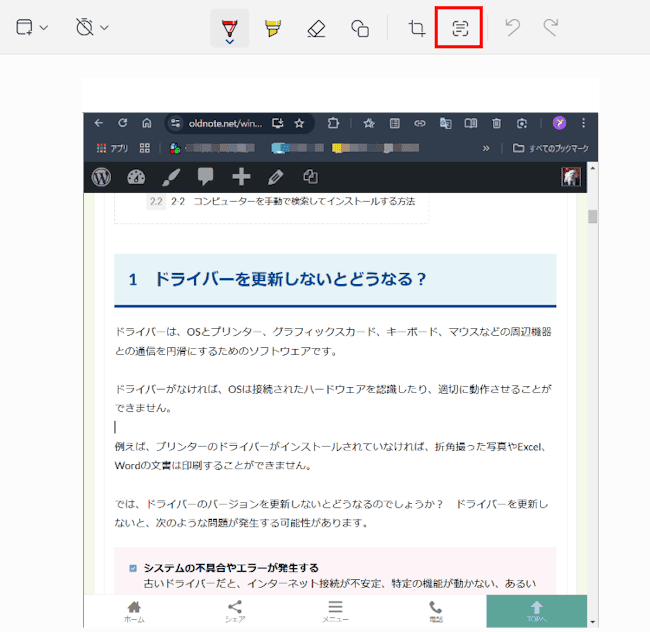

- 画像のOCR化が始まります。(青枠が揺れ動く状態)画像は省略します。
- OCR化が完了すると、テキストがハイライト表示され、この状態でコピーや編集が可能となります。
画面上部の「すべてのテキストをコピーする」をクリックします。
テキストはクリップボードにコピーされます。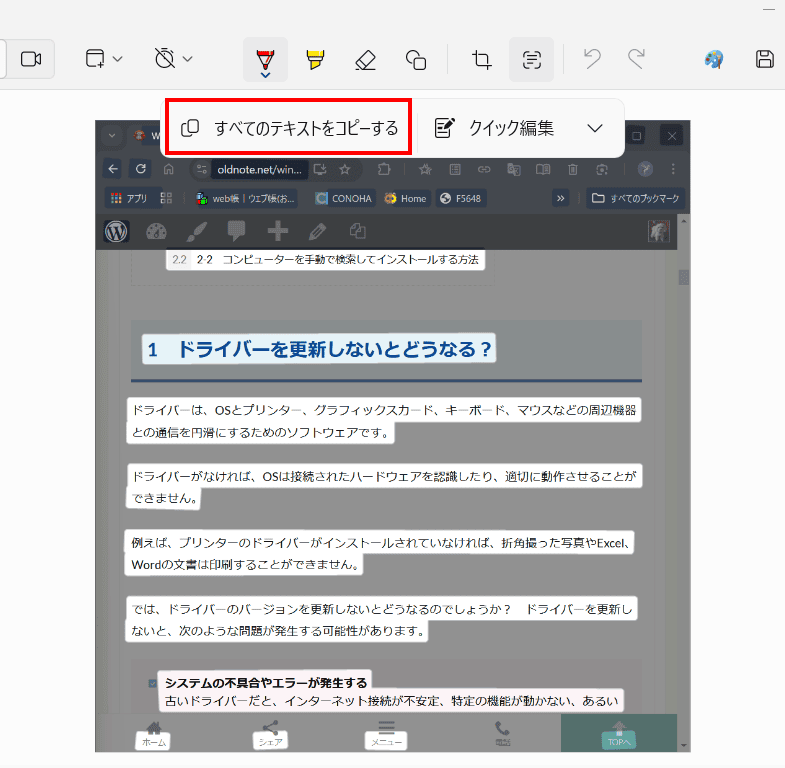

- Wordやメモ帳といった文書作成編集ソフトを開いて貼り付けます。
- 以上で操作完了です。
以上で「Windows 11の操作:Snipping Tool(スニッピングツール)で画面からテキストを読み取る方法」に関する解説を終わります。
OCR(光学文字認識)については、以下の関連記事をご参照ください。
皆さんは作成した紙の書類をどのように保存しているでしょうか。紙のまま保存してもよいのですが、時が経てば紙は変色するし、下手をすれば紛失することもあります。紙の書類は電子書類として保存すると、後からパソコンやスマホで編集・再利用ができるよう[…]
フリーソフトの「Image Scan OCR」を使うと、画像内に記述されている文字をテキストデータに変換することができます。以前からスマホなどで撮影した写真内の文字やPDFの文字を取り出して、文書作成ソフトなどで利用したいと考えていました[…]