Windowsスポットライトとは、MicrosoftがBing(検索エンジン)から選定した美しい画像(世界中の風景や、動植物、建物など)を、「ロック画面」や「デスクトップの背景」に日替わりで表示する機能です。
自分で選んだ写真が表示されるわけではありませんが、魅力的な写真が毎日自動で表示・更新される仕組みはなかなかのものです。
Windowsスポットライトの画像は自動でストレージ内に保存されますが、拡張子のつかないファイルとして保存されるため、そのままでは画像として開くことはできません。
気に入った画像をJPEGファイルとして保存すると、既定のアプリで開くことができます。
本記事では、Windowsスポットライトの画像を、一括してJPEGファイルとして保存する方法について解説いたします。
解説に使用したOSは「Windows 11 Pro 25H2」です。Windows 11の設定や使い方などについては、以下の関連記事も合わせてご覧ください。
更新履歴2025年4月3日:記述内容を最新に更新2024年6月2日:記述内容の一部修正2023年12月12日:記述内容の修正と追加 お洒落でセンスの良いWindows 11の壁紙ですが、毎日使っていれば飽きてくることもあります。そん[…]
Windowsのデスクトップ画面は、さまざまなアイコンであふれかえっていませんか。デスクトップは手軽で便利な保存場所であり、とりあえずという感覚で何でも保存したくなります。これを続けるとデスクトップは無秩序な表示状態になり、どこに何がある[…]
1 画像ファイルの保存場所を開きコピーする手順
画像は自動でストレージ内に保存されると冒頭で述べましたが、まず、保存されている場所を確認して、画像ファイルをコピーする手順を以下に示します。
画像をコピーしたら異なるフォルダに貼り付けして、トラブルによるファイルの消失を回避します。
- ファイル エクスプローラーを開いて、アドレスバーに「%LocalAppData%\Packages\Microsoft.Windows.ContentDeliveryManager_cw5n1h2txyewy\LocalState\Assets」(パス)と入力して「Enter」キーを押します。(文字列をコピー&ペーストすれば楽です)
「%LocalAppData%」は「C:\Users\ユーザー名\AppData」(ユーザー名はそれぞれ異なる)を指します。
「AppData」は隠しファイルです。あらかじめ隠しファイルを表示できるように設定しておきます。(以下を参照)関連記事更新履歴2025年6月30日:最新情報に更新2024年6月2日:記述内容の一部修正 Windows 11のファイル エクスプローラーは、Windows PCのファイルやフォルダを管理するための標準アプリケーションです。ファイルやフォ[…]

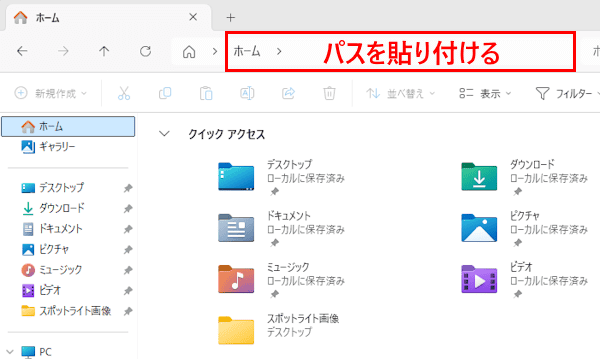

「ファイル名を指定して実行」ダイアログから実行する手順については後述しています。 - Windowsスポットライトの画像一覧ファイルが表示されます。
ファイルの名前に拡張子が付いていなことを確認できます。そのためファイル形式も単に「ファイル」と表示されます。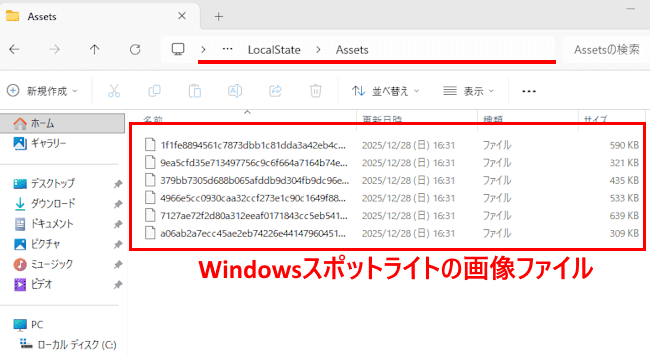

一覧からサイズの大きいファイルをすべてコピーします。(サイズの小さいファイル”数KB~数十KB”は画像ではない)
*元のフォルダ(Assets)内のファイルを削除したり名前を変えたりしないでください。スポットライト機能が壊れる可能性があります。必ずコピーして別の場所で作業してください。 - 任意の場所に自分でわかりやすいフォルダを作成して、そこにファイルを貼り付けます。
一例として、デスクトップに「スポットライト画像」というフォルダを作成して貼り付けました。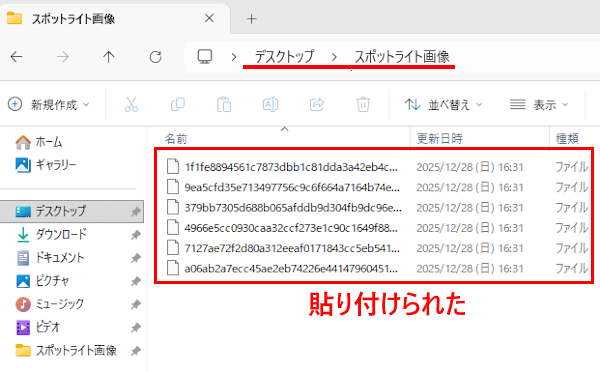

以降はこのフォルダを使用して作業を行います。 - 以上で操作は完了です。
2 「%LocalAppData%\Packages\Microsoft.Windows.ContentDeliveryManager_cw5n1h2txyewy\LocalState\Assets」と入力して「Enter」キーを押します。
2 画像ファイルに拡張子を付与する手順
本章では拡張子のつかない一つの画像ファイルに拡張子をつける手順と、複数の画像ファイルに対して一括して拡張子「.jpg」をつけて、JPEGファイルとして保存する手順をご紹介いたします。
これにより、開けなかったWindowsスポットライトの画像を「JPEGファイル」として表示することができます。
「JPEG」は、画像ファイルの保存と表示に欠かせないファイル形式で、主に写真などのデジタル画像を圧縮して保存するための標準的なフォーマットです。
JPEG画像のファイル名には「.jpeg」「.jpg」「.jpe」などの拡張子がつきます。
Windowsスポットライト画像を保存したい場合は、以下の関連記事のダイナミックテーマを使うと便利です。
Windows 11の背景画像を毎日変更して、以下の画像のような美しい自然や風景、アートなどを日々楽しみませんか。デスクトップやロック画面の背景画像を日替わりで変更するアプリケーションの一つに「ダイナミックテーマ」があります。Window[…]
2-1 一つの画像ファイルに拡張子をつける手順
一つの画像ファイルに拡張子「.jpg」をつける場合は、以下に示す手順でファイル名を変更するだけです。
- ファイルエクスプローラーを開いて、保存したWindowsスポットライト一覧を表示します。
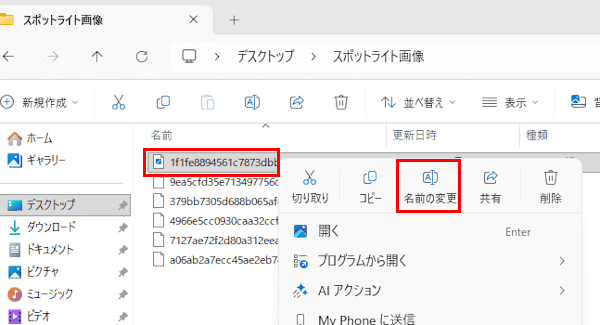
- 任意のファイルを右クリックして、コンテキストメニューの「名前の変更」をクリックします。

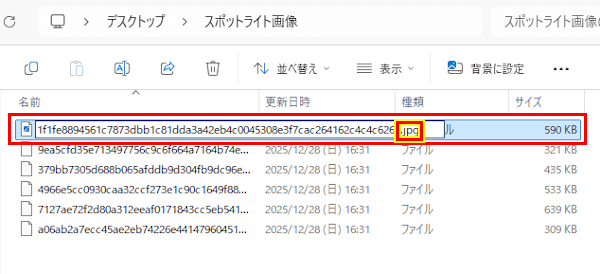
- ファイルの末尾に「.jpg」と入力します。

ファイル名が変更されるとともに、ファイルの種類が「ファイル」から「JPGファイル」に変更されます。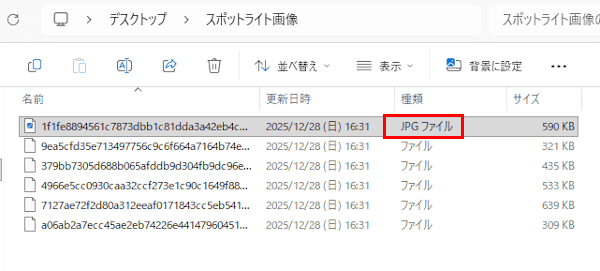

- 画像が表示されるかどうかを確認するため「ペイント」アプリを開いて、この画像ファイルをドラッグ&ドロップします。
Windowsスポットライトの画像が表示されます。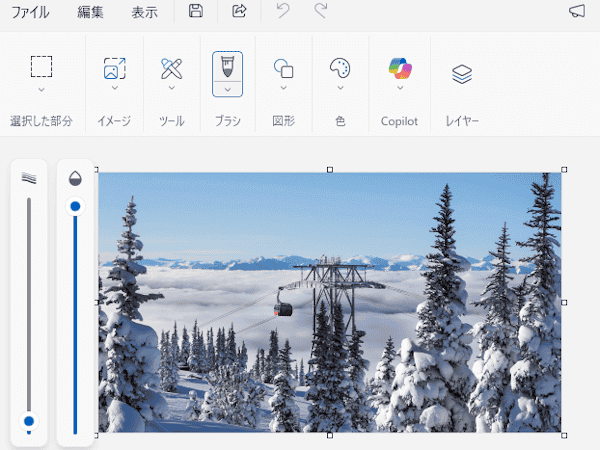

2-2 ファイルに一括して拡張子を付与する手順
拡張子のない複数の画像ファイルに対して、まとめて拡張子「.jpg」をつける手順を以下に示します。
拡張子を一括でつける手順はいくつかありますが、具体例としてコマンドプロンプトから行います。
実行するコマンドは「ren」(Renameの意)です。
- ファイルエクスプローラーを開きます。
- Windowsスポットライト画像が保存されているフォルダを開きます。
(ここでは先に作成したデスクトップのスポットライト画像フォルダを開きました)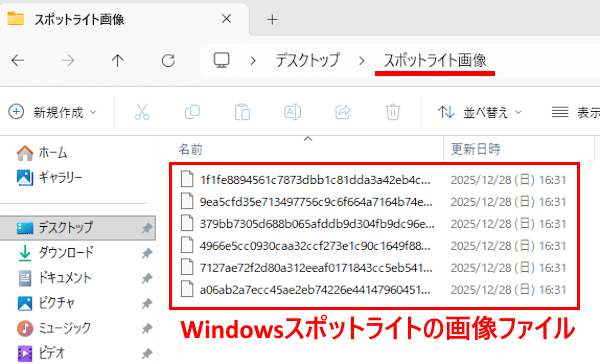

- アドレスバーに「cmd」と入力して「Enter」キーを押します。
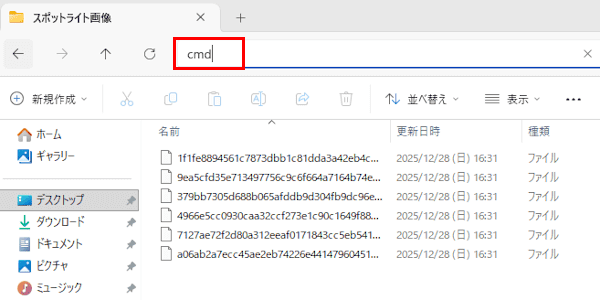

- コマンドプロンプト画面が開きます。
プロンプトに「ren * *.jpg」と入力して「Enter」キーを押します。

renの後ろには半角スペースあり。
アスタリスクマークは半角でアスタリスクマークの間には半角スペースあり。
.jpgの前にはスペースなし。 - すべてのファイルに拡張子「.jpg」がつきます。
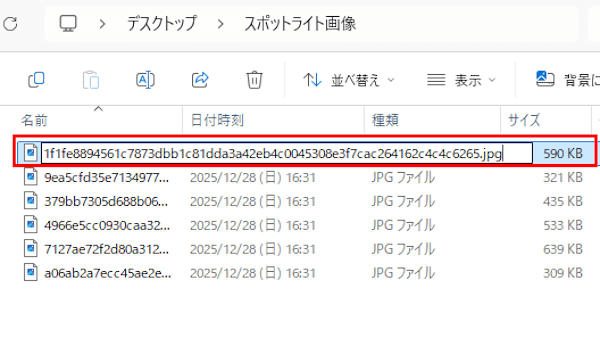

ファイルの種類もすべて「JPGファイル」に変更されました。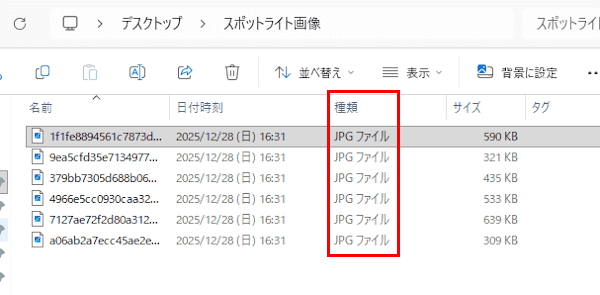

- 任意のファイルをクリックします。
既定のアプリでWindowsスポットライト画像が表示されます。
ここでは既定のアプリとしている「Microsoftフォト」で開かれました。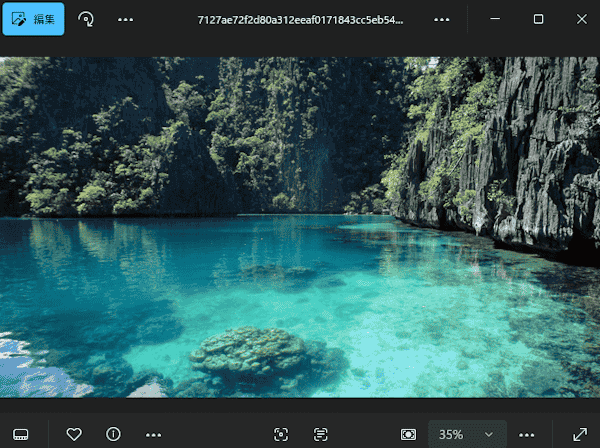

- 以上で操作は完了です。
以上で「Windows 11の操作:Windowsスポットライトの画像をJPGで保存する方法」に関する解説を終わります。
Windows 11の設定や使い方などについては、以下の関連記事も合わせてご覧ください。
写真や動画、テキストなど大量のファイルをどのように整理しているでしょうか。複数のファイル名は一括して連番を付けることで見やすくなります。フリーソフトは不要で、Windows 11の標準機能で共通の名前に連番を付けて、整理することができます[…]

更新履歴2025年4月11日:記述内容の一部修正2024年4月13日:書式を一部変更2022年4月9日:関連記事のリンクを追加 仕事やプライベートでパソコンを使い続けていると、ゴミの山のように増えていくのがファイルです。ファイルを管[…]