「システムの復元」は、Windows OSにおいて、パソコンの動作が不安定になったとき、あるいはエラーが出るようになった時などに、システムファイルや設定を「以前の正常な状態」に戻す機能のことです。
「復元ポイント」と呼ばれるバックアップ時点の状態にシステムを巻き戻すことで、トラブルを解決できる可能性があります。
ところが、トラブル解決の重要な手段である「システムの復元」が正常に行われないことがあるのです。小生は、正しい設定をしているにもかかわらず、2度このようなことを経験しています。
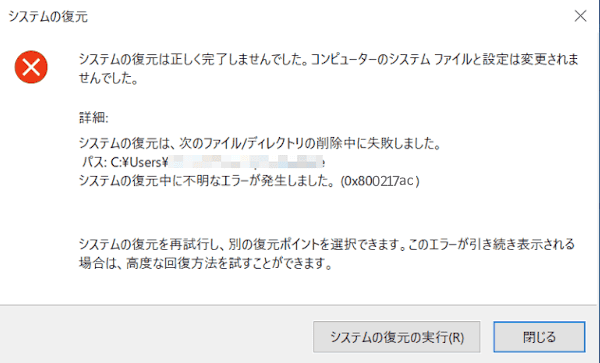
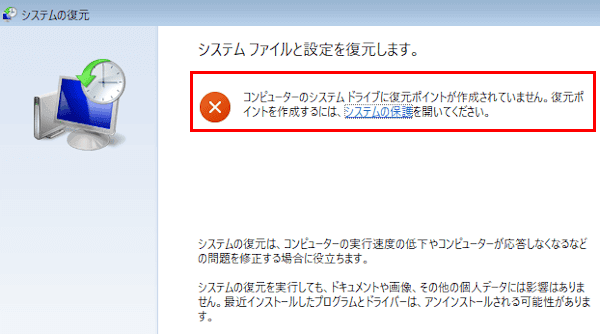
システムの復元ができないエラーを以下に示します。
そこで本稿では、Windows 11における「システムの復元」ができないときの要因と対応策について解説いたします。
解説に使用したOSは「Windows 11 pro 25H2」です。OSのバージョンにより表示内容や操作手順が異なることもあります。
Windows 11のシステムの復元及び復元ポイントの作成については、以下の関連記事も合わせてご覧ください。
Windowsは、システムの状態を「復元ポイント」という機能で自動又は手動で保存しています。「システムの復元」は、この復元ポイントを利用して、システム構成や設定を過去の状態に戻します。システムを過去の状態に戻すことで、パソコンに発生してい[…]
長期間使い続けているパソコンは動作が不安定になります。そのようなときはOSの状態を改善する機能を試しましょう。改善機能の一つに「復元ポイント」を利用した「システムの復元」があります。Windows 11の復元ポイントは、ある時点でのシステ[…]
1 システムの保護が無効になっている
システムの復元を実行する場合は、自動又は手動で作成した復元ポイントが必要です。
復元ポイントは「システムの保護」機能が有効化された状態で、Windows Updateやドライバーのインストール、アプリケーションのインストールなど、システムに重要な変更が加えられるタイミングで自動作成されます。
「システムの保護」機能はデフォルトでは無効になっています。この状態では復元ポイントは作成されず、システムの復元を試みると「コンピューターのシステムドライブに復元ポイントが作成されていません。」と言うエラーが表示されます。
以前に有効化していたとしても、OSのバージョンアップの際に無効化されることもあるため、以下に示す手順で設定状況を確認しましょう。
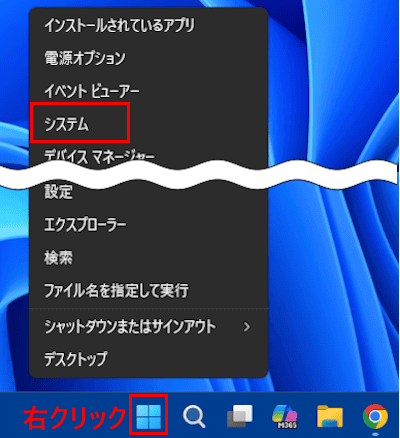
- タスクバーの「スタート」ボタンを右クリックして、クイックリンクメニューの「システム」をクリックします。

- システムのバージョン情報画面が表示されます。
画面を少しスクロールダウンして「システムの保護」をクリックします。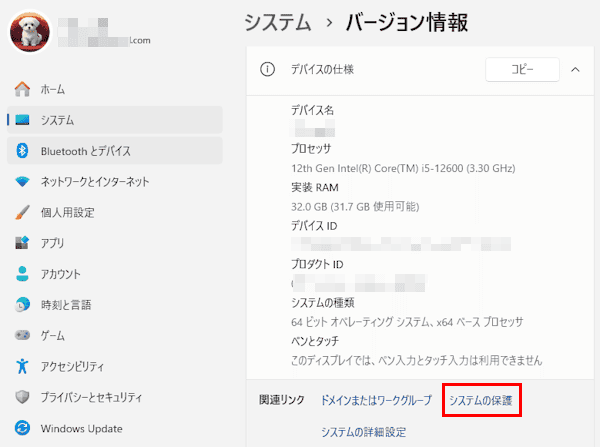

- システムのプロパティ画面が表示されます。
保護設定が無効になっている場合は、以下に示す画像のように表示されます。
有効化するために「構成」ボタンをクリックします。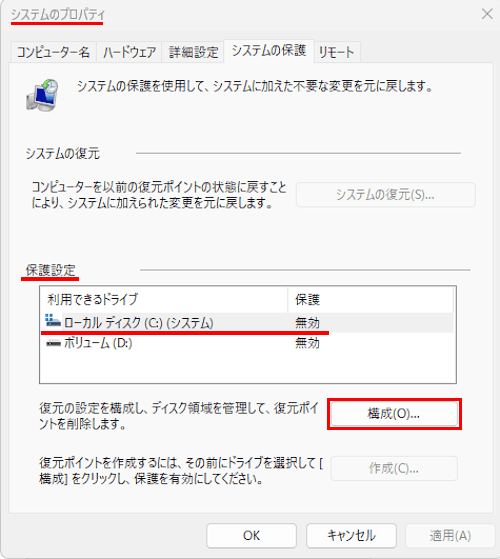

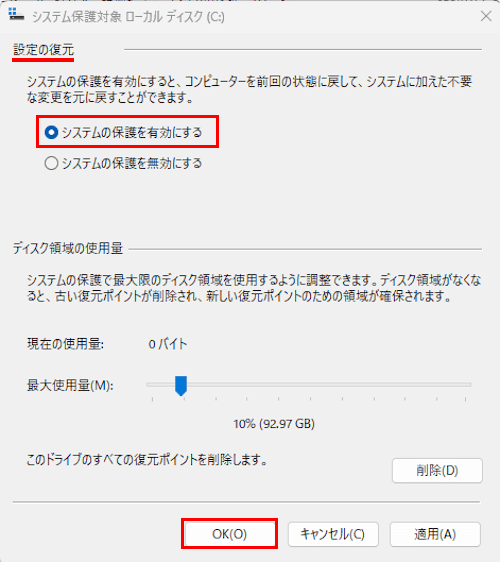
- 表示された画面にある「設定の復元」欄の「システムの保護を有効にする」を選択して「OK」ボタンをクリックします。

- システムのプロパティ画面が表示されます。
保護設定が有効化されたことを確認できます。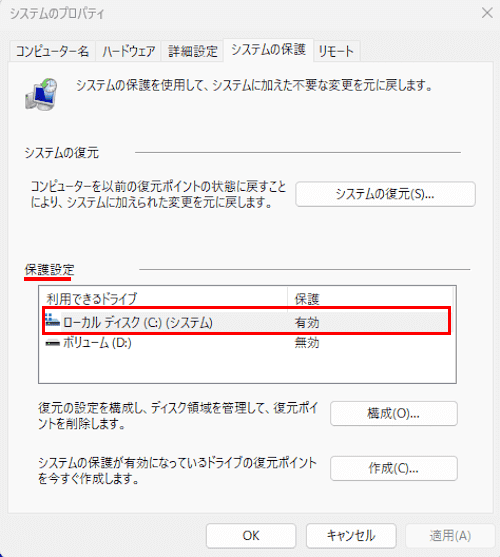

- PCを再起動した後、復元ポイントを指定して「システムの復元」を試みます。
- 以上で操作は完了です。
2 復元ポイントが破損している
選択した復元ポイントが破損している場合も「システムの復元は正しく完了しませんでした」とのエラーが表示されて復元に失敗することもあります。
別の日時の復元ポイントを選択して再試行すると、正常に復元できる可能性があります。
- 前述の見出し1の操作手順①と②を実行して「システムのプロパティ」画面を表示します。
「システムの復元」欄にある「システムの復元」ボタンをクリックします。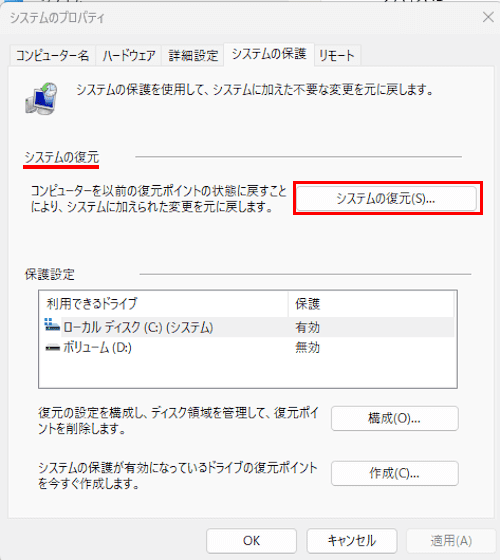

- システムの復元画面が表示されます。
「別の復元ポイントを選択する」を選択して「次へ」ボタンをクリックします。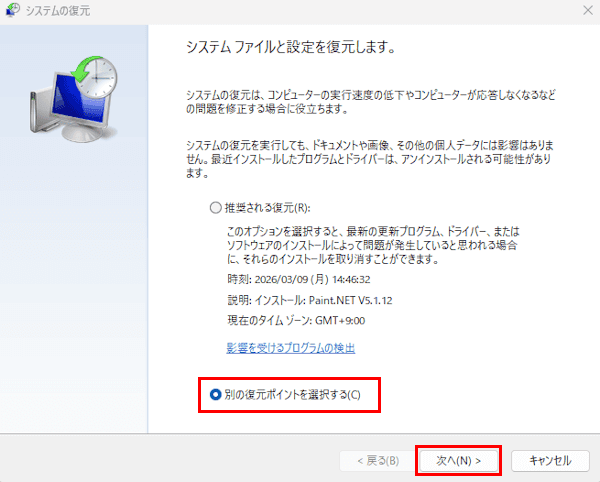

- 「現在のタイムゾーン」にある復元ポイントを選択状態にして「次へ」ボタンをクリックします。
(影響を受けるプログラムの検出をクリックして、削除されるアプリなどを事前に確認してもよい)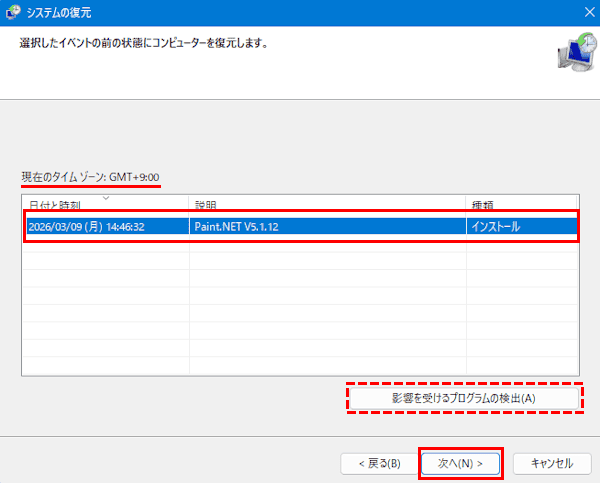

- 復元ポイントの確認画面が表示されます。
内容を確認して「完了」ボタンをクリックします。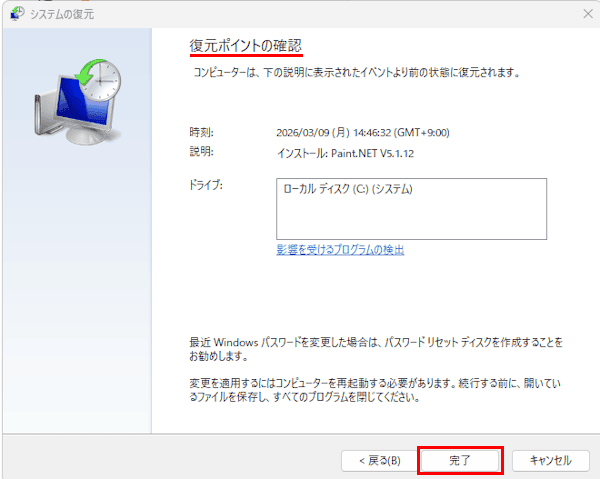

- 復元続行確認のダイアログが表示されます。
内容を確認して「はい」ボタンをクリックします。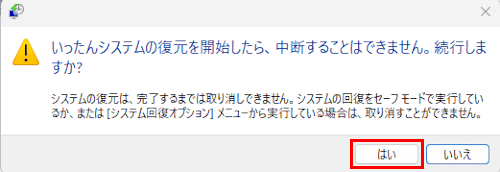

- 復元処理が始まります。完了までにはかなりの時間を要します。
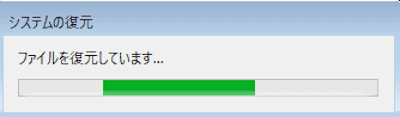

- システムの復元が正常に完了した場合は、以下のダイアログが表示されます。
「再起動」ボタンをクリックします。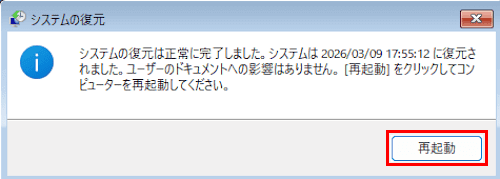

- システムの復元ができなかった場合は、次の操作手順(見出し3)に進みます。
3 ディスクの空き容量を確認する
システムドライブ(通常はCドライブ)の空き容量が少ないと、かなりの確率でシステムの復元に失敗します。
空き容量が不足している場合は、以下の項目を実行して容量を確保します。
- ディスク クリーンアップを実行する。関連記事
本記事では、Windows 11でSSDやHDDといったディスクをクリーンアップして、ストレージの空き容量を確保する方法について解説いたします。解説に使用したOSは「Windows 11 Pro 23H2 OSビルド:22631.4037[…]

- 不要な復元ポイントは削除する。
最新の復元ポイントを残して、そのほかの復元ポイントはすべて削除します。
「エクスプローラー」⇒「システムドライブ(C:)」⇒「・・・」⇒「クリーンアップ」⇒「システムファイルのクリーンアップ」⇒「その他のオプション」⇒「クリーンアップ」
と操作を進めると削除できます。 - 不要なアプリやファイルを削除、または別の場所に移動する。
4 回復環境からシステムの復元を実行する
冒頭で、小生は2度システムの復元ができなかったと述べました。「システムの保護」機能は有効であり、別の復元ポイントを選択して実行してもエラーになりました。
ディスクの空き容量も十分すぎるくらいあるのになぜか失敗するのです。しかしながら、2度とも本章でご紹介する手順で正常に復元作業が完了しました。
それが「回復環境」からシステムの復元を実行する手順です。セーフモードから実行するよりも簡単かつ確実です。以下にその手順を示します。
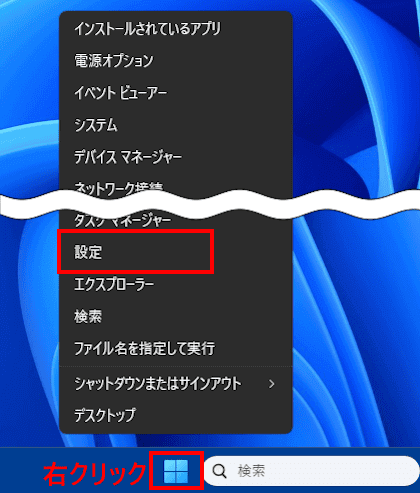
- タスクバーの「スタート」ボタンを右クリックして、クイックリンクメニューの「設定」をクリックします。

- 設定画面が表示されます。
左ペインにある「システム」と、画面をスクロールダウンして右ペインに表示された「回復」を順にクリックします。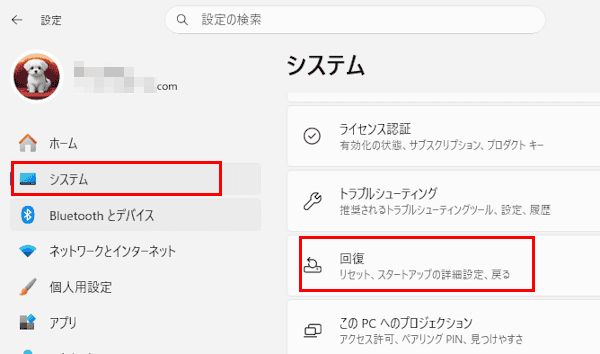

- 回復画面が表示されます。
「PCの起動をカスタマイズする」欄の「今すぐ再起動」ボタンをクリックします。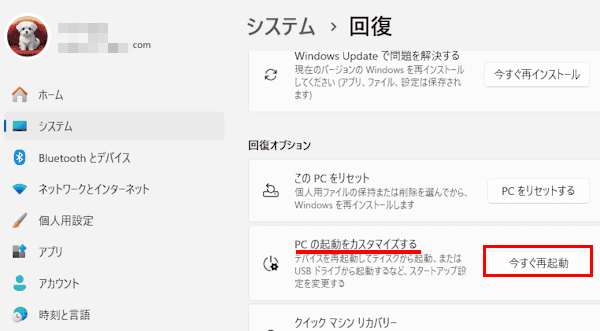

- 作業内容の保存を促すメッセージが表示されます。
未保存の作業がある場合は、再起動する前に保存します。
「今すぐ再起動」ボタンをクリックします。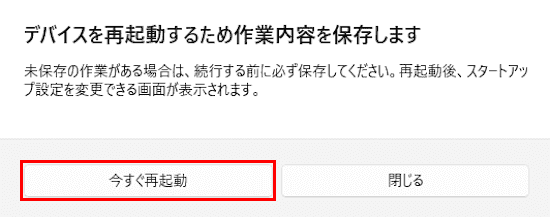

- 「お待ちください」の画面が表示されます。しばらく待ちます。
- 回復環境の画面が表示されます。
「トラブルシューティング」をクリックします。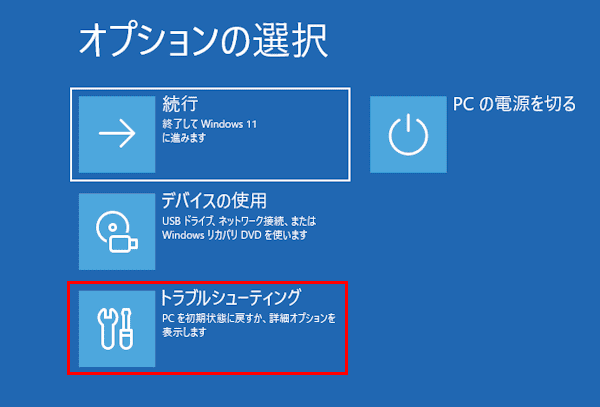

- トラブルシューティング画面が表示されます。
「詳細オプション」をクリックします。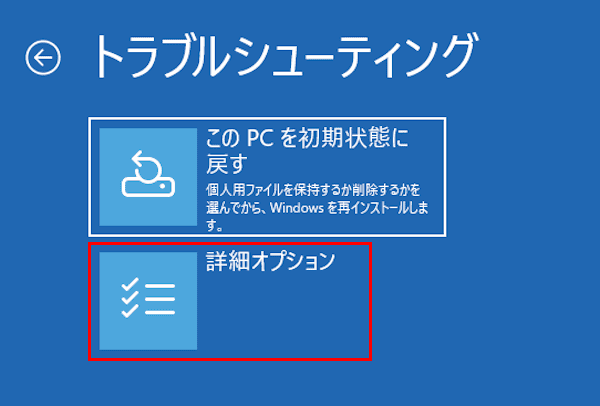

- 詳細オプション画面が表示されます。
「システムの復元」をクリックします。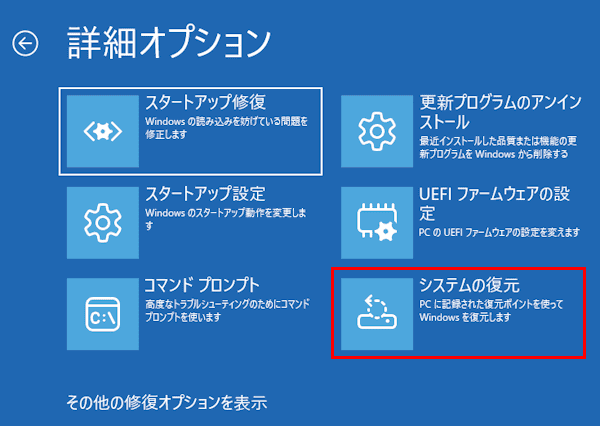

- 「 システムファイルと設定の復元 」 画面が表示されます。
「次へ」ボタンをクリックします。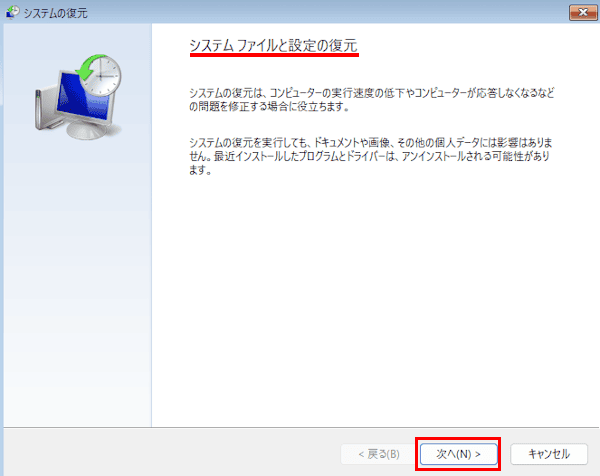

- 復元ポイント一覧画面が表示されます。
任意の復元ポイントを選択状態にして「次へ」ボタンをクリックします。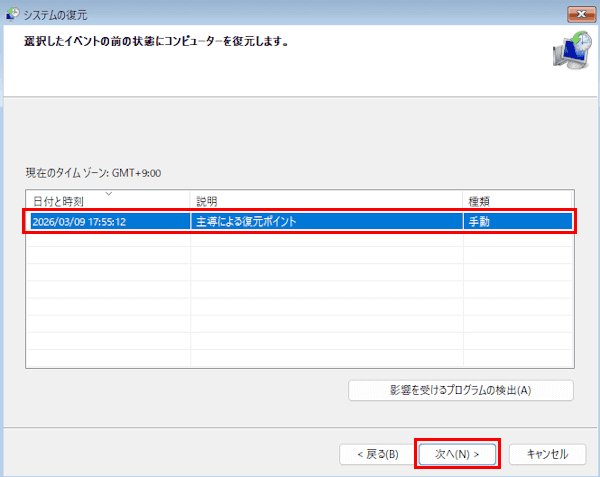

- 選択した復元ポイントの内容を確認して「完了」ボタンをクリックします。
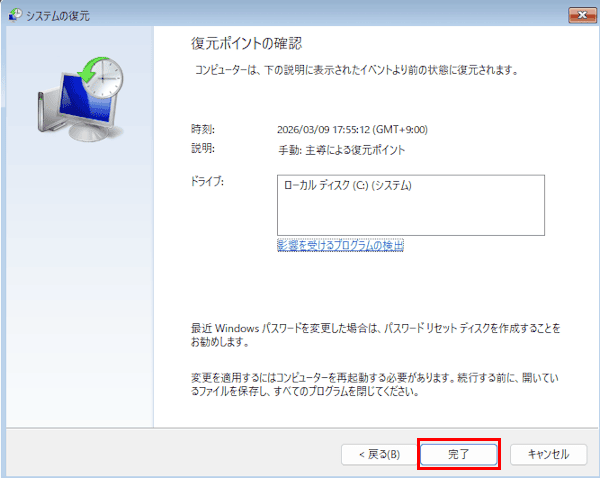

- 復元続行確認のダイアログが表示されます。
内容を確認して「はい」ボタンをクリックします。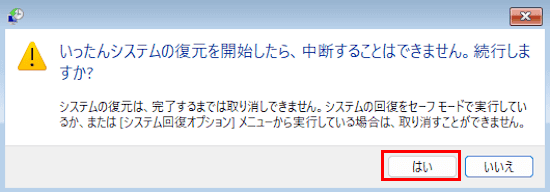

- 復元の処理が始まります。完了までにかなりの時間を要します。
- 復元が正常に完了すると、PCを再起動するダイアログが表示されます。
「再起動」ボタンをクリックします。 - PCの再起動が完了すると「システムの復元は正常に完了しました。……」のメッセージが表示されます。
「閉じる」ボタンをクリックします。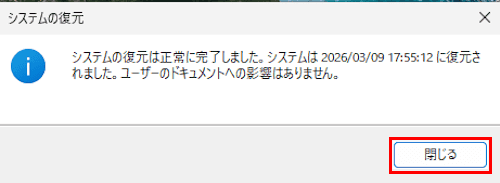

- 以上で操作は完了です。
5 システムファイルの修復を行う
システム自体に不具合が発生している場合、修復コマンドを実行することで復元機能が正常に復帰することがあります。
それが「sfc /scannow」と「DISM /Online /Cleanup-Image /RestoreHealth」コマンドです。このコマンドについては、以下の関連記事をご参照ください。
更新履歴2025年8月26日:記述内容の一部修正2023年12月11日:記述内容の修正 Windowsを長年使っていると、様々なトラブルや動きがおかしくなるなどの症状に見舞われることもしばしばあります。そんなときはWindowsの修[…]

以上で「Windows 11のトラブル:システムの復元ができないときの要因と対応策」に関する解説を終わります。
Windows 11のトラブルについては、以下の関連記事も合わせてご覧ください。
ネット上には、有料ソフトに遜色ないフリーソフト(無料アプリ)が多数公開されています。画像処理ソフトの「GIMP」はその一例で、有償グラフィックソフトに見劣りしない機能を有しています。だが、フリーソフトの中にはインストール作業時に警告画面が[…]
Windowsのファイル エクスプローラー(以下、エクスプローラーと呼称)における「サムネイル」とは、ファイルやフォルダ内の画像やWebページなどのコンテンツを縮小画像として表示する機能です。これにより、ファイルを開かなくてもその内容をイ[…]
DISM /Online /Cleanup-Image /RestoreHealth