皆さんは普段、新しいアプリをインストールするときどのような手順で実行しますか? 多くは「Webでアプリを検索」して、該当するアプリインストーラーをダウンロード、アプリのインストールと、ウィザードを進めるのではないでしょうか。
一つのアプリをインストールするならばそれほど手間は掛かりませんが、いくつものアプリの場合は相当な時間を要します。
WinGet(Windows Package Manager)(以下、WinGetと呼称)を使うと、この一連の作業を一つの命令で終わらせることができます。
本稿では、Windowsのコマンドラインツール「WinGet」の概要と使い方について解説いたします。
解説に使用したOSは「Windows 11 Pro 25H2」です。
以下の関連記事では、WinGetと連携してアプリの一括インストール方法をご紹介しています。
Winstallは、Windowsの主要なアプリの一括インストールをフォローするWebサービスです。本サービスは、WinGet(Windows Package Manager )というWindows標準のパッケージ管理ツールと連携してWi[…]
Windows 11の設定や使い方などについては、以下の関連記事も合わせてご覧ください。
Windows 11や10にインストールされているアプリケーションの種類には、大きく「ストア アプリ(UWPアプリ)」と「デスクトップ アプリ」があり、現在は両方を併用で使用する共存状態になっています。2つのアプリケーションは見た目がほと[…]
Windows 11のインストールに合わせて、自動でインストールされる付属アプリが多数あります。例えば、Microsoftフォト、Copilot、メモ帳などのWindows 標準アプリがそれです。パソコンを長期間使うと標準アプリ以外に、「[…]
1 WinGetの概要
WinGetは、Microsoftが提供する Windows用のパッケージ管理ツール (アプリをまとめて管理する仕組み)です。
「WinGet」はコマンド名であり、正式名称と言われる「Windows Package Manager」とは厳密には意味合いが若干異なります。
しかしながら一般的に同義として使われているため、本稿でもそのように取り扱うこととします。
WinGetが真価を発揮するのは、よく使うアプリを新規または再インストールするときと、アプリの一括アップデートです。
たとえば、Windowsを何らかの障害のためアンインストールすると、自分で入れたアプリはすべて削除されます。
これらのアプリは再インストールした後に一つずつインストールしますが、多大な労力を要すという難点があります。
一方で、WinGetはアプリのインストールやアップデートなどを、コマンド一つで自動で実行してくれるので、作業効率は大幅に向上します。
さらに「Winstall」Webサービスを併用して使うと、いとも簡単にまとめてインストールすることができます。(冒頭の関連記事を参照)
インストールしたいアプリにバンドルされている怪しいソフトウェアを誤ってダウンロードしてしまうリスクもありません。
WinGetの主な機能を以下に示します。
- アプリの検索
アプリ名の一部を入れるだけで、インストール可能なソフトを探せます。 アプリの単独インストールと一括インストール
Microsoftがホストするプログラムから対象アプリを自動でダウンロードしてインストールします。
複数のアプリをコマンドでまとめてインストールします。(Winstallを使うと楽にできる)アプリの単独アップデートと一括アップデート
PCに導入済みのアプリを最新版に更新します。まとめて更新することも可能です。手動で1つずつアップデートする必要がないため、アプリの管理が容易になります。
アプリのアンインストール
不要なアプリをコマンドで削除します。アプリ一覧の表示と出力
インストール済みアプリ一覧を表示し、ファイルとしてPCに出力することもできます。
2 WinGetの使い方
Windows 11と10 には、標準の「アプリインストーラー」の一部として最初から組み込まれているためインストール作業は必要ありません。
コマンドプロンプトまたはWindowsターミナルを使用し、簡単なコマンド操作を行います。
コマンド操作は管理者権限(管理者として実行)を必要としません。稀に管理者権限を必要とするアプリもありますが、その場合は権限を変更して操作するようにアドバイスしてくれます。
なお、本ページではすべて「管理者として実行」の画面を使用しています。
2-1 インストール状況を確認する手順
WinGetはスタートメニューのアプリ一覧には表示されていません。以下に示す手順でインストールされているかどうかの確認を行います。
一例としてWindowsターミナルから実行しますが、コマンドプロンプトでも同じ手順で行えます。
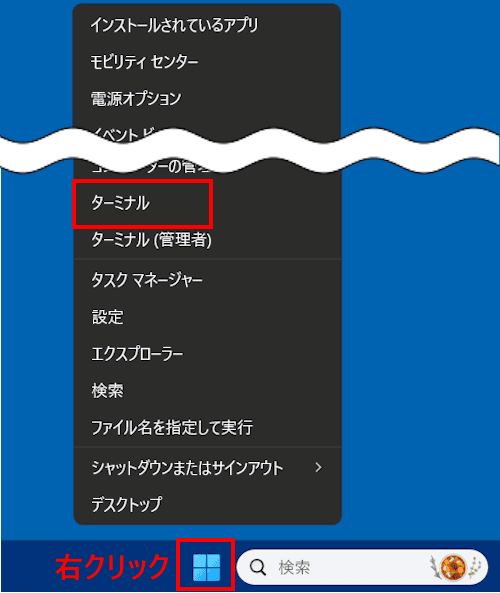
- タスクバーの「スタート」ボタンを右クリックして、クイックリンクメニューの「ターミナル」をクリックします。

- ターミナル画面が表示されます。
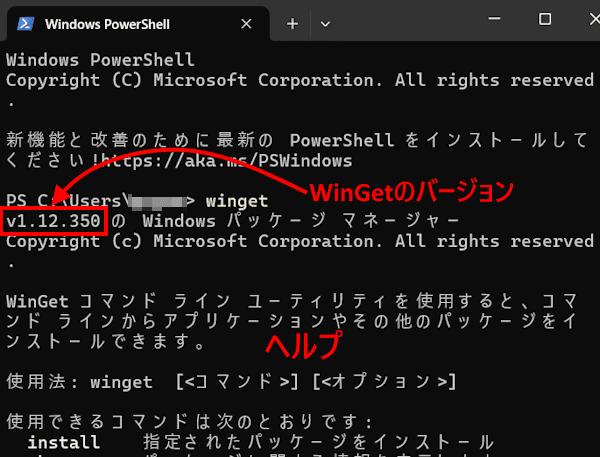
「winget」と入力して「Enter」キーを押します。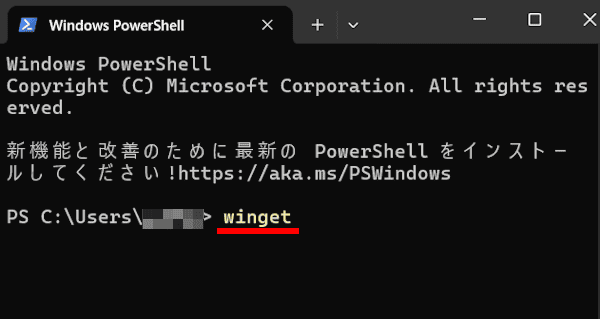

- 使い方のヘルプとバージョンが表示されれば正常にインストールされています。

- 以上で操作は完了です。
本ツールが見当たらない場合は、こちらの「アプリ インストーラー」からインストールします。
Microsoft Storeに直接アクセスして検索しても、該当のツールは表示されないので注意が必要です。
2-2 アプリを探す手順
インストールしたいアプリをコマンドにより検索します。その検索結果からインストールする際に必要とするアプリIDを調べます。
アプリを探すコマンドは「winget search キーワード」です。(キーワードはアプリ名の一部を入力)
一例としてコマンドプロンプトから「Google Chrome」ブラウザを探します。Windowsターミナルでもコマンド操作は同じです。
- タスクバーの検索ボックスに「cmd」と入力します。
検索結果一覧から「コマンドプロンプト 管理者として実行」をクリックします。(「管理者として実行」を選択しなくてもよい)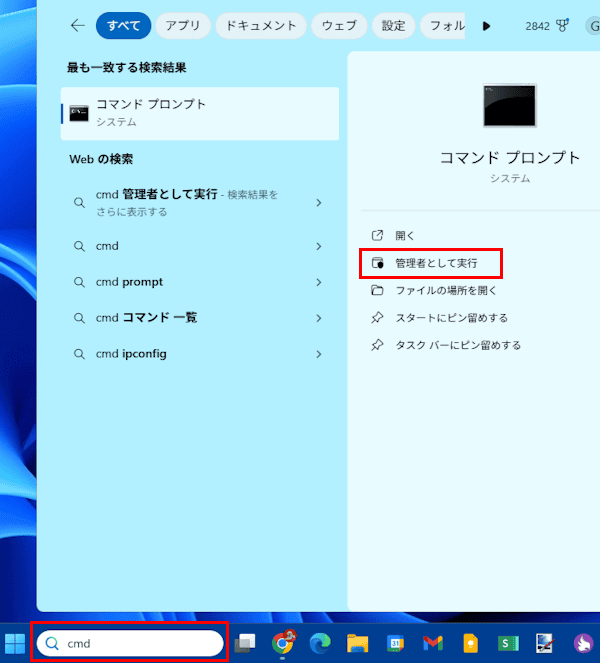

- ユーザーアカウント制御画面が表示された場合は「はい」をクリックします。
- コマンドプロンプトが開きます。
プロンプトに「winget search chrome」と入力して「Enter」キーを押します。
* コマンドをコピーしてプロンプトで右クリックすると貼り付けることができます。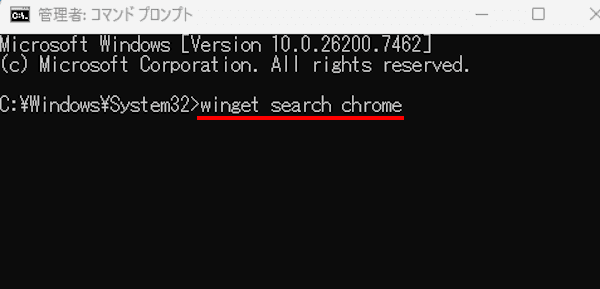

- Google Chromeに関連する一覧が表示されます。
「名前」欄で「Google Chrome」を探します。
その「ID」は「Google.Chrome」であることを確認できます。バージョンは現時点で最新版です。
このIDはブラウザのGoogle Chromeをインストールする際に使用します。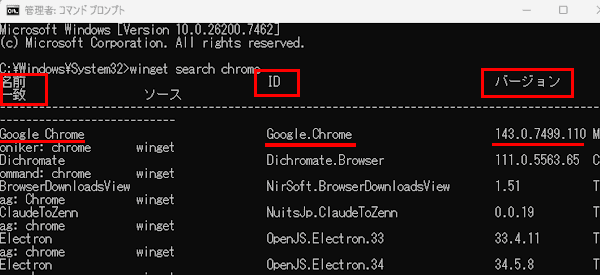

- 以上で操作は完了です。
2-3 アプリをインストールする手順
先ほど調べたIDを使ってアプリをインストールします。ここでは一つのアプリだけインストールしますが、Webサービスの「winstall」を併用して使うと一括インストールできます。
「winstall」については冒頭の関連記事をご参照ください。
アプリ インストールのコマンドは「winget install アプリID」です。
- コマンドプロンプトまたはWindowsターミナルを起動します。
- プロンプトに「winget install google.chrome」と入力して「Enter」キーを押します。
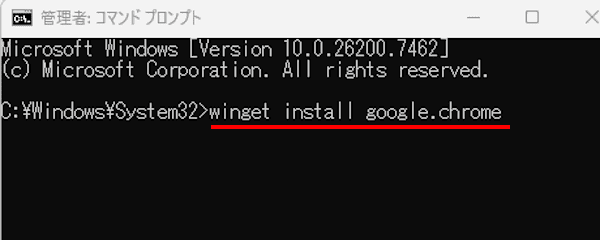

- 自動的にダウンロードが始まり、インストーラーが裏で起動して勝手にインストールが進みます。
「インストールが完了しました」と表示されます。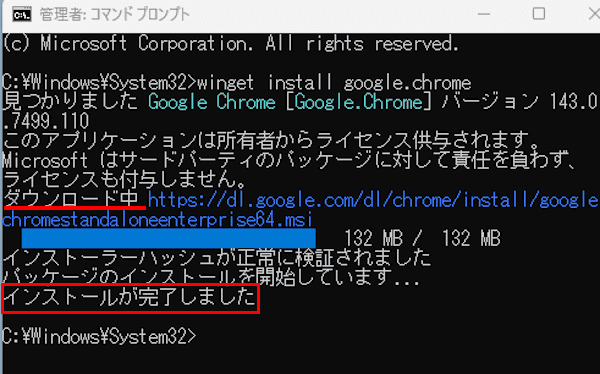

デスクトップには通常どおりショートカットアイコンが表示されます。 - 以上で操作は完了です。
2-4 インストール済みアプリを確認する手順
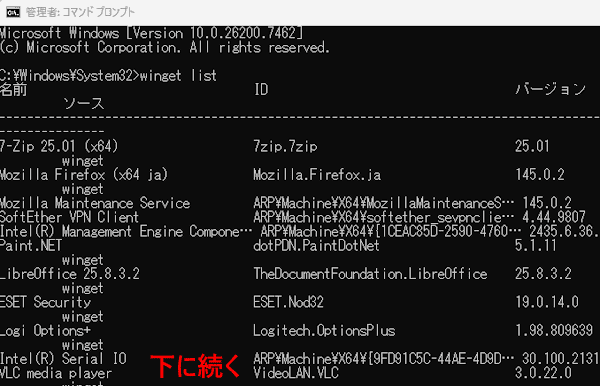
WinGetではPCにインストールされているアプリ一覧を表示することができます。ただし、WinGetが把握できるものだけであり、すべてのアプリが表示されるわけではありません。
アプリ一覧を表示するコマンドは「winget list」です。
- コマンドプロンプトまたはWindowsターミナルを起動します。
- プロンプトに「winget list」と入力して「Enter」キーを押します。
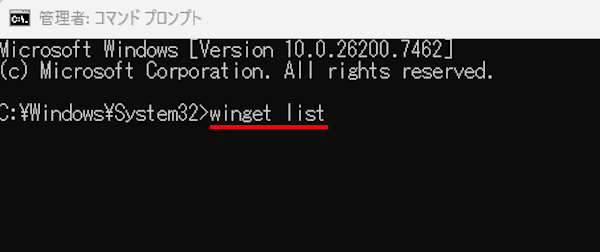

- PCにインストールされているアプリ一覧が表示されます。

2-5 インストール済みアプリ一覧をテキストで出力する手順
前述のコマンドでは、インストール済みアプリ一覧を表示しましたが、テキストとして出力することも可能です。
そのコマンドは「winget list > c:\apps.txt」です。
- コマンドプロンプトまたはWindowsターミナルを起動します。
- プロンプトに「winget list > c:\apps.txt」と入力して「Enter」キーを押します。
コマンドでは「\」が「¥」に変わりますが問題ありません。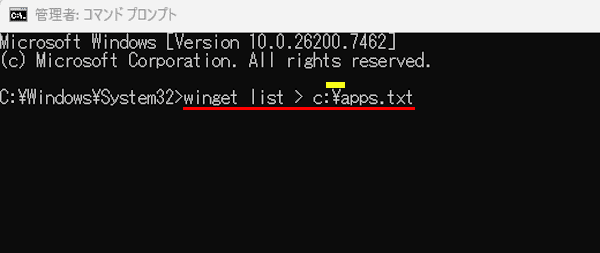

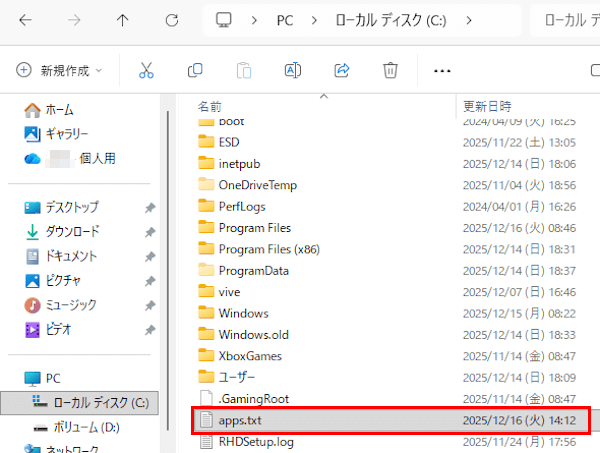
- コマンド上の表示は何も変化はありませんが、Cドライブ直下に「apps,txt」ファイルが作成されます。

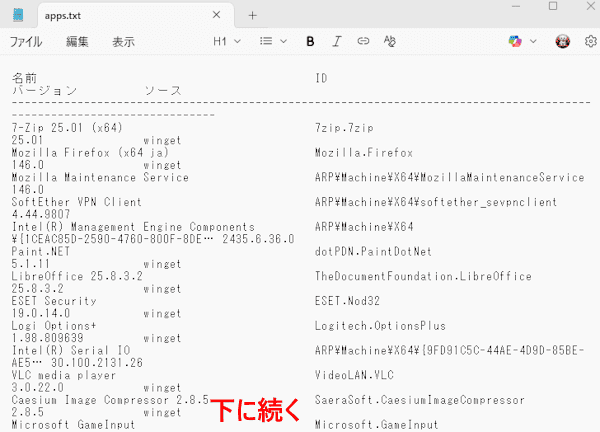
- このファイルをクリックすると、メモ帳(既定の場合)でインストール済みのアプリ一覧が表示されます。

- 以上で操作は完了です。
2-6 アプリを一括更新する手順
WinGetでは更新可能なアプリをまとめてアップデートすることができます。いちいちアプリのアップデートがあるかどうかを確認する必要はありません。
アプリをまとめてアップデートするコマンドは「winget upgrade ーーall」です。
アップデート可能なアプリ一覧の表示コマンドは「winget upgrade」です。
- コマンドプロンプトまたはWindowsターミナルを起動します。
- プロンプトに「winget upgrade ーーall」と入力して「Enter」キーを押します。
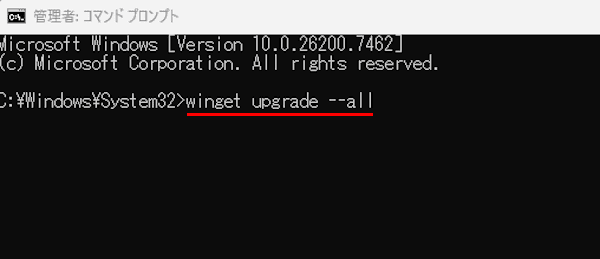

- 今回は4つのアプリのアップデートが可能です。
自動的にアップデートが始まり、アップデートが終わったアプリごとに「インストールが完了しました」と、表示されます。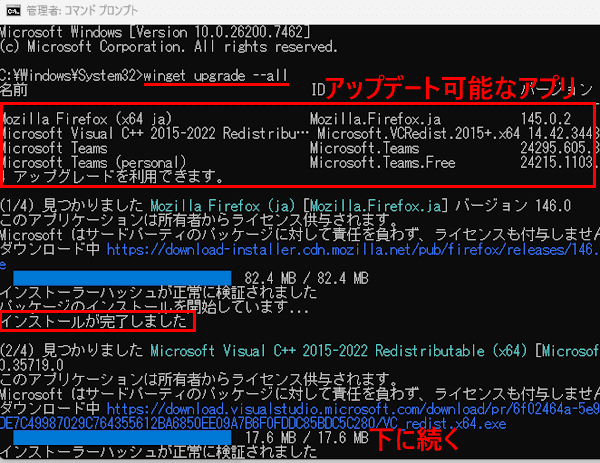

- 以上で操作は完了です。
2-7 アプリをアンインストールする手順
不要になったアプリはコマンドで削除することができます。
アンインストールのコマンドは「winget uninstall アプリID」です。
- コマンドプロンプトまたはWindowsターミナルを起動します。
- プロンプトに「winget uninstall アプリID」と入力して「Enter」キーを押します。
一例としてメディアプレイヤー アプリの「VLC」をアンインストールします。
「VLC」のIDを調べたところ「VideoLAN.VLC」でしたのでコマンド「winget uninstall VideoLAN.VLC 」を入力します。(全角/半角どちらでもよい)
アプリのアンインストールが始まり「正常にアンインストールされました」と表示されれば完了です。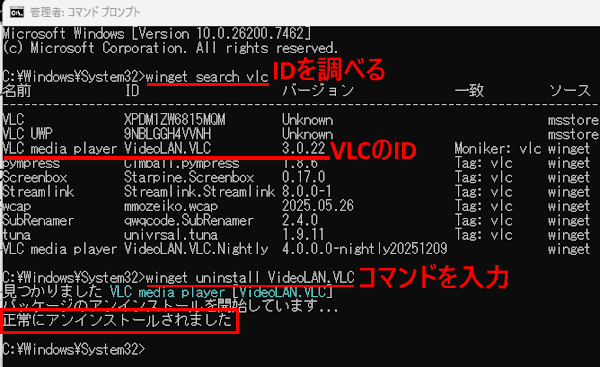

- 以上で操作は完了です。
以上で「WinGet(Windows Package Manager)でアプリの管理を効率化する方法」に関する解説を終わります。
Windows 11の設定や使い方などについては、以下の関連記事も合わせてご覧ください。
更新履歴2025年2月8日:Windows 11のアップグレードに伴う記述内容の修正 Windows 11にインストールされているアプリケーションには、一般的な「デスクトップアプリ」と、主にMicrosoft Storeを通じて配布[…]
Windows OSをインストールすると、ユーザーの意図に関係なく多くのアプリも合わせてインストールされます。Windows 11に標準で含まれるアプリでも、メモ帳やフォト、ペイント、スニッピングツールといった便利なアプリもありますが、役[…]