シークレットモードとは、Google Chromeに搭載されているプライバシー保護機能のひとつです。
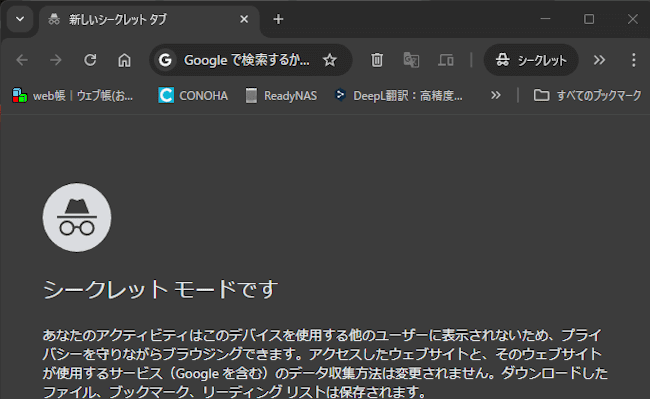
通常、ブラウザでWebサイトを閲覧すると、「どのページを見たか」「何を検索したか」といった情報がブラウザ内に自動的に記録されます。
このことを一般的には「通常モード」によるウェブブラウジングと呼んでいます。
しかし、シークレットモードを使用すると、ブラウザを閉じた瞬間にそれらの閲覧データが消去されます。
シークレットモードによるウェブブラウジングでは、複数の人が同じパソコンを操作した際に、他の人に自分の閲覧情報などを見られることを防ぎます。
本稿ではChromeのシークレットモードの概要と使い方について解説いたします。解説に使用したChromeのバージョンは「143.0.7499.110」です。
Chromeのバージョンにより表示内容や操作手順が異なることもあります。
Chromeの設定や使い方などについては、以下の関連記事も合わせてご覧ください。
更新履歴2025年7月8日:最新情報に更新 Google Chrome(以下、Chromeと呼称)は、人気度ナンバーワンのウェブ ブラウザでプライベートやビジネスにおいて多くの人が利用しています。長時間のパソコン作業に欠かせないのが[…]

ウェブ ブラウザを起動すると、何らかの作業のためにいつも同じWebサイトにアクセスすることもあるのではないでしょうか。好みのWebサイトをブックマークに登録するのもよいのですが、それよりもっと手早くアクセスする方法があります。それは、デス[…]
1 シークレットモードの概要
一般的な通常モードでウェブブラウジングを行うと、閲覧履歴やCookie、キャッシュといった情報がブラウザに保存されます。
それに対しChromeのシークレットモードは、閲覧履歴やCookieなどのサイトデータやインターネット フォーム入力情報などをデバイスに保存せず、ブラウザを閉じると消去されるプライベートブラウジングです。
これにより、共有パソコンなどの利用時や、自分のデバイス上に履歴を残したくない場合に使用すると、他の人に自分のアクティビティを隠すことができます。
ただし、インターネットプロバイダや閲覧サイト自体には記録されるため、完全な匿名ではない点に注意が必要です。
インターネット フォーム入力情報とは、Webサイトのお問い合わせフォームや会員登録フォームなどで、ユーザー名・メールアドレス・住所・パスワードなどの個人情報や、アンケートの回答内容、商品の注文情報などを入力して送信するデータのことです。
シークレットモードは、以下に示すような場面で一時的に使用したらよいでしょう。
- 共有のパソコンや他人のスマホを使うとき
図書館、ネットカフェ、あるいは家族共用のPCを使う際、自分の検索履歴やログイン情報をその端末に残したくない場合に使用します。ログアウトし忘れるリスクも減らせます。 - 別のアカウントでログインしたいとき
たとえば通常モードで「仕事用のアカウント」にログインし、シークレットモードで「個人用のアカウント」にログインすることで、ログアウトせずに同時に2つのアカウントを使用できます。
2 シークレットモードの起動手順
シークレットモードの起動手順3つを以下に示します。
- キーボード ショートカットによる起動(最速)
キーボードの「Ctrl + Shift + N」を押します。
シークレット ウィンドウが開き、画面右上には「シークレット」と表示され、シークレットモードであることを確認できます。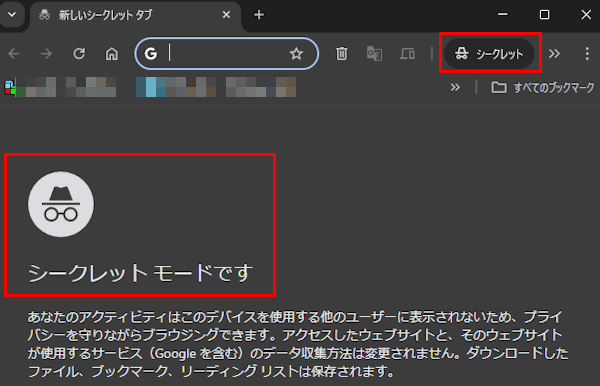

ブラウジングの方法は通常モードと変わりはありません。 - 右クリックによる起動
スタートメニューまたはタスクバーにあるChromeアイコンを右クリックし、「新しいシークレット ウィンドウ」をクリックします。
タスクバーにピン留めをしていない場合は、事前にピン留めしてからお試しください。
スタートメニューの画面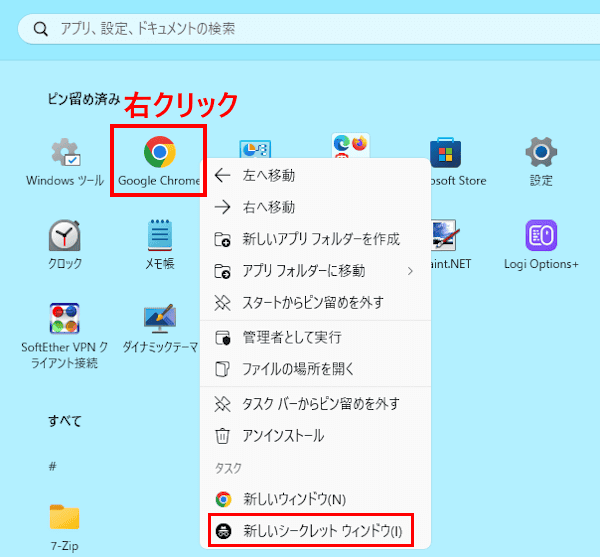

タスクバーの画面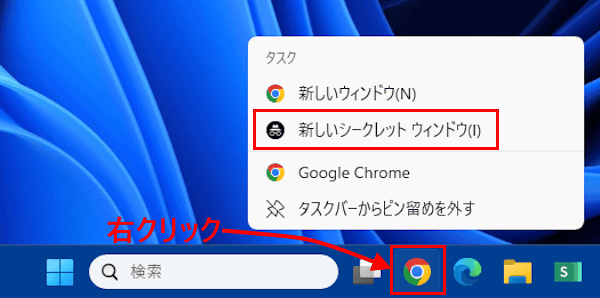

本手順でもシークレット モードを素早く開けるのですが難があります。数分前には「新しいシークレット ウィンドウ」のオプションが表示されていたにもかかわらず、今は表示されないなど動作に安定性がないことです。
PCやChromeの再起動やブラウザを最新バージョンにしても効果はありません。この件に関する対応策の口コミは多数ありますが、いずれも完全な対処法とは言えないようです。
WindowsまたはChromeのバグではないかと推察しますので、もしオプションが表示されないようなら、前述のキーボード ショートカットをお試しください。 - メニューから起動
Chromeを開きます。
画面右上の「︙」リーダーと、メニューの「新しいシークレット ウィンドウ」を順番にクリックします。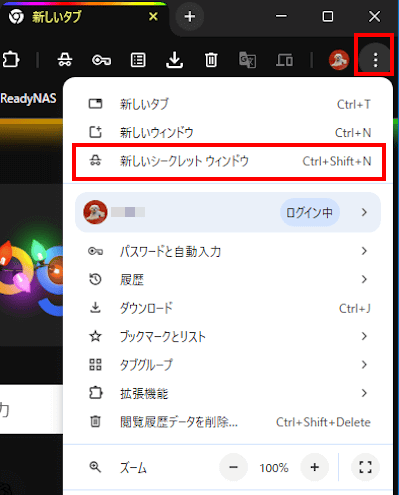

3 ツールバーにシークレットモードのアイコンを表示する手順
Chromeのツールバーにシークレットモードのアイコンを表示することができます。頻繁にシークレットモードを使う場合は登録しておくと便利です。
- Chromeを開きます。
画面右上の「︙」リーダーと、メニューの「設定」を順番にクリックします。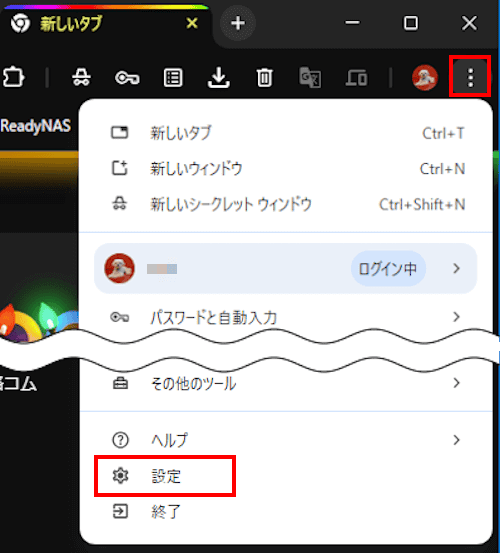

- 設定画面が表示されます。
左ペインにある「デザイン」をクリックします。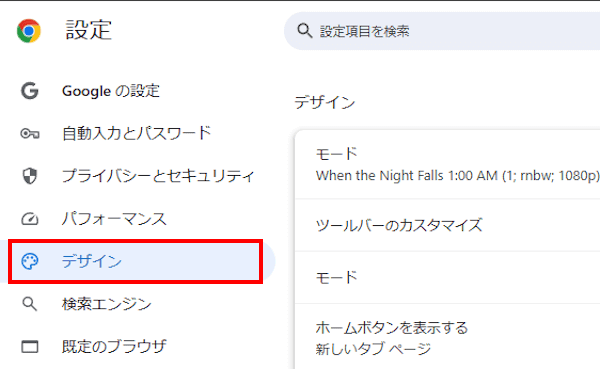

- 右ペインに表示された「ツールバーのカスタマイズ」を順番にクリックします。
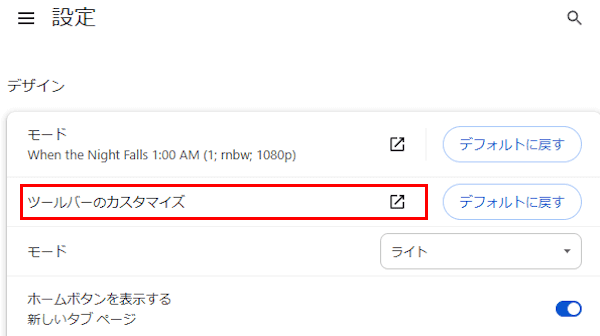

- 右にサイドバーが開きます。
「新しいシークレット ウィンドウ」のトグルスイッチをオンにします。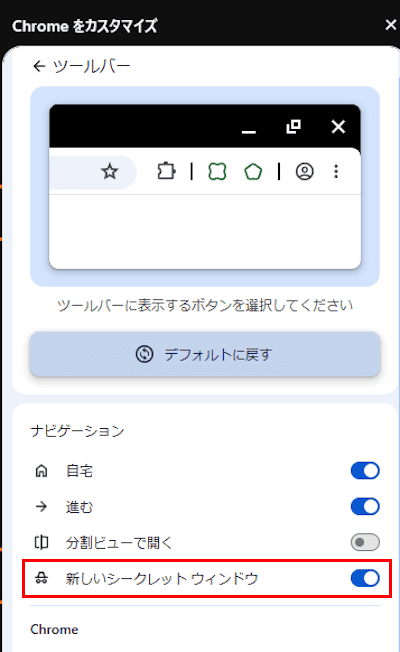

- 画面上部のツールバーにシークレット モードのアイコンが表示されます。
このアイコンをクリックするとシークレット ウィンドウが開きます。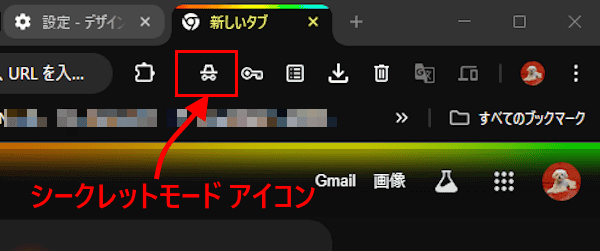

- 以上で操作は完了です。
4 シークレットモードを終了する手順
- 開いているすべてのシークレット ウィンドウまたはタブを閉じます。
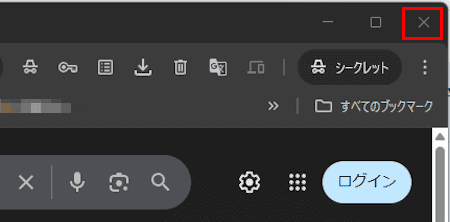

- Chrome画面右上の「シークレット」ボタンと「シークレットモードを終了」を順番にクリックします。
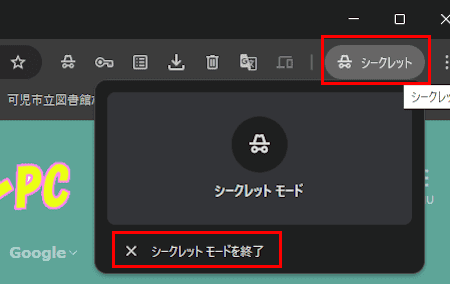

以上で「Google Chromeの操作:シークレットモードでWebページを閲覧する方法」に関する解説を終わります。
Chromeの設定や使い方などについては、以下の関連記事も合わせてご覧ください。
ウェブ ブラウザのGoogle Chrome(以下、Chromeと呼称)を開くと、トップ画面の上部にはツールバーが表示されます。Chromeのツールバーは、ブラウザ画面上部にあるタブの下に表示される横長の部分で、様々な機能へのアクセスを容[…]

ウェブ ブラウザを起動すると、何らかの作業のためにいつも同じWebサイトにアクセスすることもあるのではないでしょうか。好みのWebサイトをブックマークに登録するのもよいのですが、それよりもっと手早くアクセスする方法があります。それは、デス[…]