最近のPC版Google Chrome(以下、Chromeと呼称)のアップデートで、新たな機能「分割ビュー(Split View)」が組み込まれました。
Microsoft Edgeでは、以前から「画面を分割」という機能がありましたが、Chromeにも同じような機能がようやく搭載されたところです。
本稿では、PC版Chromeブラウザの分割ビューの概要と使い方について解説いたします。解説に使用したChromeのバージョンは「143.0.7499.170」です。
Chromeの設定や使い方などについては、以下の関連記事も合わせてご覧ください。
ブラウザのGoogle Chrome(以下、Chromeと呼称)には便利なタブ機能があります。Chromeのタブは、複数のウェブページを同時に表示・切り替えができるため、何らかの資料集めなどするときなどに重宝する機能です。便利な半面、ブラ[…]
Microsoft Edgeの画面分割機能については、以下の関連記事をご参照ください。
Windows 11標準のウェブブラウザMicrosoft Edge(以下、Edgeと呼称)には、「画面分割」という機能が組み込まれています。ブラウザの画面を分割して、2つのWebページを並べて表示できるため作業効率は大きく向上します。本[…]

1 分割ビューの概要
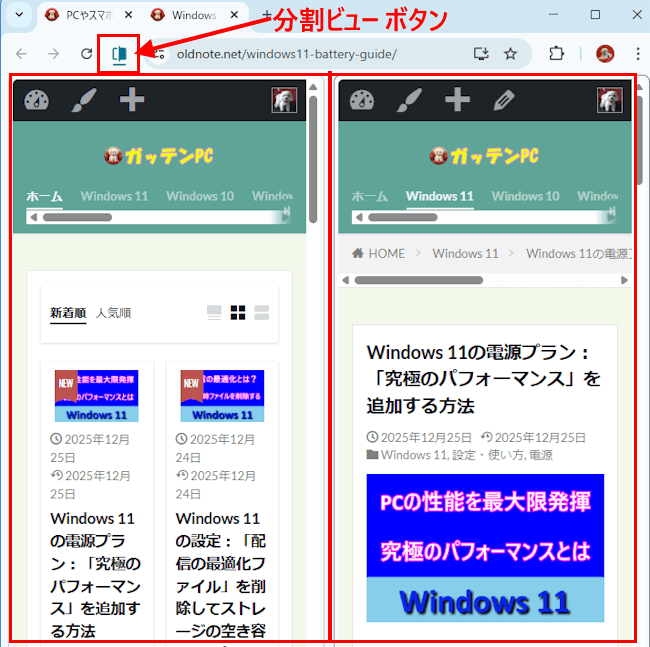
これまでPC版Chromeでは2つのウィンドウを並べる操作が必要でしたが、「分割ビュー」機能により「1つのタブ(ウィンドウ)の中で、画面を左右に分割して2つのページを表示する」ことが可能になりました。
それぞれのビューには異なるWebページなどを表示することができ、学習や調べ物をする場合に重宝します。
主な活用例を以下に示しますが、工夫次第ではさらに効率よく作業が進むのではないでしょうか。
情報の比較・対照が簡単にできる
ショッピングサイトで商品ページを左右に並べて、価格やスペックを比較検討する際に役立ちます。2つの作業を同時に実行できる
片方のビューで動画や参考資料を見ながら、もう一方のビューで資料を作成できます。- 翻訳や検索を同時に行える
外国語のウェブサイトを閲覧しながら、もう一方のビューで翻訳サイトや検索結果を開けます。
2 一つのタブを分割表示する手順
タブ(ウィンドウ)を分割して表示する手順4つを以下に示します。
2-1 タブを右クリックして分割する手順
- Chromeを開きます。
- 画面最上部タイトルバーのタブを右クリックして「新しい分割ビューにタブを追加」をクリックします。
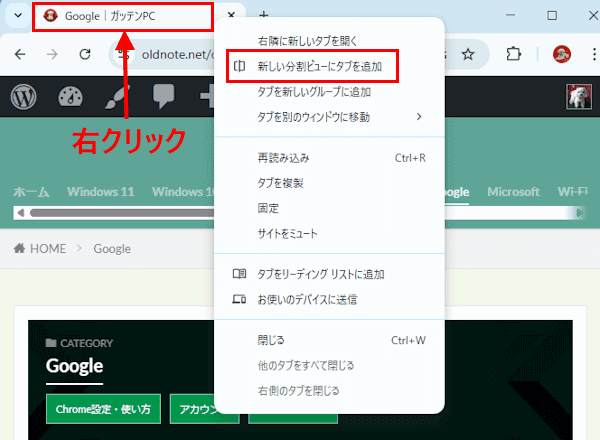

- 分割ビューモードになり、一つのタブが左右に分割されて片方は新しいタブとして表示されます。
アドレスバーの左には分割ビューボタンが表示されます。
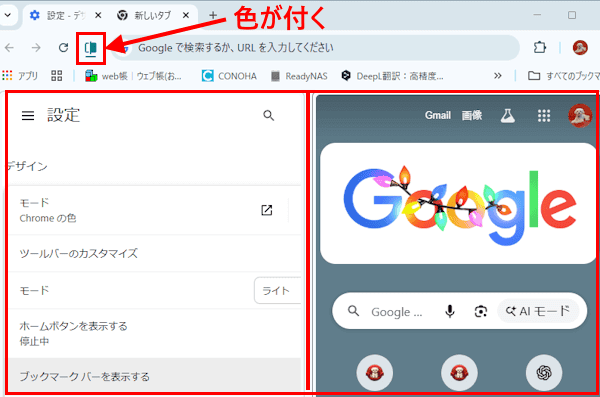
分割ビューボタン片側の白地表示は「非アクティブなタブ」を表し、もう一方の色付き表示は「アクティブなタブ」で、現在操作中のタブを表現しています。
下の画像では左は「非アクティブ」で右は「アクティブ」です。

- 以上で操作は完了です。
2-2 リンクを右クリックして分割する手順
- Chromeを開いて任意のウェブサイトを表示します。
- リンクを右クリックして「分割ビューでリンクを開く」をクリックします。
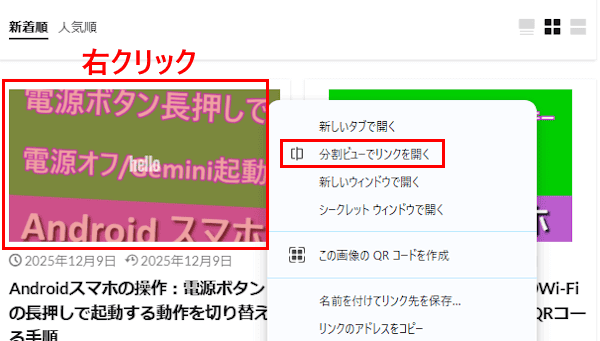

- 分割ビューモードになり、一つのタブが左右に分割されて片方はリンク先が表示されます。
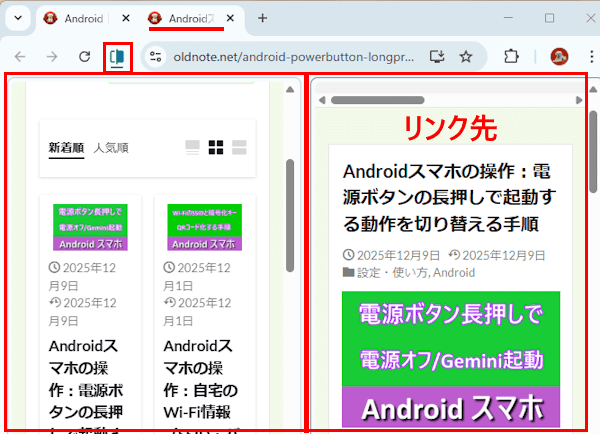

- 以上で操作は完了です。
2-3 リンクを画面の左または右端へドラッグ&ドロップする手順
この手順による分割の成功率は低いためもどかしい思いをしますが、一応このような方法もあるということで参考にしてください。
- Chromeを開いて任意のウェブサイトを表示します。
- リンクをマウスで掴んで画面の左または右端へドラッグします。
一例として左端にドラッグしました。
「分割ビューを作成」と表示されたらドロップします。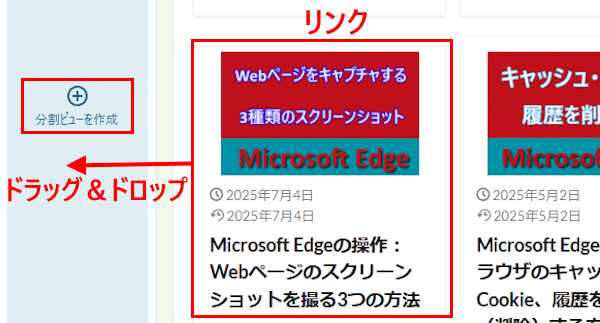

- ドラッグ&ドロップしたリンク先が左画面に分割表示されます。
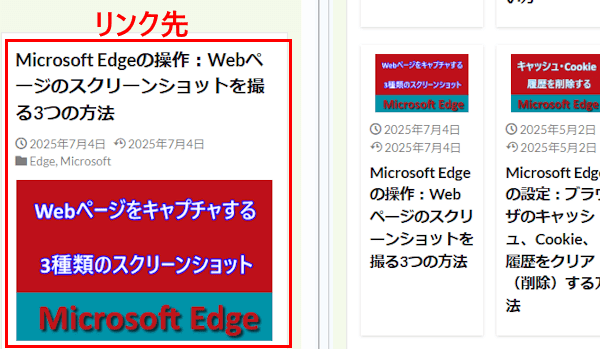

- 以上で操作は完了です。
2-4 「分割ビューで開く」ボタンを追加して分割する手順
Chromeの設定から分割ビューボタンを追加して、そのボタンをクリックすることでタブを分割できます。
- Chromeを開いて、画面右上にある「︙」リーダーと「設定」を順番にクリックします。
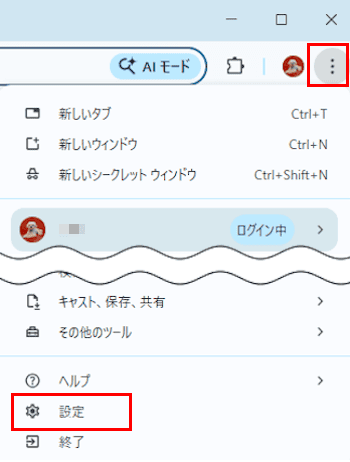

- Chromeの設定画面が表示されます。
左ペインにある「デザイン」と右ペインの「ツールバーのカスタマイズ」を順番にクリックします。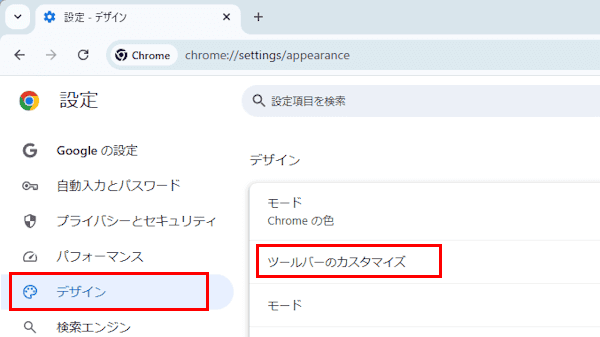

- 画面右に表示されたサイドバーの「分割ビューで開く」のトグルスイッチをオンにします。


- アドレスバーの左に分割ビューボタンが表示されて、ボタンは固定表示されます。
分割ビューを解除してもボタンを継続表示する場合は固定のままにしておきます。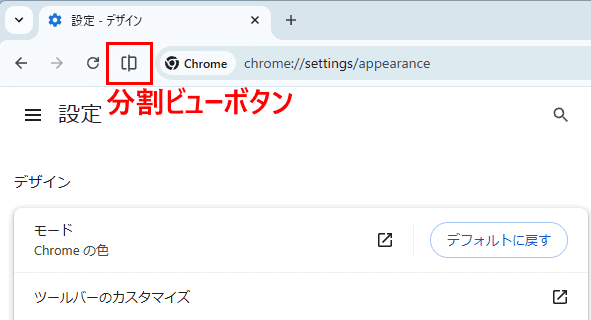

- 表示された分割ビューボタンをクリックすると分割ビューモードになり、タブは左右に分割されます。

分割ビューボタンを右クリックして「固定を解除」をクリックすると、ボタンは非表示になるとともに分割されている画面は元に戻ります。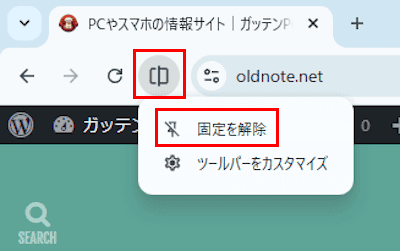

- 以上で操作は完了です。
3 分割ビュー モードにした後の使い方
分割ビューモード表示から「ビユーを反転(入れ替え)」「どちらかの画面を閉じる」「分割ビユーを解除」する手順を以下に示します。
- 「ビユーを反転」(左右の入れ替え)する手順
分割ビユーボタンと、メニューの「ビユーを反転」を順番にクリックします。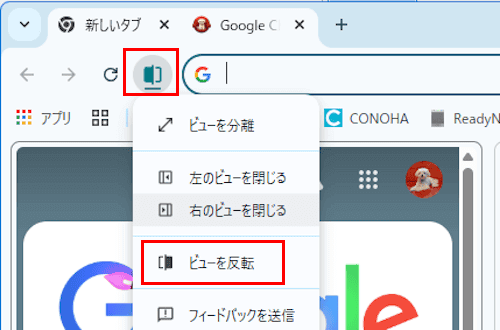

または、タイトルバーのタブを右クリックして、メニューの「分割表示を変更」と「ビューを反転」を順番にクリックします。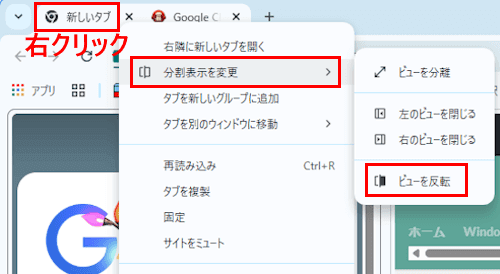

- 左右どちらかのビューを閉じる手順
分割ビユーボタンと、メニューの「左のビューを閉じる」または「右のビューを閉じる」を順番にクリックします。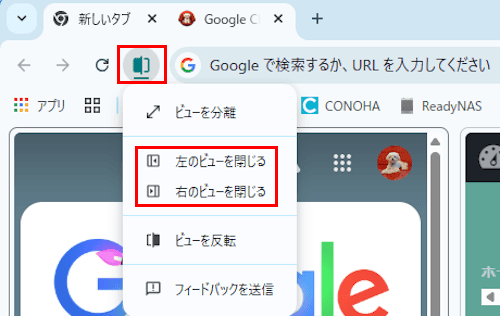

または、タイトルバーのタブを右クリックして、メニューの「分割表示を変更」とメニューの「左のビューを閉じる」もしくは「右のビューを閉じる」を順番にクリックします。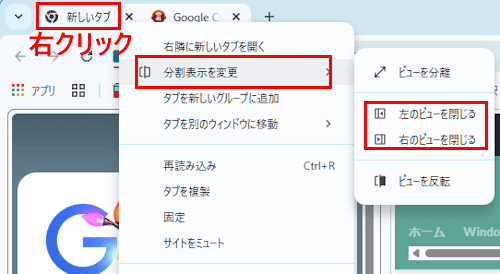
本手順を実行すると分割ビユは解除されます。 - 分割ビューを解除する手順
タイトルバーのタブで閉じたい方の「×」ボタンをクリックします。

または、分割ビューボタンをクリックして、メニューの「ビューを分離」をクリックします。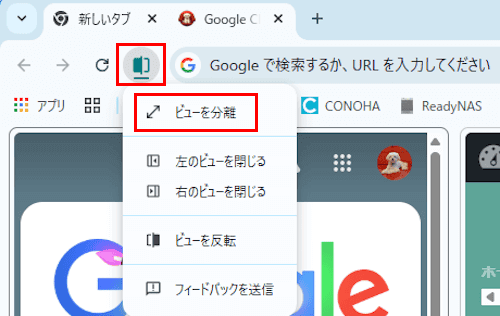
以上で「Google Chromeの操作:タブを分割ビユー(Split View)で表示する方法」に関する解説を終わります。
Google Chromeの設定や使い方などについては、以下の関連記事も合わせてご覧ください。
ウェブ ブラウザのGoogle Chrome(以下、Chromeと呼称)を開くと、トップ画面の上部にはツールバーが表示されます。Chromeのツールバーは、ブラウザ画面上部にあるタブの下に表示される横長の部分で、様々な機能へのアクセスを容[…]
マウスによる右クリックは、WindowsやOfficeなどの操作で大いに利用されます。Google Chrome(以後、Chromeと呼称)やMicrosoft Edge(以後、Edge)と言ったウェブブラウザでも絶大な効果を発揮します。[…]