無料で使えるデジタルメモ「Google Keep」(以下、Keepと呼称)は、多機能でありながら付箋のようなシンプルな表示で、メモを管理するには最適なアプリです。
同じGoogleアカウントでログインしていれば、あらゆるデバイス(スマホ、タブレット、パソコン)で、設定やメモの内容を共有できます。
本稿では、デジタルメモ アプリ「 Keep」の各種機能の設定方法について解説いたします。解説に使用したAndroidスマホは「Google Pixel 7a Android 16」です。
「Keep」アプリのバージョンは「5.25.511.03.90」です。(2026年1月15日現在)アプリのバージョンにより設定内容や操作手順が異なることもあります。
この記事ではKeepの概要や機能および具体的なメモの作成手順は記述していません。事前に以下に示す関連記事に目を通していただくと、より理解度が深まるものと思料いたします。
更新履歴2025年1月16日:記述内容を最新情報に更新2024年5月18日:記述内容の全面刷新2023年6月30日:記述内容の一部を修正 「仕事上のいいアイデアを思いついた。明日これをやらねばいけない。・・・」と、頭の中[…]
ウェブ版(PC版)Keepの設定や使い方などについては、以下の関連記事をご参照ください。
手書きのメモやノートに比べると、写真や音声、Webページなどの情報をまとめられるデジタルメモははるかに便利です。入浴中に浮かんだ素晴らしいアイデアは、後で仕事やプライベートで利用しようとする頃にはもう忘れています。今回、ご紹介する「Goo[…]
無料のデジタルメモ「Google Keep」(以下、Keepと呼称)は、浮かんだアイデアをパソコンやスマホから手軽に記録し、すべてのデバイスで同期して利用できるツールとして広く活用されています。パソコンからはウェブ版として任意のブラウザか[…]
ここからはAndroidスマホを使い、Keepアプリの各種機能を設定する手順をご紹介いたします。
1 ラベルを作成する手順
Keepアプリのラベルとは、メモを分類・整理するための「フォルダ」「タグ」のような機能です。
「仕事」「趣味」「車」「パソコン」など自由なラベルを作成して、そこにメモを登録するか、逆にラベルをメモに貼り付けておけば、必要な情報を素早く見つけることができます。
1-1 新しいラベルを作成する手順
ここでは、ラベルが全くない状態から新しいラベルを作成する手順をご紹介いたします。
- スマホでKeepアプリを開きます。
- Keepが開いてメモ一覧画面が表示されます。
画面左上の「≡」アイコンをタップします。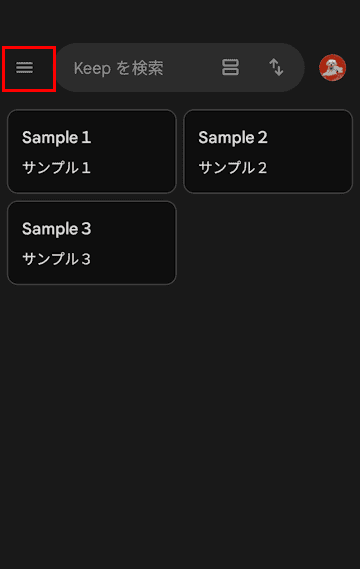

- メニューが表示されます。
「+ 新しいラベルを作成」をタップします。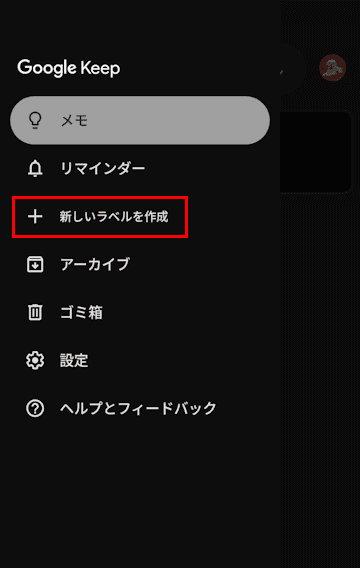

- ラベルの編集画面が表示されます。
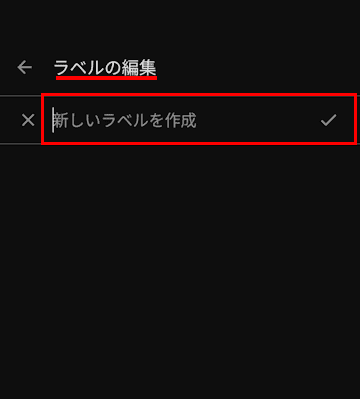

- 「新しいラベルを作成」欄に任意のラベル名を入力します。(一例として書籍と入力)
右端に表示されたチェックマークをタップします。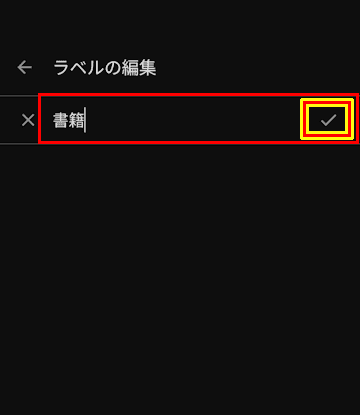

- ラベルが作成されました。
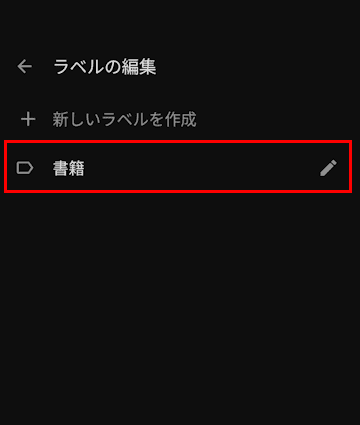

この手順を繰り返して必要なラベルを作成します。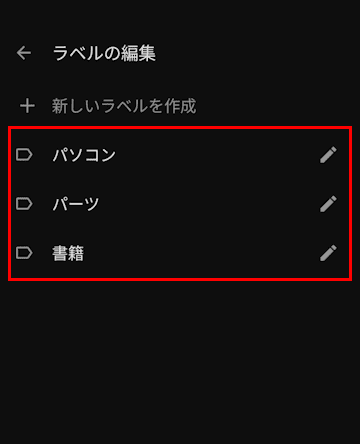

- Keep画面の「≡」をタップしてみましょう。
ラベルが作成されていることを確認できます。
ラベルをタップすると、登録されているメモが表示されます。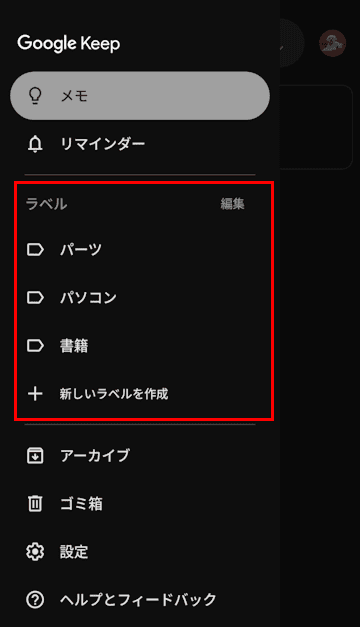

- 以上で操作は完了です。
1-2 既存のメモにラベルを追加する手順
本章では、作成済みのメモにラベルを貼り付ける手順を以下に示します。
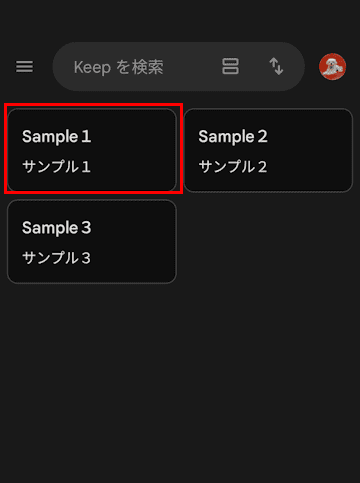
- Keepアプリを開いて、ラベルを追加したいメモをタップします。

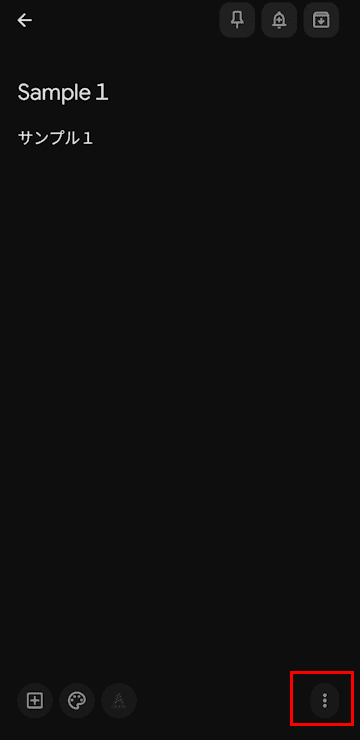
- 右下の「︙」リーダーをタップします。

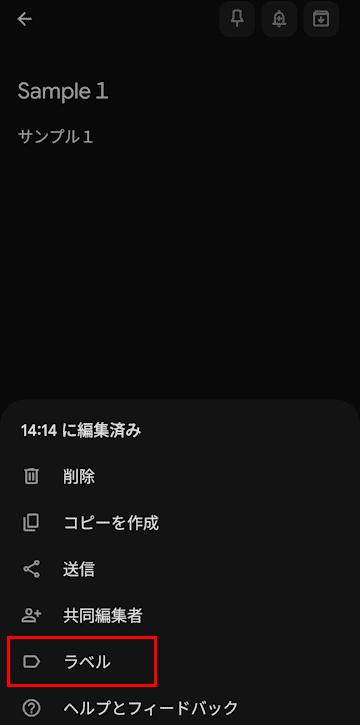
- 表示されたメニューの「ラベル」をタップします。

- ラベルを選択する画面が表示されます。
メモの内容と条件が合致するラベルにチェックマークを付けます。
合致しない場合は「ラベル名を入力」欄に新たなラベルを入力します。
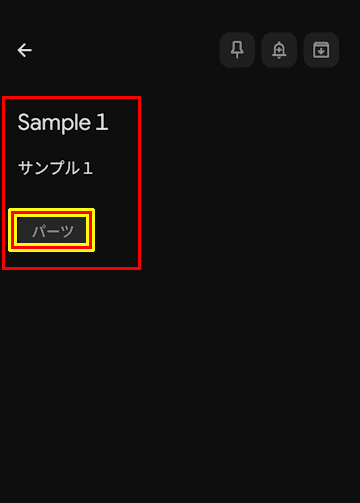
一例として「パーツ」をタップしました。
左上の「←」ボタンをタップします。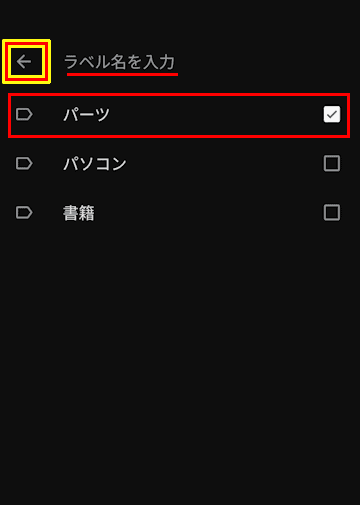

- メモにラベルが追加されました。

メモ一覧画面の表示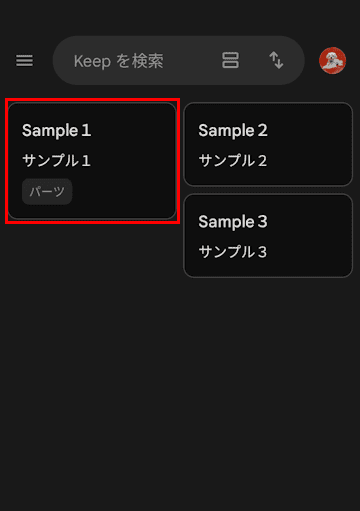

- 以上で操作は完了です。
1-3 ラベルを削除する手順
作成したラベルが不要になったら、以下に示す手順で削除できます。
- Keepアプリを開きます。
- 左上の「≡」アイコンをタップします。
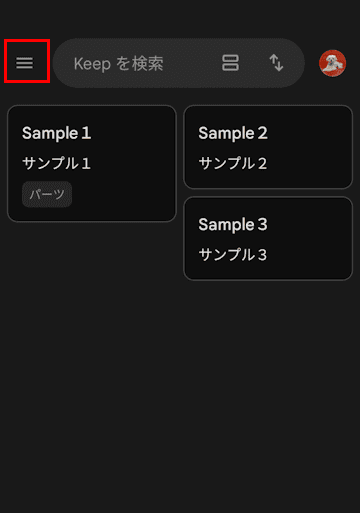

- 表示されたメニューの「ラベル 編集」欄をタップします。


- 削除したいラベルをタップします。
表示された「ゴミ箱」アイコンをタップします。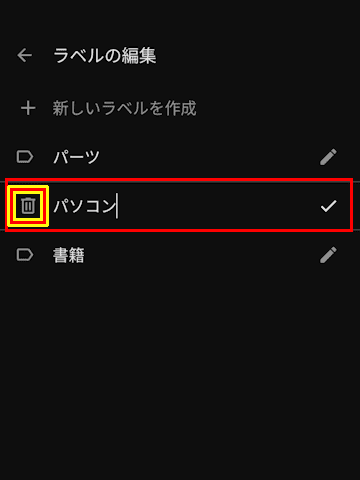

- ラベル削除の確認画面が表示されます。
「削除」ボタンをタップします。(メモは削除されません)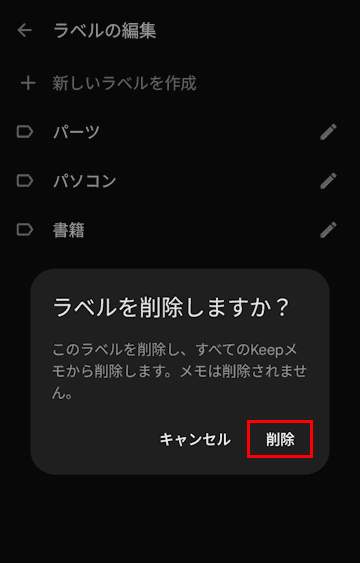

- 選択したラベルは削除されました。
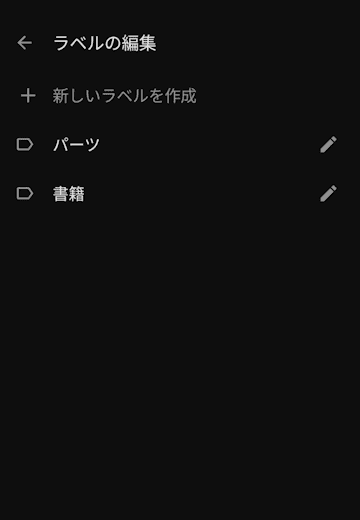

- 以上で操作は完了です。
2 メモに背景色を付ける手順
背景色はラベルとともにメモを見やすく整理するための機能です。メモの一つひとつに異なる背景色を設定すると、メモ一覧画面の印象は見違えるようになります。
- Keepアプリを開きます。
- メモ一覧が表示されます。
背景色を付けたいメモをタップします。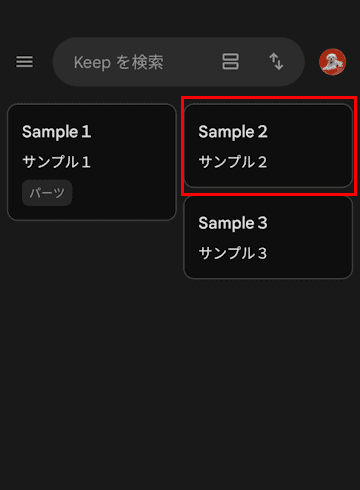

- 表示された画面左下の「パレット」アイコンをタップします。
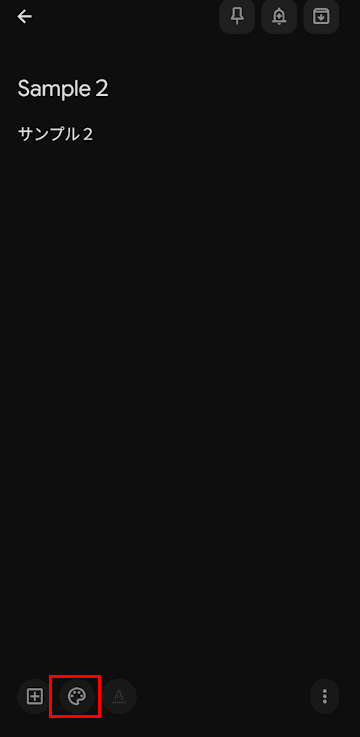

- 色または背景色を選択する画面が表示されます。
色などを左にスワイプしながら背景色を探します。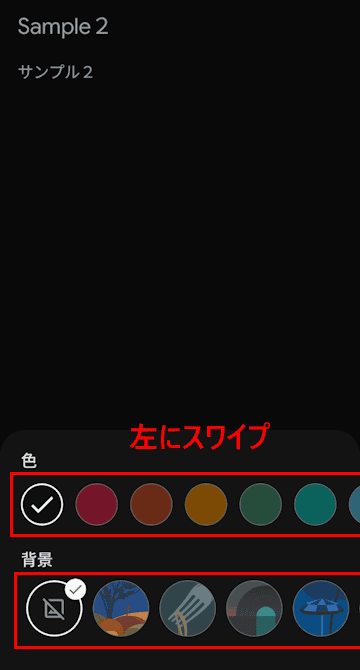

- 任意の「色」または「背景」をタップします。
左上の「←」ボタンをタップします。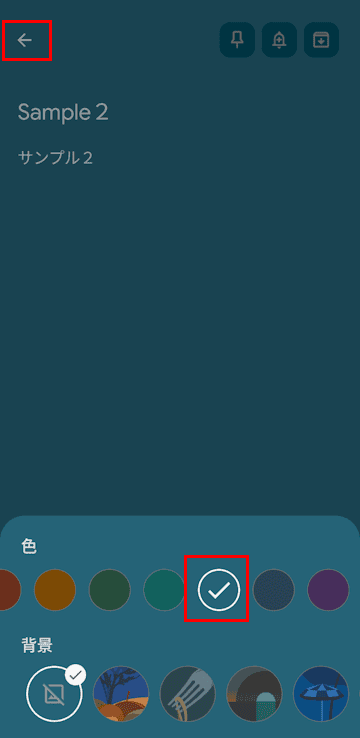

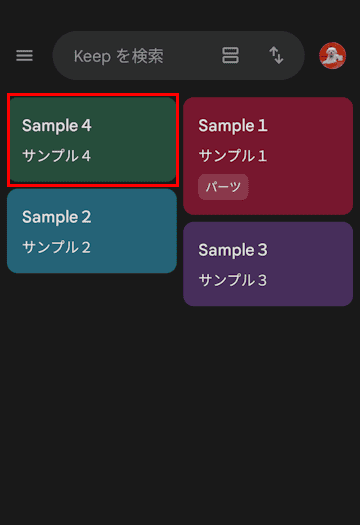
- 背景色が変更されました。
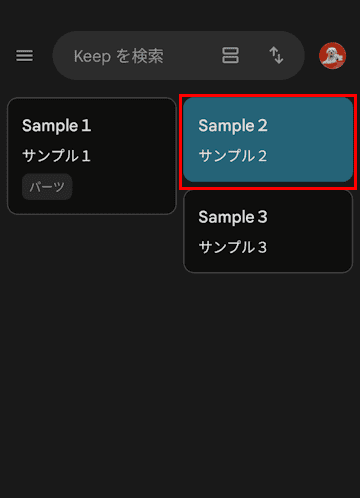

- 以上で操作は完了です。
3 メモをアーカイブする手順
アーカイブとは、メモをメイン画面(メモ一覧)から一時的に非表示にする機能で、削除とは違い後から復元できます。
メイン画面をスッキリさせつつ重要な情報を管理するのに役立ちます。アーカイブされたメモは「アーカイブ」メニューからいつでも表示することができ、再度アーカイブアイコンをタップすれば元の画面に戻せます。
- Keepアプリを開きます。
- アーカイブしたいメモをタップします。

- 表示された画面右上の「アーカイブ」アイコンをタップします。
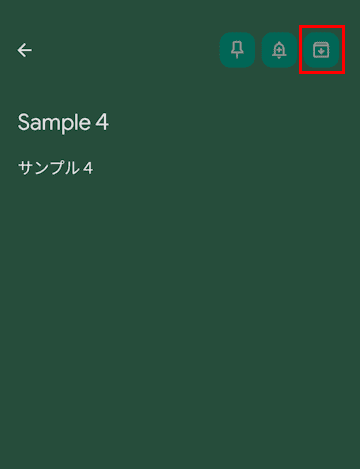

- メモはアーカイブされて、メモ一覧画面から一時的に非表示になります。
画面左上の「≡」アイコンをタップします。

- 表示されたメニューの「アーカイブ」をタップします。
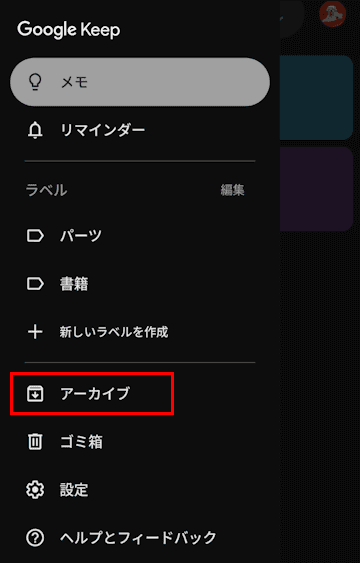
- アーカイブされたメモ一覧が表示されます。
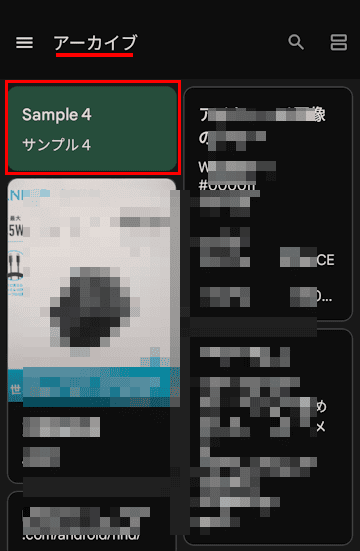

- アーカイブを解除する場合は、アーカイブされているメモをタップします。
- 表示された画面右上の「アーカイブ」アイコンをタップします。
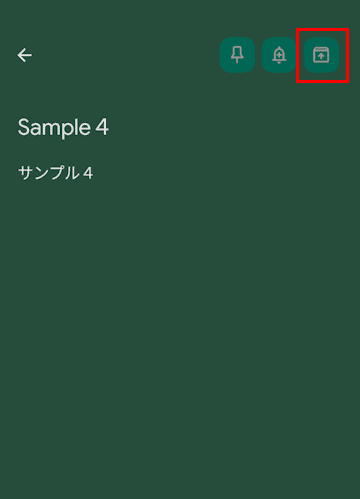
メモは元に戻ります。
左上の「←」ボタンをタップすると、アーカイブ一覧から消えていることを確認できます。 - 以上で操作は完了です。
4 メモのリマインダーを設定する手順
リマインダーは、忘れてはいけない予定やタスクを、指定した時間に通知してくれる機能のことです。
- Keepアプリを開きます。
- リマインダーを設定するメモをタップします。
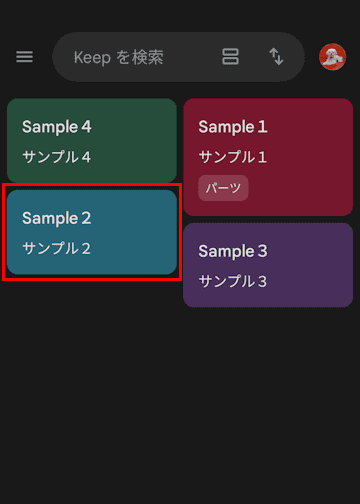

- 表示された画面右上の「ベル」アイコンをタップします。
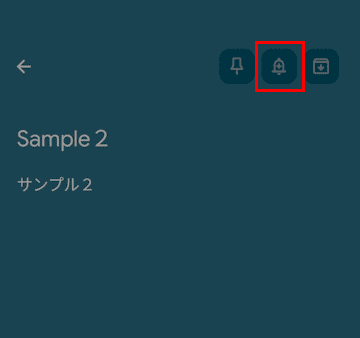

- 画面下にリマインダーを設定する画面が表示されます。
「後で通知」欄で「 リマインダーは Google ToDo リストに保存されます」の ダイアログが表示された場合は、 リマインダーは Google ToDo リスト、Google カレンダー、Keep に表示されます。

その下の「今日中」「明日の午前中」「次の金曜日」をタップすると、そのままリマインダーが設定されます。
例えば「明日の午前中」をタップすると、次のように設定されます。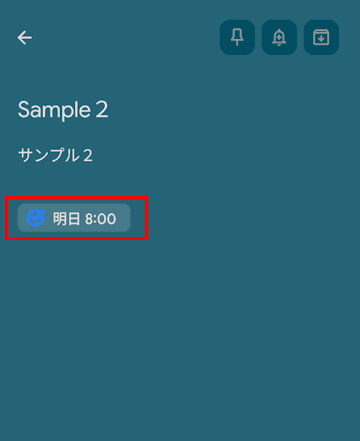

「日付と時刻」をタップすると、具体的な日時を設定できます。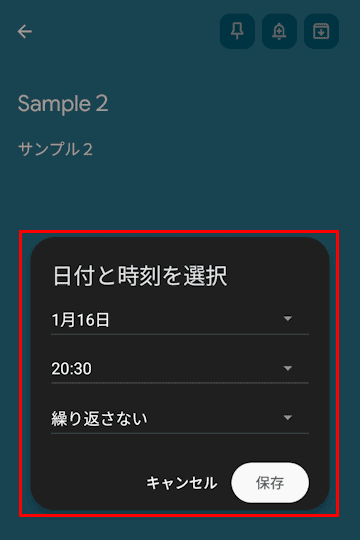

- 以上で操作は完了です。
5 メモの固定(ピン留め)と並び替えをする手順
重要であったり頻繁に見るメモは、以下に示す手順でフィードの上部に固定しておきましょう。常に固定されてすばやくアクセスできます。
固定したメモ以外は自由に配置場所を並び替えできます。
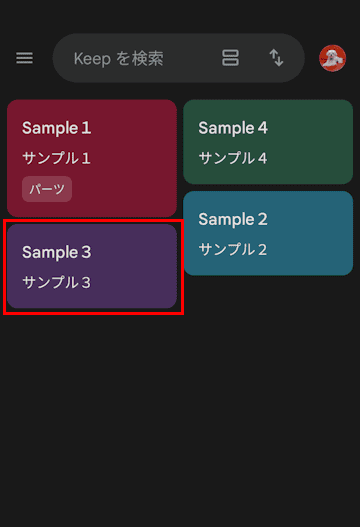
- Keepアプリを開きます。
- 固定するメモをタップします。

- 画面右上に表示された「ピン」アイコンをタップします。
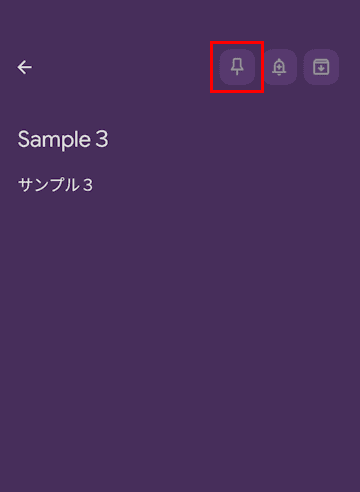

- 表示された画面では、ピンのデザインが変わっています。
左上の「←」ボタンをタップします。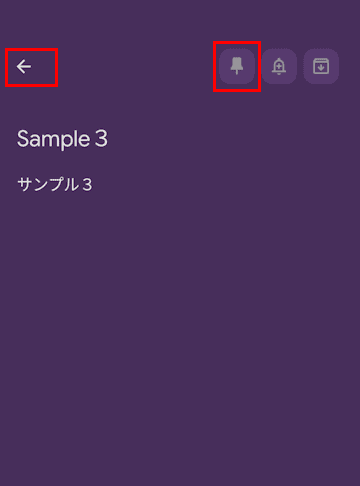

- メモ一覧が表示されます。
メモは画面の最上部に移動して「固定済み」と表示されます。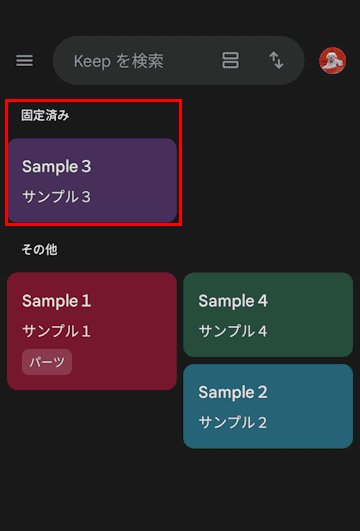

- 固定を解除する場合は、固定済みのメモをタップします。
- 表示された画面右上の「ピン」アイコンをタップします。
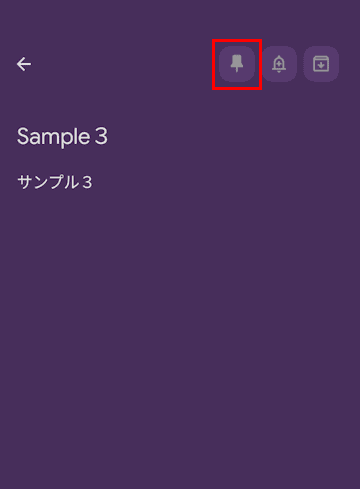

- 表示された画面のピンのデザインが変わります。
左上の「←」ボタンをタップします。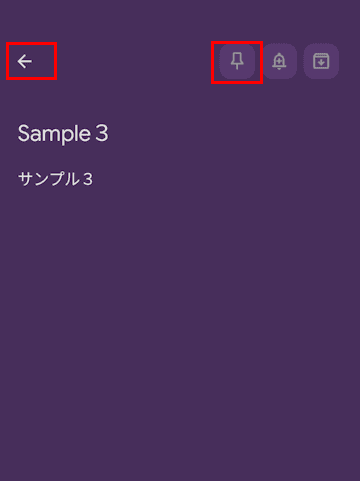

- 固定は解除されて元の位置に戻ります。
- メモの並び替えをしたい場合は、メモを長押しして任意の場所にドラッグ&ドロップするだけで完了です。
- 以上で操作は完了です。
画面上部の表示切り替えアイコンをタップすると交互に切り替わります。
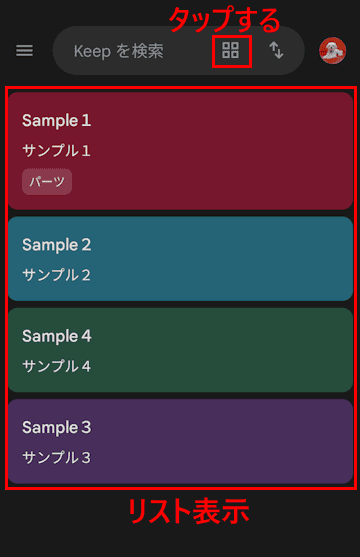
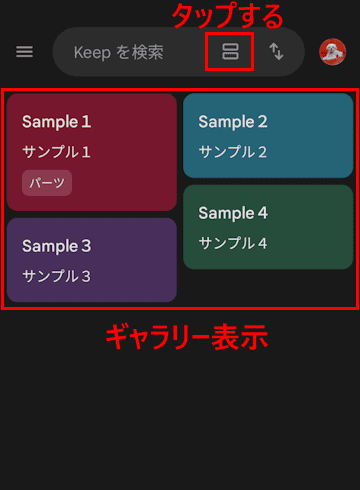
6 メモを検索する手順
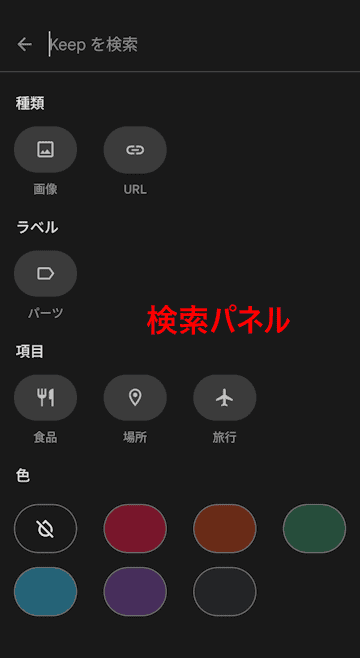
メモの検索機能は操作性に優れており、キーワード検索はもとより、表示される検索パネルで簡単に絞り込んだりできます。
- 画面上部の検索ボックスをクリックします。
ここにメモのタイトルや内容、ラベルなどのキーワードで検索します。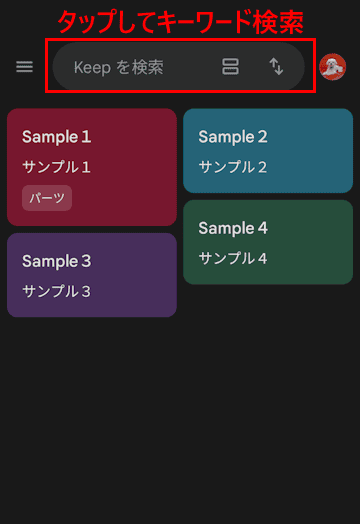

- 下に表示される検索パネルでは、キーワード以外のさまざまな条件でメモを探せます。

- 以上で操作は完了です。
以上で「メモアプリ『Google Keep』の各種機能:ラベル・背景色・アーカイブなどを設定する方法」に関する解説を終わります。
Google のアプリについては、以下の関連記事も合わせてご覧ください。
Google Gemini(以下、Geminiと呼称)は、Googleが開発した最新の対話型AI(生成AI)ツールです。ユーザーとの対話を通じて、質問への回答や文章作成、アイデア出し、コード生成など、様々なタスクをサポートします。本稿では[…]