
Windows 10やWindows 11では、PCの消費電力と性能バランスの均衡を保つために、「バランス(推奨)」「省電力」「高パフォーマンス」といった電源プランが標準で用意されています。
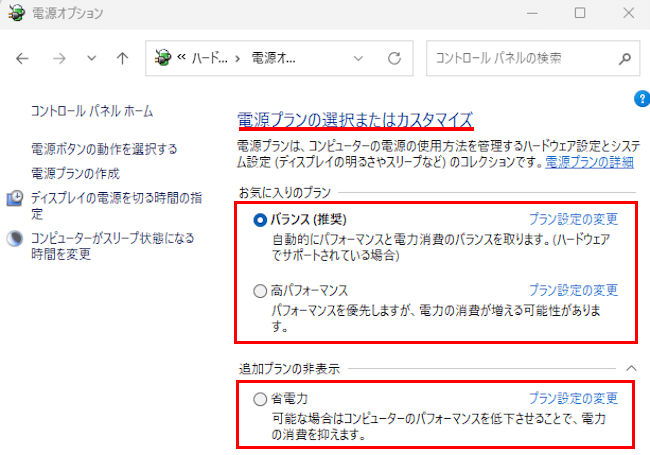
多くの人は、標準の「バランス」モード設定しているのではないでしょうか。「バランス」では、自動的にPCのパフォーマンスと電力消費の均衡を保ち、「省電力」は、電力消費を抑えますが、PCのパフォーマンスは低下します。
「高パフォーマンス」は、PCのパフォーマンスを優先することで電力消費は増えます。
これに加えてWindows 10とWindows 11には、最高のパフォーマンス モード「究極のパフォーマンス」があります。
本稿では、Windows 11の電源プランに「究極のパフォーマンス」を追加する方法について解説いたします。
解説に使用したOSは「Windows 11 Pro 25H2」です。Windows 10でもほぼ同じ要領で設定可能です。
Windows 11の電源やバッテリーについては、以下の関連記事も合わせてご覧ください。
ノートPCによる一連の作業が終わった後、カバーを閉じる人やすぐに電源を切る人など、パソコンに対する所作は十人十色です。ノートPCのカバー(蓋)を閉じると、初期設定ではスリープになり、カバーを開けばスリープから復帰します。これらの動作はPC[…]

Windows 11と10で電源ボタンを押したときの電源メニューは、「サインアウト」「スリープ」「シャットダウン」「再起動」の4種類が標準設定となっています。「休止状態」は、デフォルトで表示されていないため選択することはできません。 […]

1 「究極のパフォーマンス」モードとは?
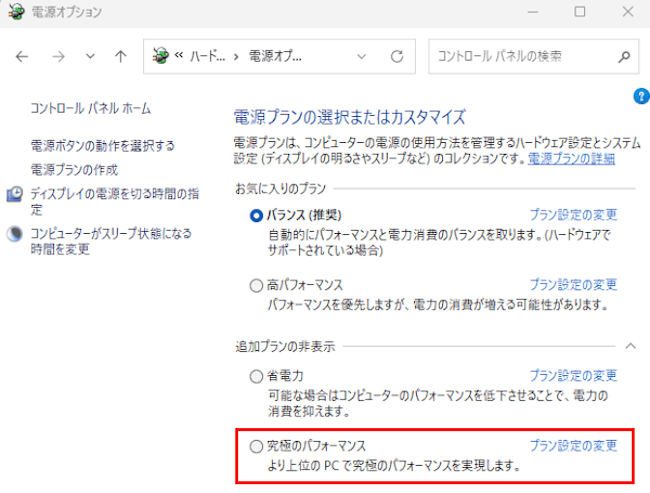
Windows 11における「究極のパフォーマンス」とは、電力効率を度外視してCPUやシステムリソースの潜在能力を最大限に引き出すための電源プランです。
言わば省電力は一切考慮することなく、常にPCのパフォーマンスだけを追求するという思想に基づいています。
デスクトップPCをお使いの人で、高負荷のゲームや動画編集/エンコードなどを頻繁に行う場合は試したらいかがでしょうか。
ノートPCの場合はバッテリー消費が大きいため、AC電源に接続して操作することをお勧めします。
本モードは隠し設定であり通常は非表示になっています。電源プランに表示されていない場合は、以下に示すコマンド操作と、コントロールパネルで追加・表示しましょう。
2 「究極のパフォーマンス」を追加・表示する手順
メーカー製のノートPCにおいては、コマンドを実行しても「究極のパフォーマンス」が表示されないこともあります。
その場合は、AC電源に接続してから再度お試しください。表示される可能性があります。小生のノートPC(NEC)でAC電源に接続したところ表示されました。
2-1 コマンドにより追加する手順
「究極のパフォーマンス」が電源プランに表示されていない場合は、コマンドにより追加します。
コマンドは「コマンドプロンプト」または「ターミナル」から実行します。(いずれも管理者として実行)
一例として「ターミナル(管理者)」から実行します。「コマンドプロンプト」から行う場合は、後述の「コマンドプロンプトを開く手順」を参照してください。
- タスクバーの「スタート」ボタンを右クリックして、クイックリンクメニューの「ターミナル(管理者)」をクリックします。
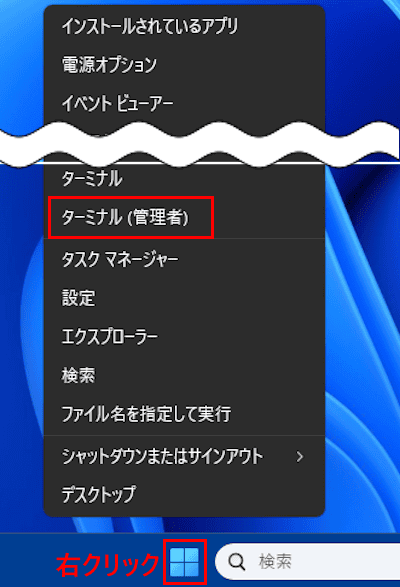

- ユーザーアカウント制御画面画面が表示された場合は「はい」ボタンをクリックします。
- ターミナル画面が表示されます。
プロンプトに「 powercfg -duplicatescheme e9a42b02-d5df-448d-aa00-03f14749eb61 」コマンドを入力して「Enter」キーを押します。
(本コマンドをコピーして、プロンプトで右クリックすれば貼り付けられます)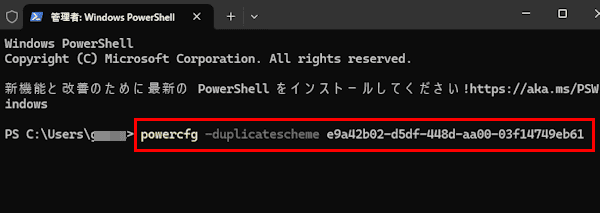

- 「究極のパフォーマンス」と表示されたら電源プランに追加されています。
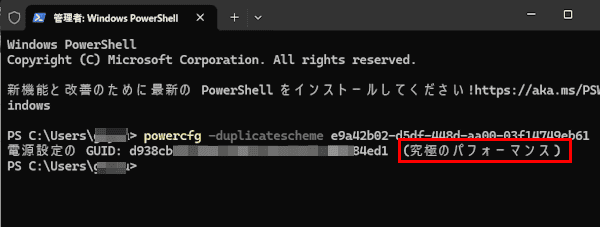

後述の見出し2-2で示す手順で電源プランに追加されたかどうかを確認しましょう。
2 検索結果から「コマンドプロンプト」の「管理者として実行」をクリックします。
2-2 コントロールパネルで表示を確認する手順
コントロールパネルから「究極のパフォーマンス」モードが追加・表示されていることを確認します。
- タスクバーの「検索」ボックスに「cont」「control」「こんと」などと入力して、検索結果一覧から「コントロールパネル」をクリックします。
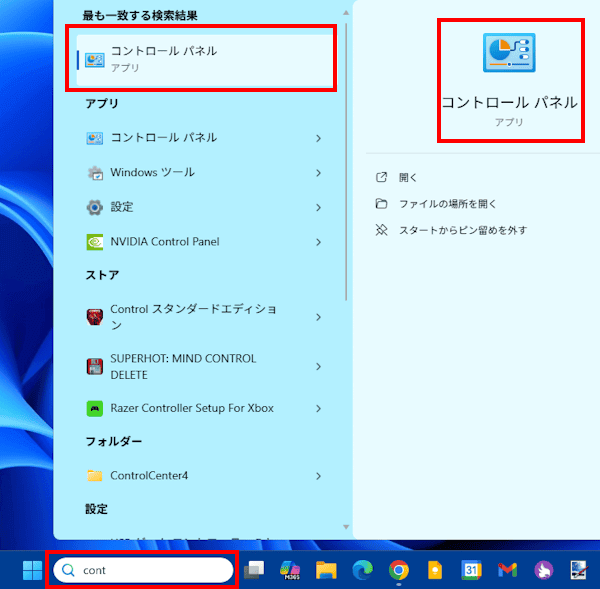

- コントロールパネル画面が表示されます。
右上の表示方法で「カテゴリ」が選択されていることを確認して「システムとセキュリティ」をクリックします。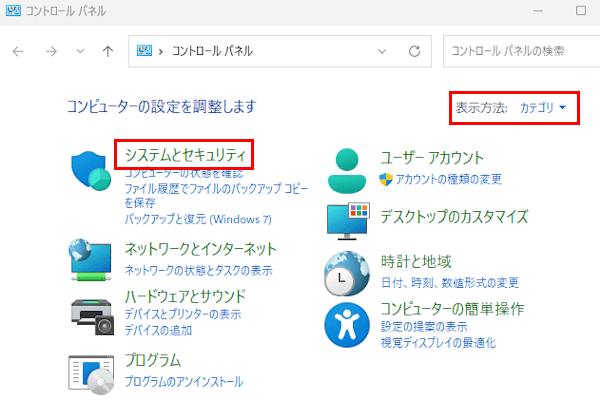

- 「電源オプション」をクリックします。
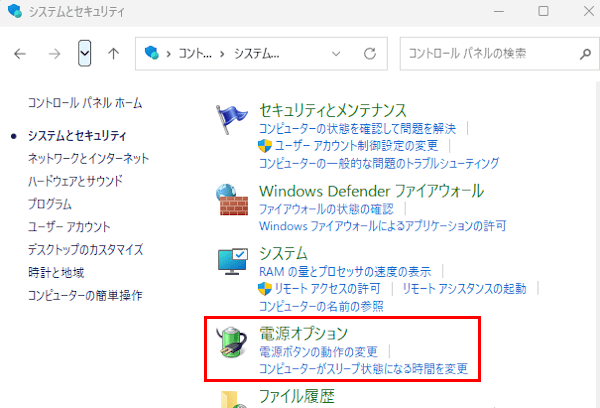

- 電源オプション画面が表示されます。
「究極のパフォーマンス」が追加されています。
このモードを選択します。

- PCの省電力制御は最小限になり、最高のパフォーマンスで動作します。
- 以上で操作は完了です。
以上で「Windows 11の電源プラン:「究極のパフォーマンス」を追加する方法」に関する解説を終わります。
Windows 11の電源やバッテリーについては、以下の関連記事も合わせてご覧ください。
更新履歴2025年4月3日:記述内容の修正2022年11月30日:記述内容の一部追加と書式の修正 パソコンをシャットダウンする方法には「通常のシャットダウン」と「完全シャットダウン」の2通りがあります。本記事では、「完全シャットダウ[…]

最近のパソコンはシャットダウンしても、実は完全に電源が切れているわけではなく、ごくわずかな電力で待機している状態を維持しています。これにはちゃんとした理由があり、ソフト的に完全に電源をオフにすることもできます。本稿では、シャットダウン後も[…]