重要なドキュメントや大量の写真や動画などのファイルを長期保存するとき、どこに保存しているでしょうか。
多くの人はクラウド、SSDやHDDといった外付けストレージ、NASを利用していることと思われます。
いずれも一長一短がありますが、小生はネットワークに接続できるNAS(Network Attached Storage)をメインに使用し、数千枚の写真は「Amazon Photos」にも合わせてバックアップしています。
失うわけにはいかないファイルをどのような方法でバックアップしたらよいのでしょうか。
Windows OS標準の「ファイル履歴」でバックアップする方法もありますが、機能的にいささか古くなった感じは否めません。
そこでご紹介するのがフリーの定番ファイル バックアップ アプリ「BunBackup」です。「BunBackup」は、多機能でありながら簡単な操作でファイルをバックアップできる日本発の無料アプリです。
本稿では、「BunBackup」アプリの概要と基本的なバックアップ方法について解説いたします。
Windows 11標準のバックアップ ツールについては以下の関連記事も合わせてご覧ください。
更新履歴2023年6月8日:記述内容の一部補備修正 パソコンを使っていれば、トラブルに遭遇することは当たり前?とは言いませんが、少なからず起こりえる事象です。パソコンが起動しなくなったら大切なデータも失う可能性があります。こんなピン[…]
本記事では、パソコンに保存されているファイルの破損や間違って削除した場合や、パソコンに不具合が発生した場合に、以前の正常な状態に戻す方法について解説いたします。関連記事「Windowsで トラブルに備えてデータを自動バックアップする」の方[…]

1 BunBackupの概要
「BunBackup」はWindows 10/11で動作するフリーのファイル バックアップアプリです。パソコンの故障や誤操作などにより、大事な写真やドキュメントを失いたくない人にはお勧めのアプリです。その主な機能を以下に示します。
- 世代管理
日付ごとにフォルダを作成し、過去のファイルを残せます。 - ミラーリング
バックアップ先を常にバックアップ元と同じ状態に保ちます。 - 自動バックアップ
指定した時間やタイミングでバックアップを実行できます。 - 圧縮・暗号化
データを圧縮して容量を節約したり、暗号化して保護したりできます。 - ログ記録
バックアップの実行履歴を確認できます。
2 BunBackupのインストールと設定手順
ここからはバックアップを実行する前の準備として、本アプリのダウンロード、インストール、初期設定および環境設定を行います。
2-1 本アプリのインストールと初期設定手順
- ソフト提供元サイトのダウンロードページにアクセスします。
- 画面上部の「ダウンロード(ZIP形式2,060KB)」または「ダウンロード(インストーラー 3,245KB)」のどちらかをダウンロードします。
一例として「ダウンロード(インストーラー 3,245KB)」をダウンロードしました。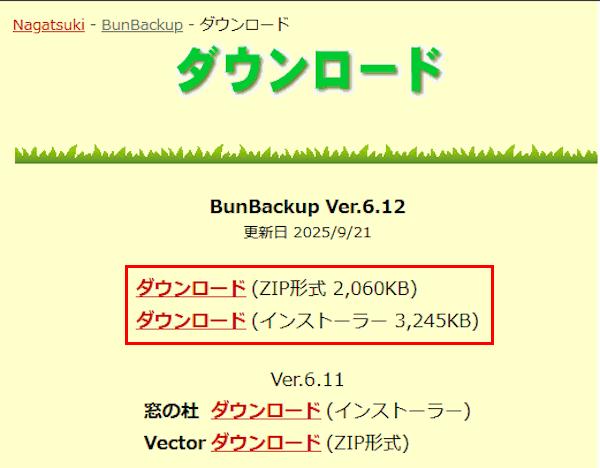

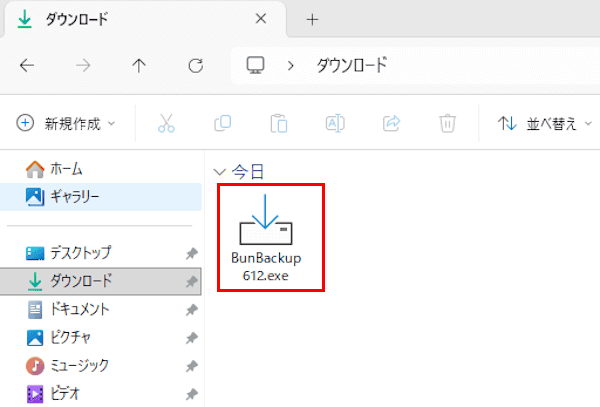
- ダウンロードされた「BunBackup6.12.exe」をダブルクリックしてインストールします。(バージョンは変わることがあります)

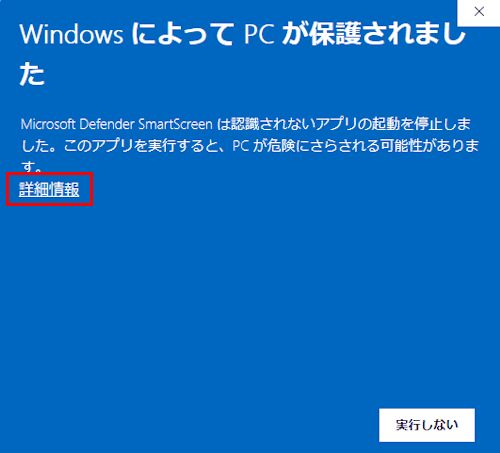
- 「WindowsによってPCが保護されました」の画面が表示された場合は「詳細情報」をクリックします。

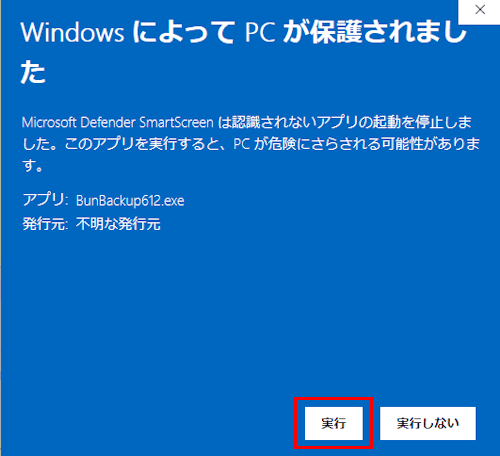
- 表示された画面の「実行」ボタンをクリックして操作を進めます。

- インストール先の指定画面が表示されます。
「次へ」ボタンをクリックします。

- スタートメニューフォルダーの指定画面が表示されます。
「次へ」ボタンをクリックします。

- 追加タスクの選択画面が表示されます。
「スタートアップにショートカットを作成する」にチェックを入れて「次へ」ボタンをクリックします。
(こうすることでタスクトレイに常駐します。自動バックアップする場合は必ずチェックを入れること)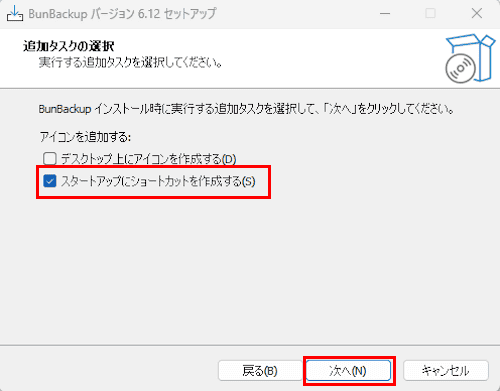
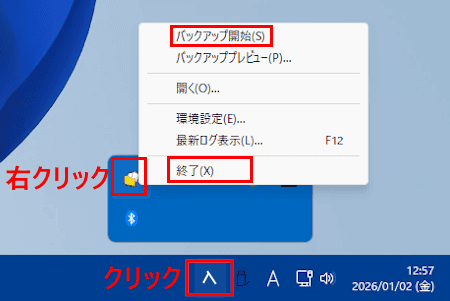
今後、本アプリを起動するときは、タスクトレイのアイコンをクリックします。 - インストール準備完了の画面が表示されます。
「インストール」ボタンをクリックします。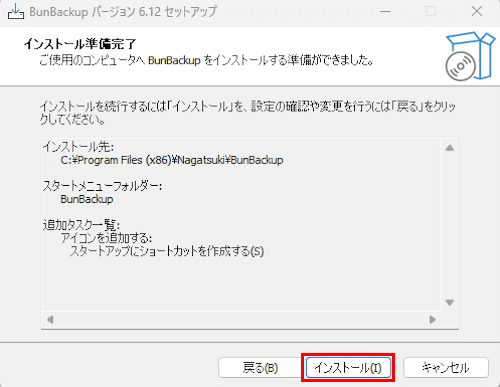

- インストールが完了すると、初回起動時のみ「新規作成ウィザード」画面が表示されます。
このまま「新規作成ウィザード」で設定に入る場合は「次へ」ボタンをクリックします。
(後から設定を行う場合はキャンセルボタンをクリックして、後述の「後から設定する場合の手順」を参照)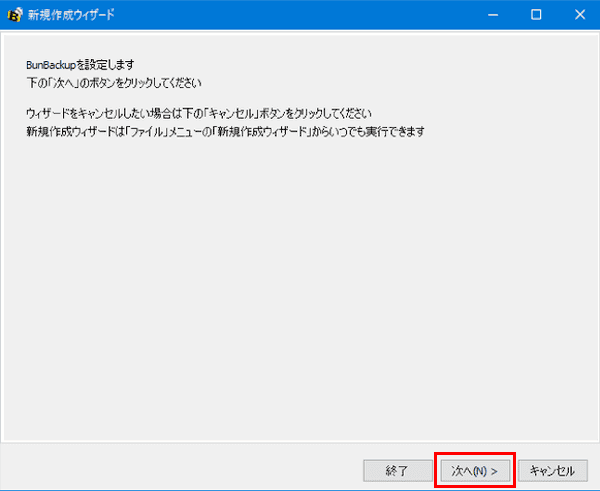

- バックアップするフォルダを選択する画面が表示されます。
バックアップしたいフォルダにチェックを入れて「次へ」ボタンをクリックします。
一例としてすべてのフォルダにチェックを入れました。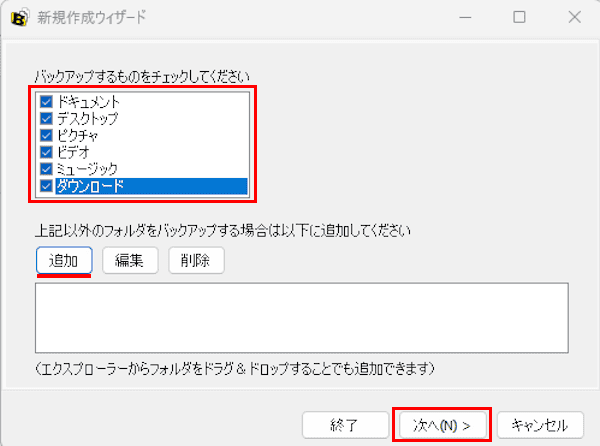

他のフォルダをバックアップしたい場合は、下部の「追加」ボタンをクリックして追加します。 - バックアップ先のフォルダを選択する画面が表示されます。
画面上部バックアップ先フォルダ右端にある「
 」をクリックします。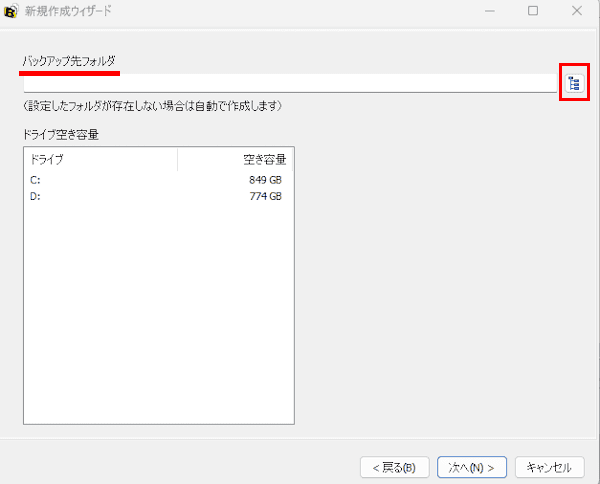

- バックアップ先フォルダを選択する画面が表示されます。
一例として、ネットワークストレージのNASに作成したBunBackupフォルダをバックアップ先として指定して「OK」ボタンをクリックしています。(バックアップ先は外付けストレージもお勧めです)
(READYNASはNASの名前を表しています)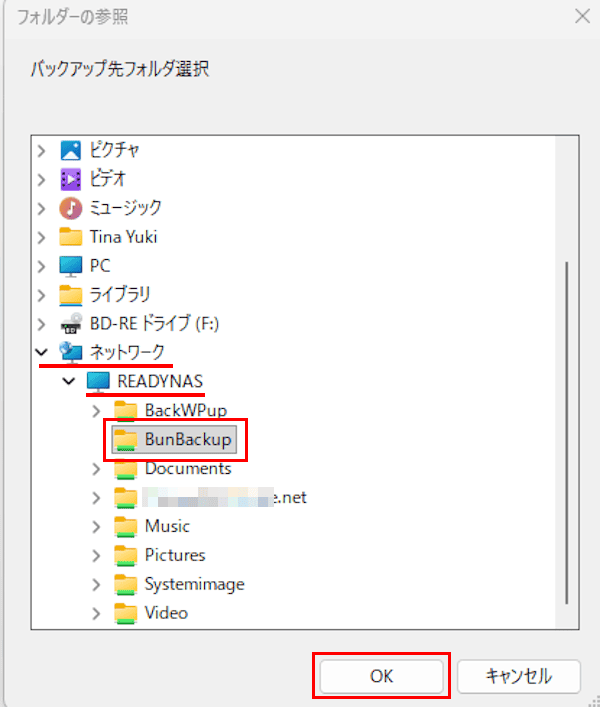

- バックアップ先フォルダが選択された画面が表示されます。
間違いがなければ「次へ」ボタンをクリックします。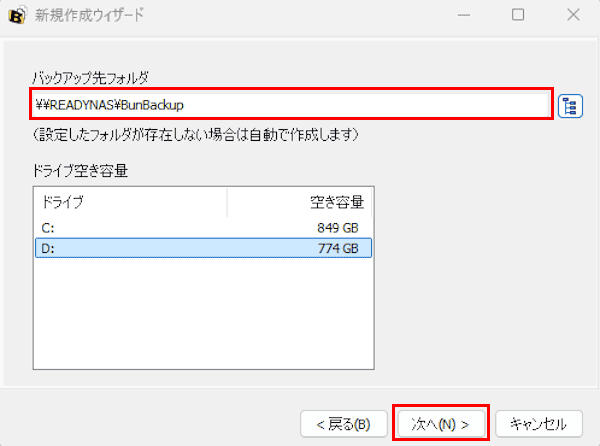
- 物理メモリやバックアップ元、バックアップ先のリソースをチェックする画面が表示されます。
「チェック開始」ボタンをクリックします。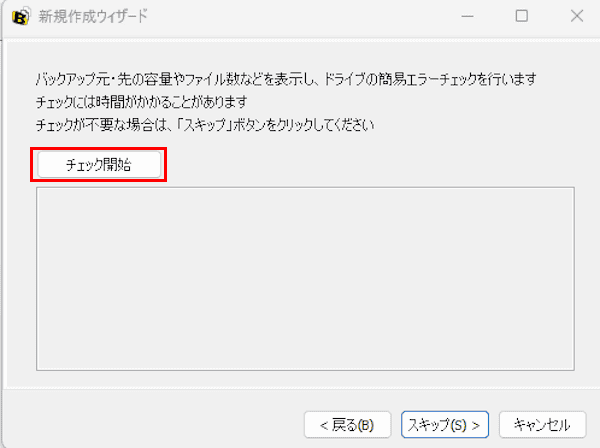

- チェックが終わり、問題がなければ「簡易チェックで問題のあるドライブ・ファイルは検出されませんでした」と表示されます。
「次へ」ボタンをクリックします。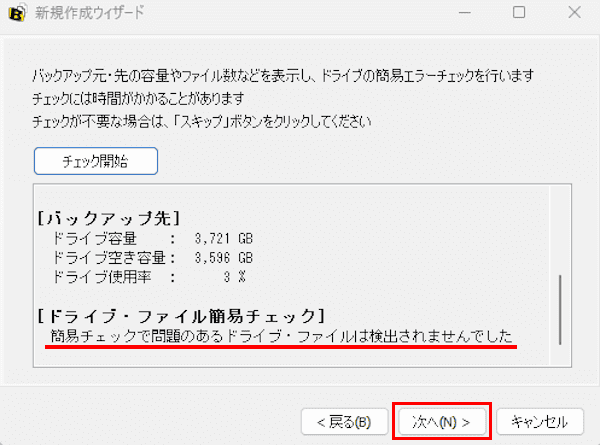

- ウィザードの設定を保存する画面が表示されます。
「次へ」ボタンをクリックします。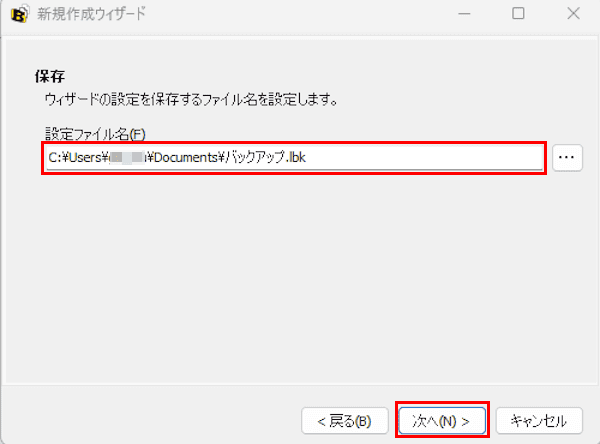

- ウィザード終了の画面が表示されます。
「完了」ボタンをクリックします。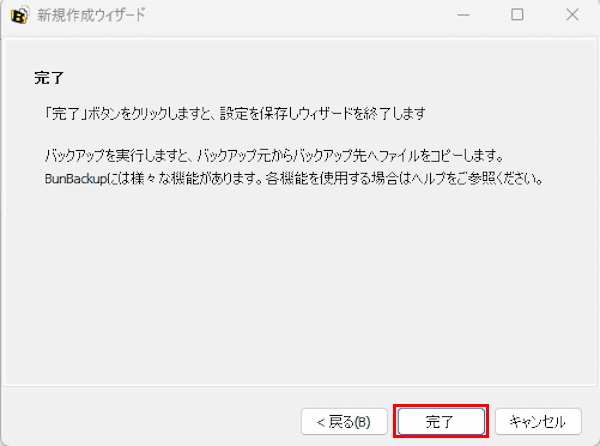
- 本アプリのメイン画面が表示されて、タイトル、バックアップ元およびバックアップ先を確認できます。
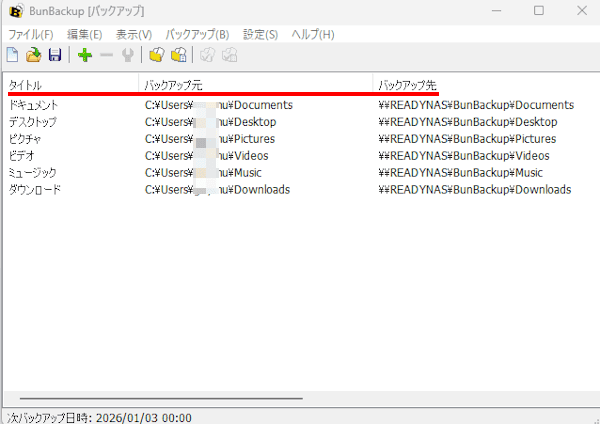

- 以上で初期設定操作は完了です。
アプリの起動 ⇒ 画面上部の「ファイル」タブと「新規作成ウィザード」をクリック
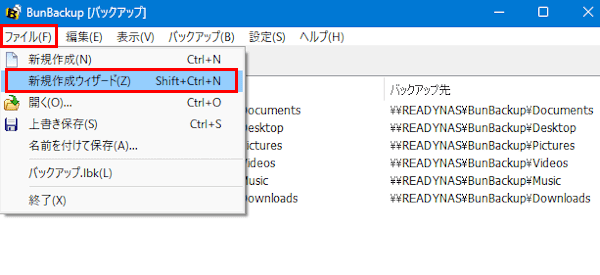
2-2 使用する機能を表示しておく手順
初期状態のままではBunBackupの画面に表示される機能は限定されます。使用したい機能が画面に表示されるように設定します。
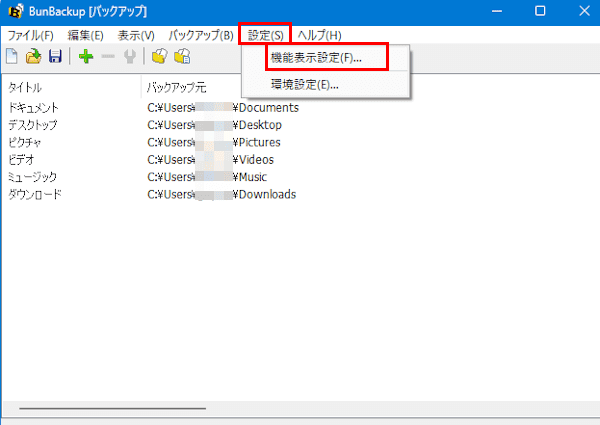
- メイン画面の「設定」タブと「機能表示設定」を順番にクリックします。

- 機能表示設定画面が表示されます。
使用する機能にチェックを入れて「OK」ボタンをクリックします。(手動バックアップだけを使う場合は、自動バックアップのチェックは外す)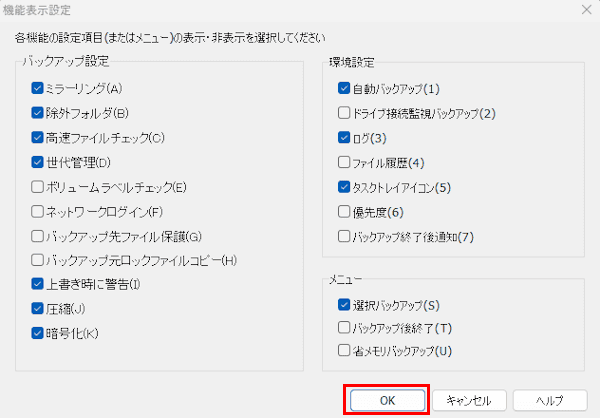

- 注意事項が表示されます。
「次回からこのダイアログを表示しない」にチェックを入れて「OK」ボタンをクリックします。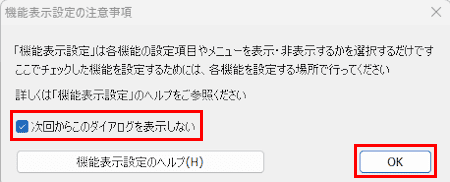

- 以上で操作は完了です。
2-3 使用環境を設定する手順
前述の「機能表示設定」で「自動バックアップ」や「ログ」「タスクトレイ アイコン」などにチェックを入れた場合は、以下に示す手順で環境設定を行います。
チェックを入れていない場合は、本設定は実行する必要はありません。
- メイン画面の「設定」タブと「環境設定」を順番にクリックします。
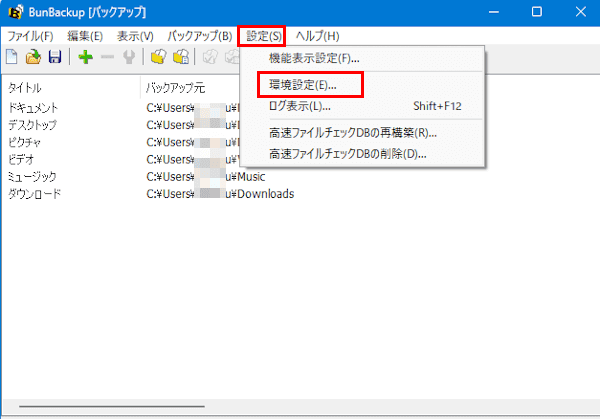

- 環境設定画面が開きます。
「自動バックアップ」タブをクリックして「自動バックアップする」にチェックを入れます。
バックアップする間隔と時刻を設定します。
(前述の機能表示設定で自動バックアップのチェックを外した場合は、このタブは表示されません)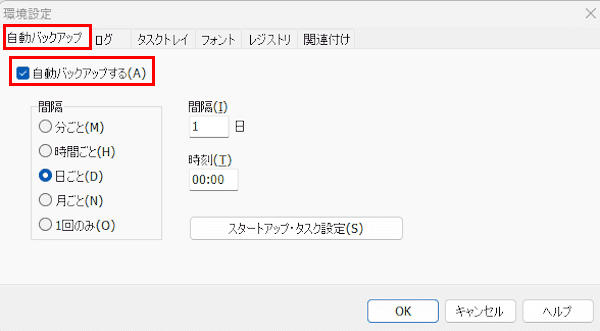

- 「ログ」タブをクリックして「ログを記録する」にチェック入れます。
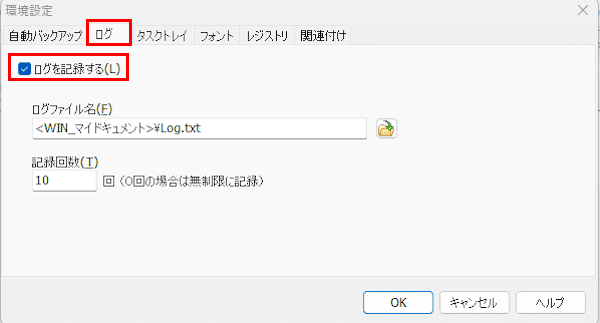

- 「タスクトレイ」タブをクリックして「タスクトレイにアイコンを表示する」にチェックを入れます。(タスクトレイに本アプリが常駐する)
その他のタブも同じように選択して必要な環境設定を行います。
すべての設定が完了したら「OK」ボタンをクリックします。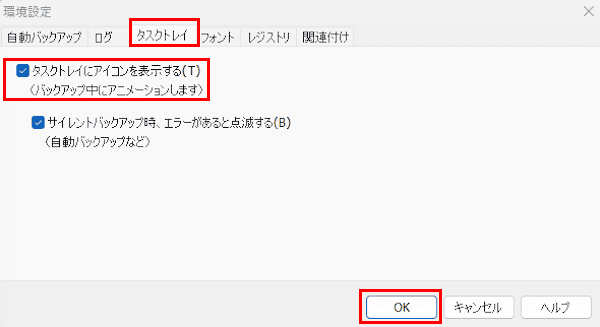

タスクトレイの表示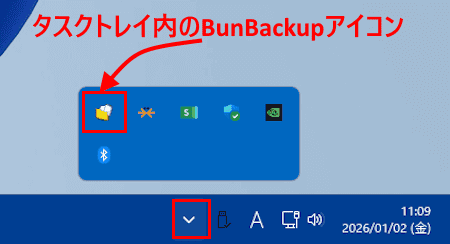

- このまま次のファイル バックアップに入ります。画面は開いたままにしておきましょう。
3 ファイルをバックアップする手順
本章では、基本的なバックアップ手順をご紹介いたします。
3-1 新規作成ウィザードから続けてバックアップする手順
前述で初期設定と環境設定が終わったら、そのまま続けてフォルダのバックアップ操作に入ります。
- メイン画面の「バックアップ」タブと「バックアップ開始」を順番にクリックします。
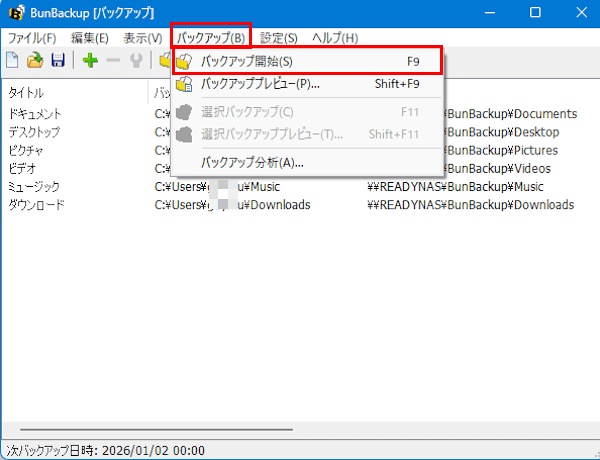

または、ツールバーの「バックアップ開始」アイコンをクリックします。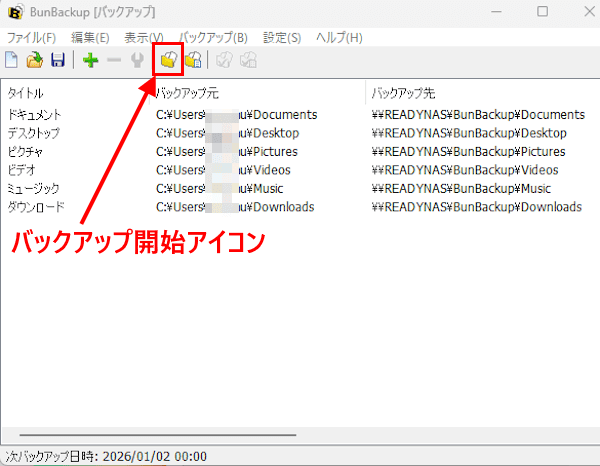

- すぐにバックアップが始まります。
- バックアップが完了すると「バックアップの結果」画面が表示されます。
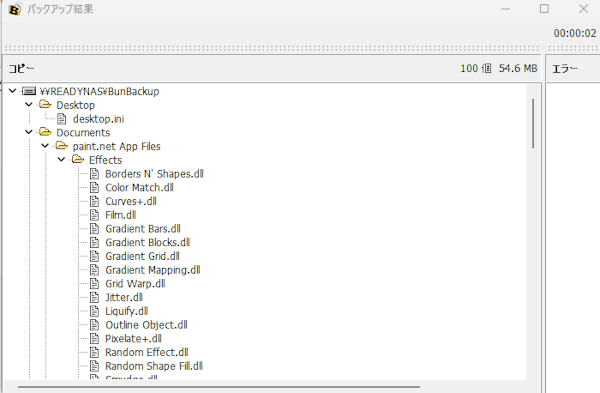

- バックアップ先を開いて、正常に保存されているかどうかを確認しましょう。
- 以上で操作は完了です。
ここまでは「新規作成ウィザード」から引き続きバックアップ操作を実行しましたが、その他にも以下に示す手順でバックアップするフォルダを追加する方法もあります。
3-2 フォルダのドラッグ&ドロップでバックアップする手順
- 本アプリを起動してメイン画面を表示します。
バックアップしたいフォルダをメイン画面にドラッグ&ドロップします。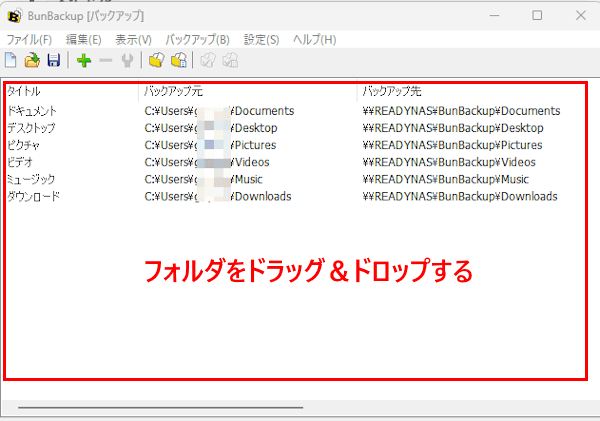

- 「フォルダーの参照」画面が表示されます。
バックアップ先フォルダを選択して「OK」ボタンをクリックします。
一例として事前に外付けストレージに作成してある「BunBackup」フォルダを選択しました。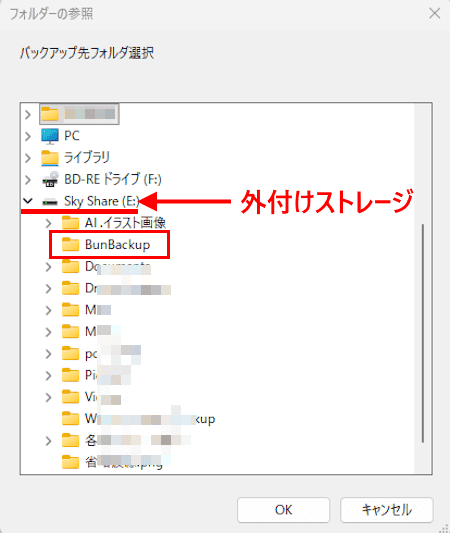

- メイン画面が表示されて、タイトル、バックアップ元、バックアップ先が登録されます。
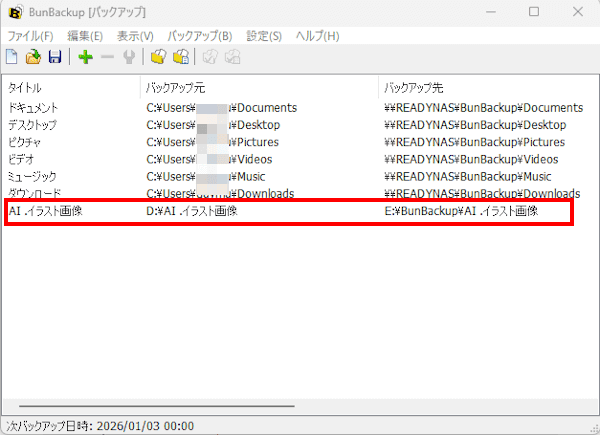

- 「バックアップ開始」ボタンをクリックするとバックアップが始まります。
- 以上でバックアップ操作は完了です。
3-3 編集からバックアップする手順
- 本アプリを起動してメイン画面を表示します。
ツールバーの「緑色の+」アイコン(追加ボタン)をクリックします。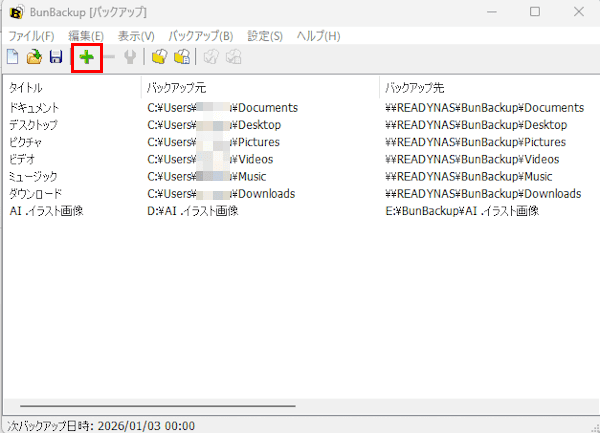

または「編集」タブと「追加」を順番にクリックします。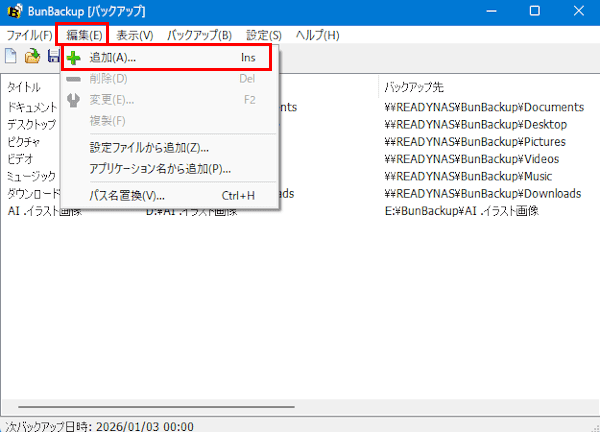

- バックアップ設定画面が表示されます。
「タイトル」には任意の名前を付与します。
「バックアップ元フォルダ」「バックアップ先フォルダ」は、右端の「」をそれぞれクリックして、フォルダを選択します。
すべて入力し終えたら「OK」ボタンをクリックします。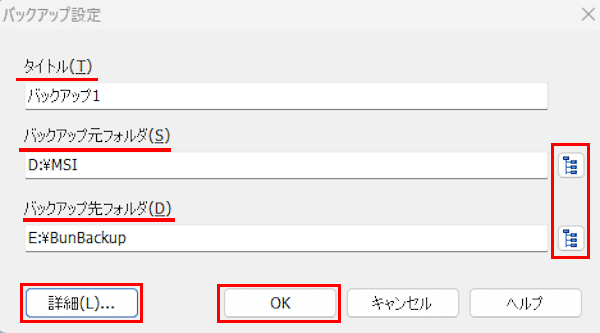

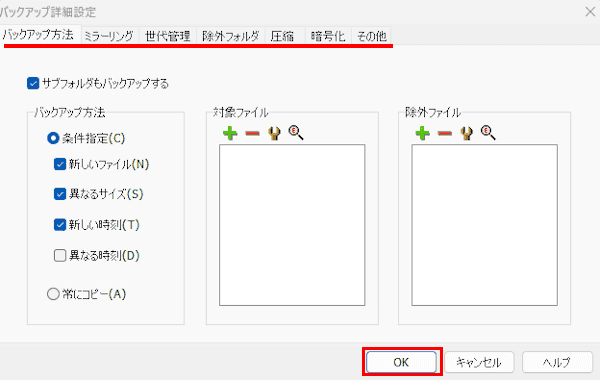
- 上の画面で「詳細設定」ボタンをクリックすると「バックアップ方法」「ミラーリング」「世代管理」などを設定できます。

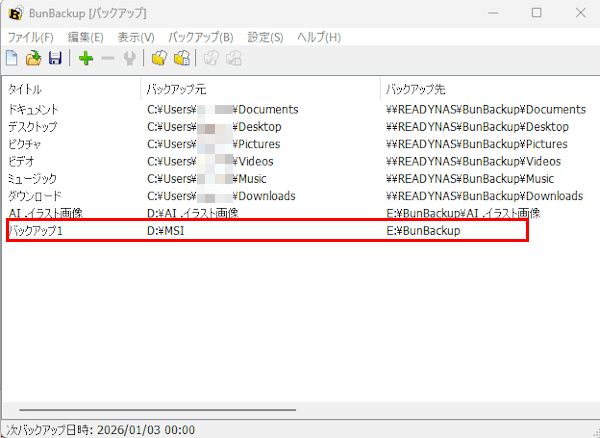
- ここでは「バックアップ1」というタイトル名で登録されました。

- 「バックアップ開始」ボタンをクリックするとバックアップが始まります。
- 以上で操作は完了です。
以上で「Windows 11のファイル・フォルダをBunBackupアプリでバックアップする方法」に関する解説を終わります。
Windows 11のアプリなどについては、以下の関連記事も合わせてご覧ください。
Windows 11の背景画像を毎日変更して、以下の画像のような美しい自然や風景、アートなどを日々楽しみませんか。デスクトップやロック画面の背景画像を日替わりで変更するアプリケーションの一つに「ダイナミックテーマ」があります。Window[…]
本稿では、アプリのアンインストールの概要と、クリーンアップ ツール「Geek Uninstaller」を使って、インストールしたアプリをシステムから完全にアンインストールする手順について解説いたします。「Geek Uninstaller」[…]