Windows PCがいきなり起動不能に陥った場合、重要なドキュメントや写真などの個人データが消えることは覚悟しなくてはなりません。
たとえOSを再インストールできたとしても、多くの場合は個人データは有無を言わさずすべて消えます。
定期的にバックアップを取っていれば問題ありませんが、誰しもOSの起動不能という事態はあまり意識せず、個人データのバックアップはそれほど考えないものです。
しかしながら、回復ドライブやインストールメディアを使えば、起動不能になったPCから個人データを取り出すことができます。
本稿では、回復ドライブまたはインストールメディアを使って、起動不能パソコンから個人データを取り出す方法について解説いたします。解説に使用したOSは「Windows 11 pro 25H2」です。
Windows 11の回復ドライブについては、以下の関連記事をご参照ください。
更新履歴2026年2月20日:記述t内容を最新に更新2024年11月24日:記述内容の一部追加 あらかじめ「回復ドライブ」をUSBフラッシュメモリーに作成しておくと、何らかのトラブルでパソコンが起動できないような事態から、Windo[…]
何らかの不具合でWindowsが起動せず、自動修復でも直らなければ、事前に作成済みの「回復ドライブ」(USBメモリー)を使ってWindowsを再インストールします。パソコンはきれいに購入時の状態に戻りますが、個人データや自分で追加したアプ[…]
本操作を行う前にまず回復環境(WinRE)を開き、システムの復元などの修復メニューでWindows 11を起動できるかどうかを確認し、起動できたら個人データをバックアップしましょう。
起動できないようなら以下に示す手順で個人データを救出します。
1 救出対象となる個人データ
救出する個人データは、通常はCドライブにある「ユーザー」フォルダー の中の「ユーザー名」フォルダーに保存されています。
つまり、「ユーザー名」フォルダーを丸ごとコピーすれば「ダウロード」「デスクトップ」「ドキュメント」「ピクチャ」「ビデオ」「ミュージック」といった個人データを救出できます。
あるいは「デスクトップ」「ドキュメント」といったフォルダーを個別に選択してデータを取り出すことも可能です。
2 事前に準備するもの
個人データを取り出す際に必要なデバイスなどを以下に示します。
- 回復ドライブまたはWindows 11のインストールUSBメモリー
回復ドライブは、起動不能になる前に作成したUSBメモリーです。
Windows 11のインストールメディアは他のPCで作成したUSBメモリーで問題ありません。
* どちらのメディアも作成していない場合は、PCの強制終了を2ないし3回繰り返して回復環境を起動します。 - 取り出した個人データを保存するメディア(USBメモリー、外付けストレージ)
3 個人データを取り出す手順
本章で説明する操作は、万が一に備えて事前の練習として行っても問題ありません。
回復環境を起動するための回復ドライブまたはWindows 11インストールUSBメモリーと、個人データを保存するメディア(取り出し先)はPCと接続しておきます。
前述でも述べていますが、回復環境を起動するためのメディアがない場合は、PCの強制終了(起動を失敗させる)を2ないし3回繰り返して回復環境を起動します。(表示された自動修復画面の「詳細オプション」をクリックします)
- UEFI/BIOSを開き、USBメモリーを最上位の起動優先順位に設定してPCを再起動します。
UEFI/BIOS画面の開き方は、PCのメーカーサイトをご確認ください。 - USBメモリーを認識して回復環境が開きます。
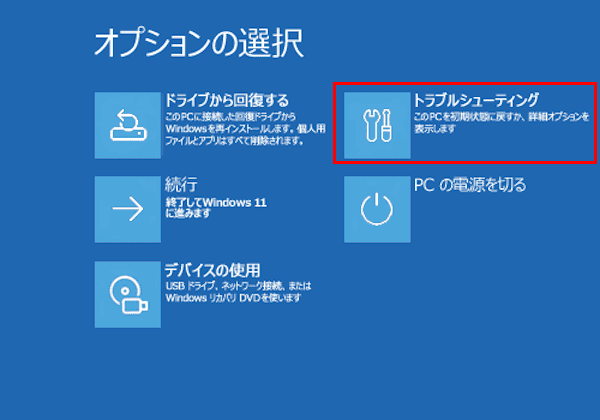
● 回復ドライブから起動した場合は、以下の「Microsoft IME」「トラブルシューティング」と操作を進めます。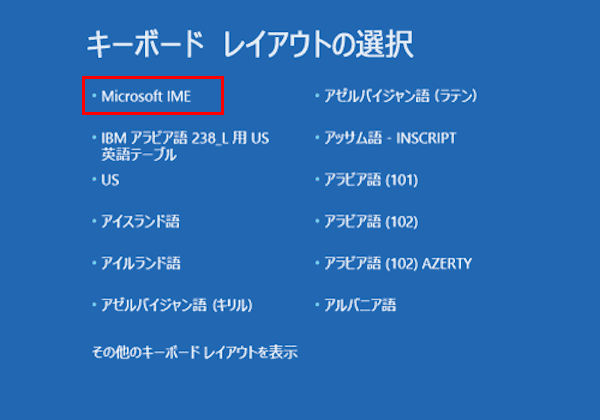

● インストールUSBメモリーから起動した場合は、操作の途中で表示される「PCを修復する」または「コンピューターを修復する」を必ず選択してください。(インストールは行わないこと)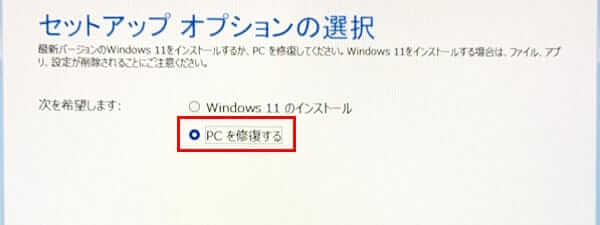

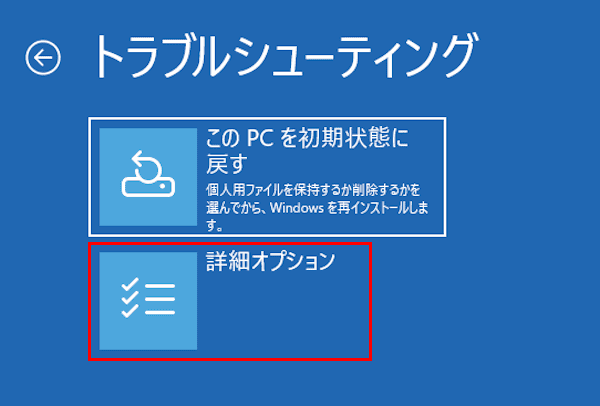
- 「詳細オプション」をクリックします。

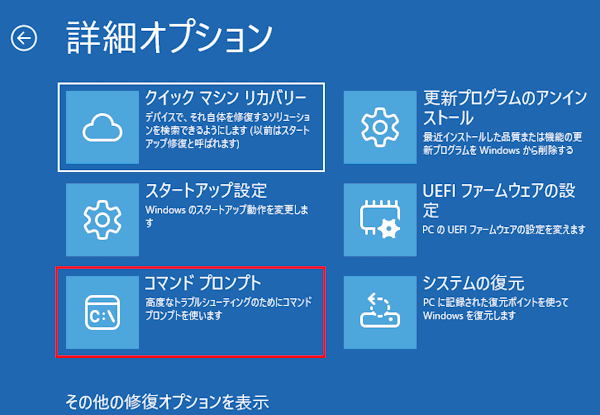
- 「コマンドプロンプト」をクリックします。

- 「コマンドプロンプト」が起動します。
「notepad」と入力して「Enter」キーを押します。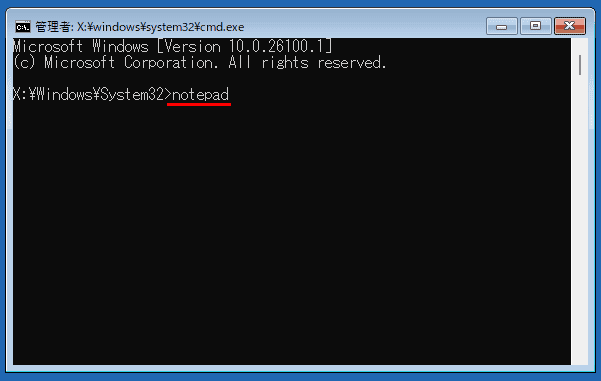

- 「メモ帳」が起動します。
「ファイル」タブとメニューの「開く」を順にクリックします。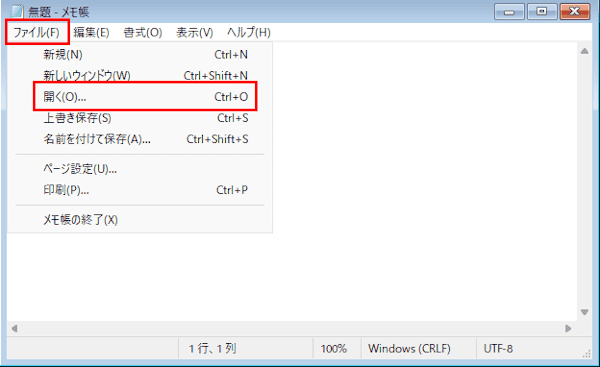

- 「エクスプローラー」が起動します。
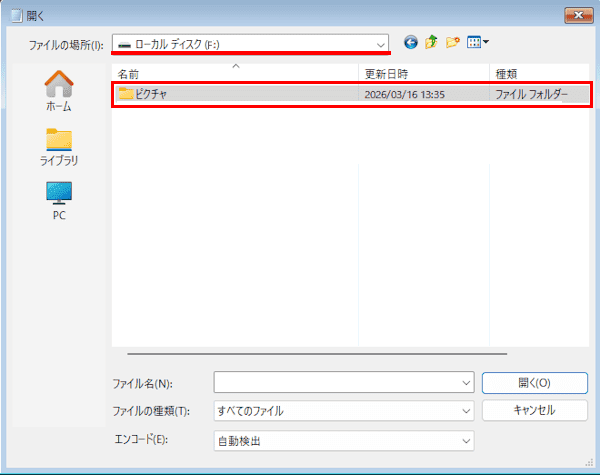
画面上部にある「ファイルの場所」で個人データが保存されているドライブ(通常はC:)を選択します。
画面下部にある「ファイルの種類」のプルダウン(テキスト文書)をクリックして「すべてのファイル」を選択します。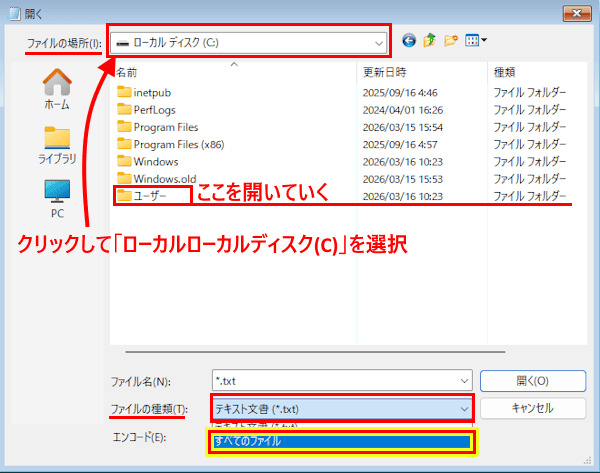

取り出したいファイルまたはフォルダを右クリックして「コピー」をクリックします。
一例として「ユーザー」⇒「ユーザー名」と操作を進めて、「ピクチャ」フォルダを右クリックしてコピーしました。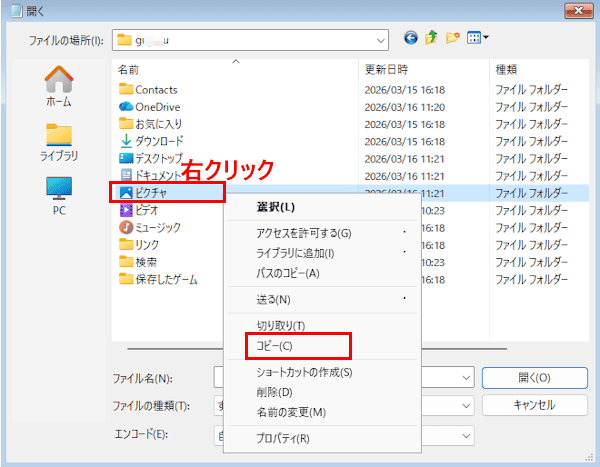

- 左ペインにある「PC」をクリックして、右ペインに表示された個人データの取り出し先USBメモリーをダブルクリックします。
(ここでは取り出し先メディアをUSBメモリーとしていますが、外付けストレージでも問題ありません)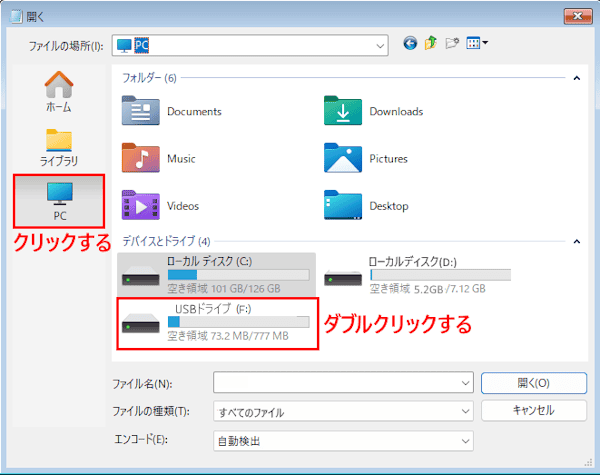

- 取り出し先のUSBメモリーが開きます。
何も表示されていない場所で右クリックして「貼り付け」をクリックします。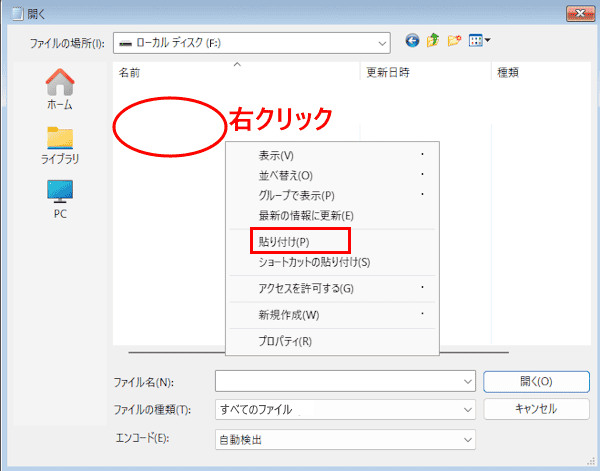

- 個人データ取り出し先USBメモリーにコピーが始まります。
コピーの進行状況は全く表示されないため注意が必要です。(取り出し先USBメモリーのLED点滅状態で確認する)
事前練習で行う場合は、大容量のユーザーフォルダやユーザー名フォルダをコピーしないで「ドキュメント」などの小容量のフォルダで試したほうが時間がかかりません。 - コピーが終わったら、再度、取り出し先のUSBメモリーを開いて正常に保存されているかどうかを確認します。
「キャンセル」ボタンをクリックして画面を閉じます。 - メモ帳とコマンドプロンプト画面も閉じます。
- オプションの選択画面に戻ります。
「続行」や「PCの電源を切る」など、任意のオプションを選択します。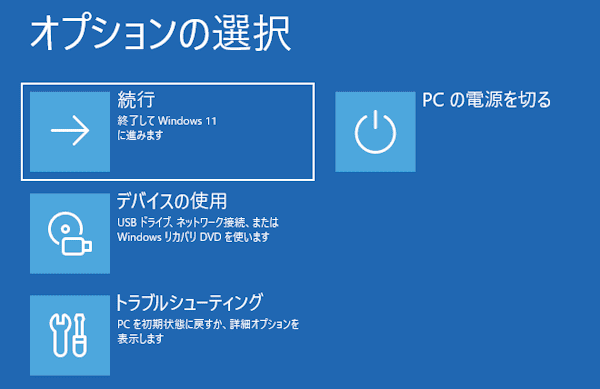

- 以上で操作は完了です。
以上で「Windows 11の操作:起動不能のPCから個人データを取り出す方法」に関する解説を終わります。
Windows 11のインストールメディアについては、以下の関連記事をご参照ください。
更新履歴2025年11月22日:記述内容を最新に更新 Windows 11が起動せず自動修復もできない事態に陥った場合は、通常「回復環境」から複数の方法で修復を試みます。この回復環境が使える起動用USBメモリーには、「回復ドライブ」[…]
更新履歴2025年11月23日:記述内容を最新に更新 パソコンを何年も使用していると、何らかのトラブルや通常と違う挙動をして不調に陥ることがあります。パソコンの不調解消にはさまざまな方法があります。例えば、システムの復元やPCのリセ[…]