ファイル拡張子は、扱っているファイルの種類を示します。つまり、オペレーティングシステムがファイルに関連付けられているアプリを判別できるようにするものです。
ファイル名の末尾に表示される「.doc」「.pdf」「.jpg」「.mp4」といった文字列がファイル拡張子です。
拡張子によって、そのファイルが画像であるか、テキストあるいは動画なのかが一目瞭然です。
Windows OSで扱うファイルには任意の名前を自由に付けることができます。しかしながら、ファイル名だけではコンピュータがファイルの種類を区別できず、ダブルクリックしてもファイルは開きません。
ファイル名の末尾に正しい拡張子を付けることで、初めて関連付けられたアプリで開くことができます。
このように重要なファイル拡張子ですが、ファイルを使用するシーンに応じて変更することもできます。
本稿では、拡張子をファイルごと及び一括して変更する方法について解説いたします。解説に使用したOSは「Windows 11 Pro 25H2」です。
拡張子の表示やアプリの関連付けについては、以下の関連記事をご参照ください。
拡張子(かくちょうし)とは、ファイル名の末尾に「.(ドット)」+「英数字」で表示される、ファイルの種類や形式(データ形式)を識別するための3〜4文字程度の文字列です。パソコンやスマホがどのアプリでそのファイルを開くかを判断する「道しるべ」[…]
Windowsでは、ファイル形式(拡張子)によってどのアプリケーションで起動するか設定されています。このことをアプリの関連付けと呼んでいます。聞きなれない言葉と考えるユーザーもいるかと思いますが、さまざまなファイルを開くための重要な設定事[…]

拡張子を変更するにあたり、注意すべき事項を以下に示します。
- 拡張子だけを変更してもファイルの中身は変わらない
ファイル名は見かけ上変わっても内部のファイルの種類は元のままです。ファイ ル サイズも何ら変わることはありません。
一例を挙げると「○○.jpg」という画像ファイルを、動画ファイルの「○○.mp4」と変更しても、ファイルの種類は画像ファイルのままなので、動画再生プレーヤーでは開けません。
つまり、元ファイルの種類に合致する拡張子を使うことが必要です。(.jpgを .pngや.jpegに変更など) - ファイルの中身まで正しく変更するには、専用のファイル変換ソフトを利用する
闇雲にファイルの種類を変更するとアプリが使えなくなる恐れもあります。
このように注意すべき点はありますが、他のアプリとの互換性確保やファイルが開けない場合の修正、あるいはWEBフォームやアプリ側が指定する特定の拡張子に合わせる、といった際に変更したいときもあります。
1 単一ファイルの拡張子を変更する手順
本章では、ファイルごとに拡張子を変更する手順をご紹介いたします。Windows OSではデフォルトで拡張子は非表示になっています。
ファイル拡張子が表示されていない場合は、まず前述の関連記事で拡張子を常に表示できるように設定してください。
- ファイル エクスプローラーを開きます。
- 拡張子を変更したいファイルを右クリックして、表示されたメニューの「名前の変更」タブをクリックします。
一例として「.jpg」(画像ファイル)を右クリックしました。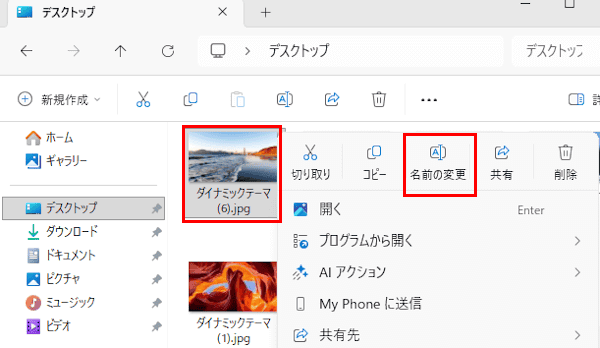

- ファイル名の拡張子の部分だけ新しい拡張子に変更します。
一例として「.jpg」を「.png」に変更します。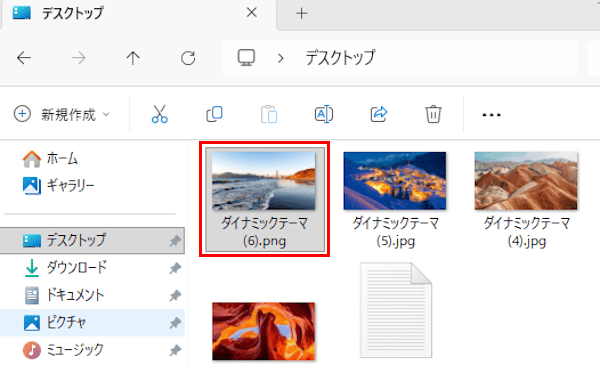

- 警告ダイアログが表示されます。
「はい」をクリックします。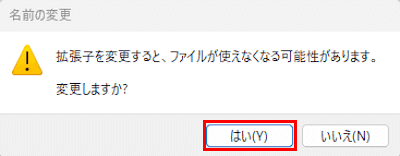

- 変更されたファイルをダブルクリックして、既定のアプリで開けるかどうかを確認します。
既定のアプリ「フォト」でファイルは開かれました。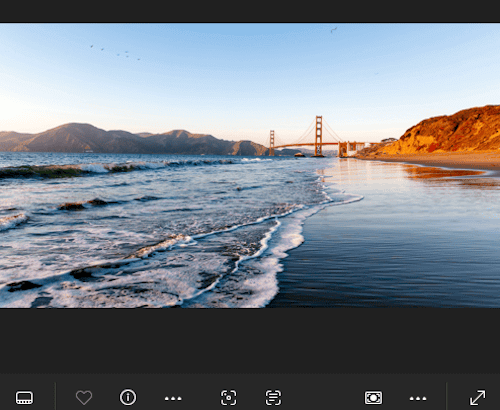

- 以上で単一ファイルの拡張子を変更する操作は完了です。
2 ファイル拡張子を一括して変更する手順
ファイル拡張子の一括変更は、大量のファイルを効率的に整理したり、誤った拡張子をまとめて変更する場合、あるいはWebサイトや印刷用に拡張子を統一したいときなどで実行します。
一般的には、以下に示す「renコマンド」で行います。「renコマンド」は、任意のファイルやフォルダーの名前を変更するコマンドです。(remameとも言う)
今回は画像ファイル「.jpg」を、同じ画像ファイル「.png」に一括変更します。
- ファイル エクスプローラーを開きます。
- 一括で拡張子を変更したいファイルが保存されているフォルダーを開きます。
または新しくフォルダーを作成して、そこに拡張子を変更したい複数ファイルを移動させます。
一例として画像ファイル「.jpg」が複数保存されている「デスクトップ」フォルダーを開きました。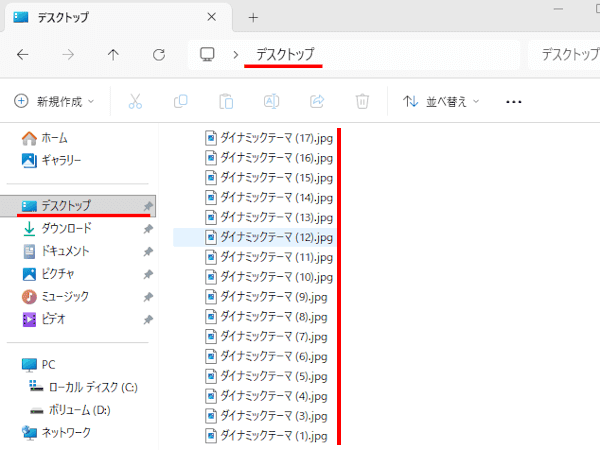

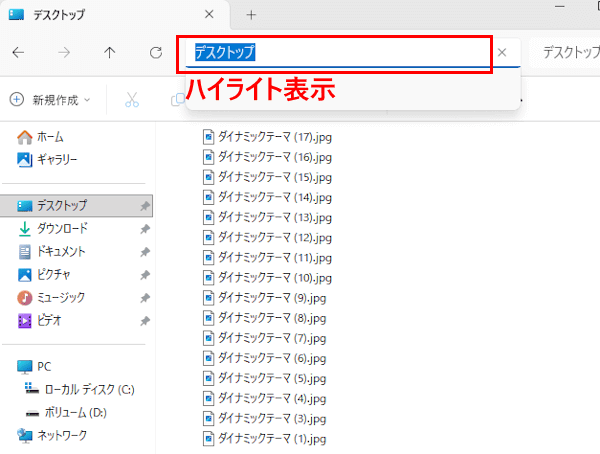
- アドレスバーをクリックして全選択状態(ハイライト表示)にします。

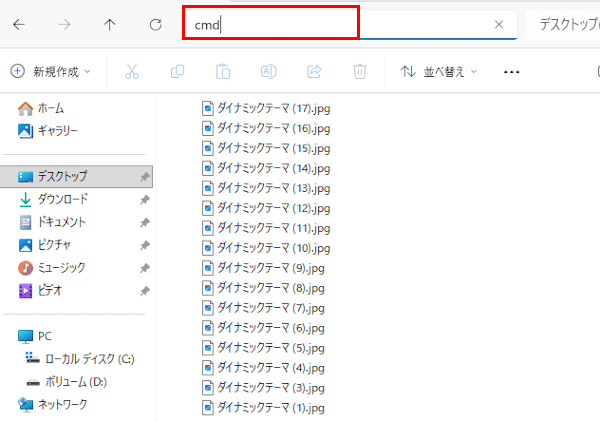
- そこに「cmd」と入力して「Enter」キーを押します。

- 別画面でコマンドプロンプトが開きます。
この画面ではユーザー名の後ろに「Desktop」と記述されていますが、ファイルを保存しているフォルダーにより表示は異なります。
以下のコマンドを入力して「Enter」キーを押します。
「ren *.jpg *.png 」(* の前には半角スペースあり)
コマンドをコピーして、コマンドプロント画面で右クリックすると貼り付けできます。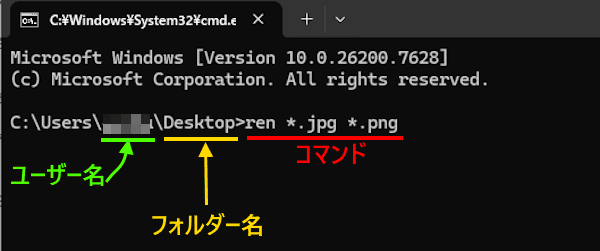

このコマンドの意味は次のとおりです。
ren:remame(名前の変更)
*:ワイルドカードです。指定したファイルタイプの条件に一致する任意のファイルにコマンドを適用できます。* をファイル名全体に置き換えることで、特定のファイルのみの名前を変更できます。
.jpg:変更する前の拡張子
.png:新しい拡張子 - ファイルは一括で「.png」に変更されました。
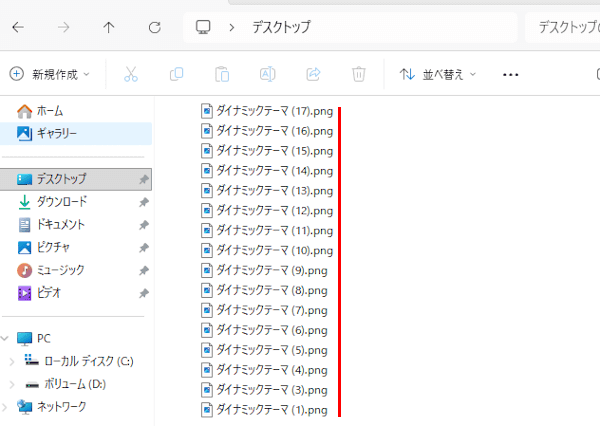

- 「exit」と入力、Enterキーを押してコマンドプロンプトは閉じます。
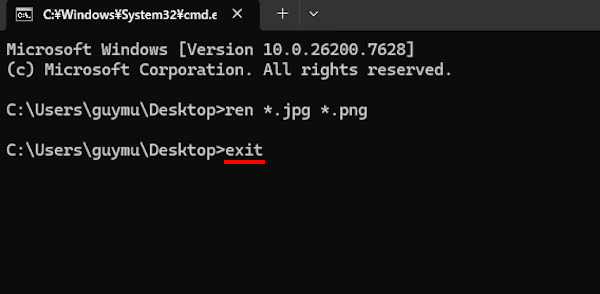

- 以上で操作は完了です。
以上で「Windows 11の設定:拡張子をファイルごと及び一括して変更する方法」に関する解説を終わります。
拡張子や関連付けについては、以下の関連記事も合わせてご覧ください。
更新履歴2025年1月4日:記述内容の一部を補備修正 「アプリと拡張子の関連付け」とは、何らかのファイル(例えば、拡張子が.txtや.jpg)を開く際に、どのアプリケーションで開くかを設定する機能です。「この種類のファイルを開くとき[…]
更新履歴2025年6月30日:最新情報に更新2024年6月2日:記述内容の一部修正 Windows 11のファイル エクスプローラーは、Windows PCのファイルやフォルダを管理するための標準アプリケーションです。ファイルやフォ[…]