Cドライブの空き容量が少なくなると、Windows 11のパフォーマンスが低下したり、更新プログラムをダウンロードできずWindows Updateに失敗するなどユーザーにとっていいことは一つもありません。
このような場面に直面したら皆さんはどのように対処しますか。ごみ箱を空にしたり、ディスククリーンアップ、不要なアプリの削除など、あの手この手で容量不足を解消するのではないでしょうか。
こういった対応も効果的ですが、アプリやファイルのデフォルトの保存先をほかのドライブに変更すると、Cドライブの空き容量を確保できます。
ただし、基本的にはCドライブ以外の物理ドライブ(内蔵HDD/SSD、または常時接続するUSB外付けHDD/SSDなど)がパソコンに装備されていないと、保存先として選択することはできません。
物理的なドライブがCドライブのみであっても、パーティションを分割して新たにDドライブなどを作成すれば保存先を変更できるようになります。
この方法は一つのドライブを分割して新たな領域を作成するだけですので、パソコン全体の空き容量が増えるわけではありません。よって、今回は説明を省略します。
本稿では、Cドライブ以外のドライブ(Dドライブなど)を装備しているパソコンにおいて、アプリやファイルの保存場所を変更する方法について解説いたします。解説に使用したOSは「Windows 11 Pro 25H2」です。
Windows 11のファイルやフォルダーの扱いについては、以下の関連記事も合わせてご覧ください。
更新履歴2025年4月11日:記述内容の一部修正2024年4月13日:書式を一部変更2022年4月9日:関連記事のリンクを追加 仕事やプライベートでパソコンを使い続けていると、ゴミの山のように増えていくのがファイルです。ファイルを管[…]
Windows 11では、スタートやタスクバーによく使うアプリを「ピン留め」する機能があります。アプリを素早く開くことができるため、Windowsユーザーにとっては今やなくてはならない機能です。アプリだけでなく、頻繁に閲覧するWebサイト[…]
1 既定の保存先について
Windows 11のドキュメントや音楽・写真・ビデオなどのデフォルトの保存先は、システムドライブ(Cドライブ)の「ユーザーフォルダー」 になります。
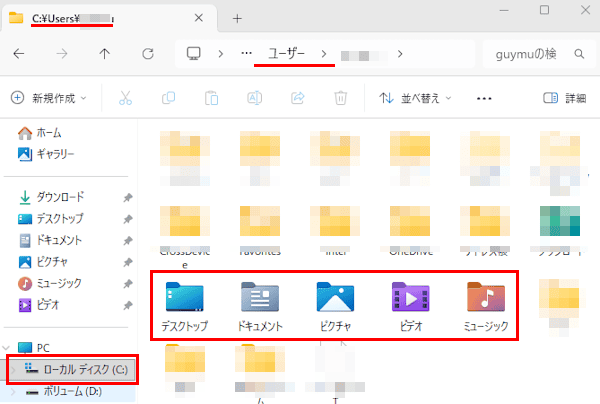
Cドライブの保存容量が潤沢にあれば、ドキュメントやピクチャなどのデフォルトの保存先を変更する必要はありませんが、空き容量が少なくなってきた場合は、ほかのドライブ(Dドライブなど)に変更したほうがパソコンのパフォーマンスは向上します。
しかし、既に作成済みのファイル(ドキュメントやピクチャなど)については、変更した保存先に自動的に移動するというものではありません。
あくまで保存先の変更後に作成したファイルのみに適用されるもので、変更前に作成済みのファイルは元の場所(Cドライブ)に残ります。必要に応じて既存のファイルは変更後の場所に移動させます。
また、ドキュメントやピクチャなどの既存のユーザーフォルダーごと移動したい場合は、エクスプローラーから各フォルダーの「プロパティ」を開き、「場所」タブの「移動」から変更することも可能です。
2 保存先を変更する手順
既定で指定されている保存先(Cドライブ)を、一例として「Dドライブ」へ変更する手順を以下に示します。
- タスクバーにある「スタート」ボタンを右クリックし、コンテキストメニューの「設定」をクリックします。
- 設定画面が表示されます。
左ペインにある「システム」と、右ペインに表示された「ストレージ」を順にクリックします。 - ストレージ設定画面が表示されます。
右ペインに表示された「ストレージの詳細設定」をクリックします。 - 表示されたメニューの「新しいコンテンツの保存先」をクリックします。
- 右ペインに新しいコンテンツの保存先設定画面が表示されます。
保存先を変更したいコンテンツ(アプリ、ドキュメント、ピクチャなど)のプルダウンメニューをクリックします。
一例として「新しい写真とビデオの保存先」のプルダウンメニューをクリックしました。 - 保存先とするドライブを選択します。
一例として「ボリューム(D)」を選択しましたが、以下の画像のように「ボリューム(F)」も指定できます。 - 「適用」ボタンをクリックします。
- 保存先が変更されました。
これ以降に作成するファイルは、変更後のドライブに保存されます。 - 元の保存先に戻す場合は、「ローカル ディスク(C:)」を選択します。
- 以上で操作は完了です。
3 保存先にはユーザーフォルダーが作成される
前述の手順で「新しい写真とビデオの保存先」をCドライブからDドライブに変更しました。すると、Dドライブには自動で「ユーザーフォルダー」が作成され、その中に「ピクチャ」フォルダーが作成されます。
同じように「新しいドキュメントの保存先」をDドライブにすれば、ユーザーフォルダーの中に「ドキュメント」フォルダーも作成されます。
ファイルエクスプローラーを開くと、ユーザーフォルダーが作成されていることを確認できます。
ユーザーフォルダーをダブルクリックすると、ピクチャやドキュメント フォルダーが作成されていることを確認できます。
保存先の変更後に作成したファイルは、このフォルダーに保存されます。
実際に任意のファイルを以下に示す手順で保存してみましょう。一例としてフォトアプリを使用して画像を保存します。
- ファイルエクスプローラーを起動します。
- 任意の画像を右クリックし、コンテキストメニューの「プログラムから開く」にマウスポインターを合わせて「フォト」をクリックします。
- フォトアプリで画像が表示されます。
画面左上の「・・・」リーダーと、「名前を付けて保存」順にをクリックします。 - ファイルエクスプローラーが表示されます。
すると、ナビゲーションウィンドウで「ボリューム」(D:)が選択され、画面上部のアドレスバーには保存先としてユーザーフォルダーの「ピクチャ」が指定されていることを確認できます。 - メモ帳アプリで任意のテキスト ファイルを作成して、前述と同じように「名前を付けて保存」をクリックすると、ファイルエクスプローラーのナビゲーションウィンドウで「ボリューム」(D:)が選択されていることを確認できます。
以上で「Windows 11の設定:新しいアプリやファイルの保存先を変更する方法」に関する解説を終わります。
Windows 11のファイルやフォルダーの扱いについては、以下の関連記事も合わせてご覧ください。
Windows 11にはファイルを圧縮する機能が標準で組み込まれています。データを圧縮することで、ファイルサイズを小さくしてストレージの消費を節約できます。「ファイル圧縮」は、単にファイルのサイズを小さくするだけではありません。複数のファ[…]
ファイル エクスプローラーのフォルダー ウィンドウを開いたままの状態で、シャットダウンや再起動、あるいはサインアウトを行うことがあります。次に再起動などを行うと、開いていたフォルダー ウィンドウは閉じられたままで、作業の継続には手動でフォ[…]