ファイル エクスプローラーで作業をしている際に、フォルダー内の深い階層にあるファイルにたどり着くまでに何度もクリックをしていないでしょうか。
こうした操作により、作業効率は目に見えて悪くなります。Windows 11では、任意のフォルダーを仮想ドライブとしてマウントし、自分のアカウント専用のドライブ文字を割り当てることができます。
これにより、仮想ドライブから深い階層にあるフォルダーに手間をかけずにアクセスできます。
本稿では、Windows 11において任意のフォルダーにドライブ文字を割り当てて、仮想ドライブとして認識させる方法について解説いたします。
解説に使用したOSは「Windows 11 Pro 25H2」です。Windows 11の設定や使い方などについては、以下の関連記事も合わせてご覧ください。
Windows 11のスタート メニュー下部に表示されている電源ボタンの左横は、デフォルトでは空白になっています。この空白エリアにはドキュメント、ピクチャ、ミュージックといったフォルダーをアイコンとして登録できます。登録するとそれぞれのフ[…]
更新履歴2025年11月29日:記述内容を最新に更新 Windows 11のフォルダー オプションでは、ファイル エクスプローラー(以下、エクスプローラーと呼称)の動作やファイルやフォルダーの表示方法などを細かくカスタマイズできます[…]
1 フォルダーをドライブ化するとは?
Windows 11では任意のフォルダーをC、Dドライブなどの物理ドライブとは別に、仮想ドライブとして認識させることができます。
ファイル エクスプローラーで、フォルダーに専用のドライブ文字(例としてZ:)を割り当てると、フォルダーをあたかも物理ドライブのように扱うことが可能となります。
フォルダーを仮想ドライブ化する主な理由を以下に示します。
- ファイル エクスプローラーにある深い階層のファイルに素早くアクセスするため。
- 長くて複雑なフル パスをより単純なドライブ文字(例としてX:)に短縮して、スクリプトや参照を容易にするため。
- 本来はフォルダー内にあるファイルを、一つのローカルドライブにあるかのように扱うことができるため。
フォルダーの仮想ドライブ化はいとも容易く行えます。「substコマンド」を実行して、ドライブ文字を割り当てるだけです。
「subst」は、英語の「substitute(サブスティテュート)」の略です。 意味は「代理、代替、代用する」であり、指定したフォルダのパスを仮想のドライブレター(X: など)に置き換える(代替させる)機能を持つため、このコマンド名が付けられています。
2 フォルダーをドライブとして認識させる手順
小生の音楽ファイルは、ジャンルやフォーマットの種類で分別しているため深い階層にあり、再生するまでに何回もクリックしなければなりません。
そこでミュージックフォルダー内の深い階層にあるフォルダーを仮想ドライブ化して、アクセスしやすくします。
今回実行する「substコマンド」の基本例を以下に示します。
このコマンドが基本です。「 subst 割り当てるドライブ文字: “フォルダーのフルパス“ 」(「」は入力しない)
コマンドの構造を以下に示します。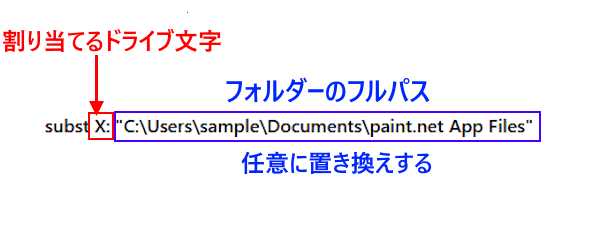
コマンドの意味は以下のとおりです。
● subst X の「X:」は、割り当てるドライブ文字(使っていない別の文字に置き換え可能)
●「 ”」(ダブルクォーテーション)でフォルダーのフルパスを囲む
● C:から後ろはフォルダーのフルパス(仮想ドライブ化したいフォルダー)
● substの後ろには半角スペース
● X:の後ろには半角スペース
具体的な操作手順として以下に示すコマンドを実行します。ユーザー名はそれぞれ異なります。
割り当てるドライブ文字と、フォルダーのフルパスはそれぞれの環境に置き換えてください。
「 subst z: “C:\Users\ユーザー名\Music\High Res” 」
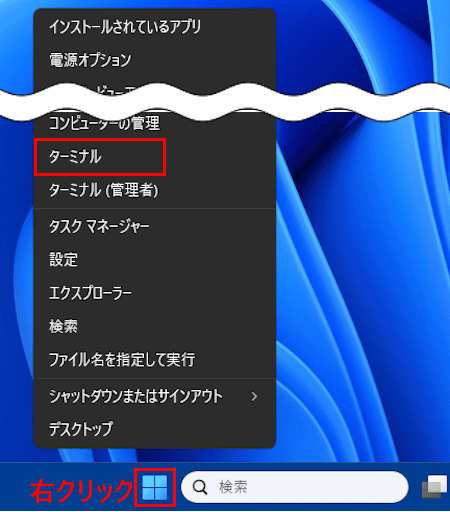
- タスクバーにある「スタート」ボタンを右クリックして、クイックリンクメニューの「ターミナル」をクリックします。(管理者として実行はしない)

- ターミナル画面(Windows PowerShell)が表示されます。
この画面は表示したままにしておきます。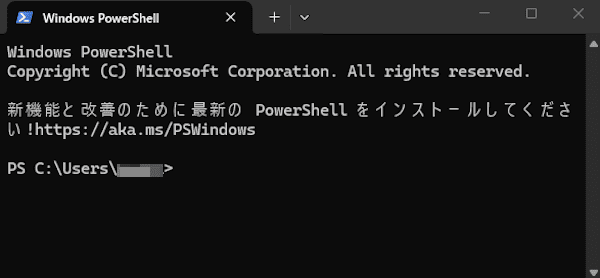

- ファイル エクスプローを開きます。
仮想ドライブ化したいフォルダーを開いて、アドレスバーのフォルダー フルパスをコピーします。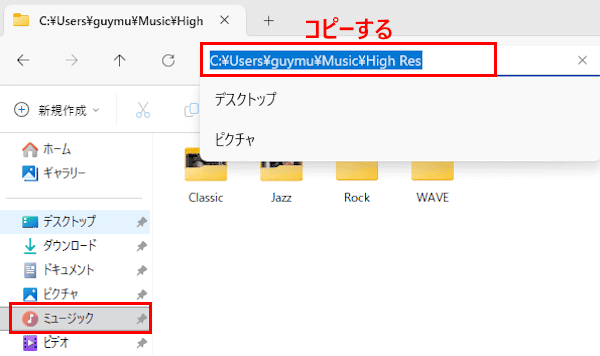

- ターミナル画面に戻ります。
表示されているパワーシェル画面で「subst Z: ” 」と入力します。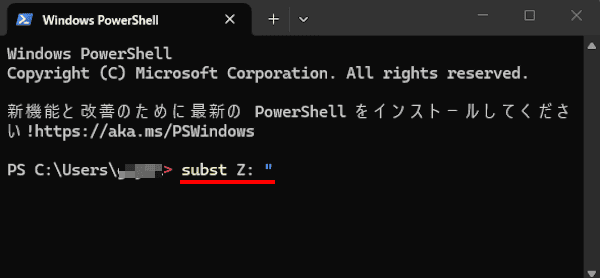
(Z:)は今回割り当てるドライブ文字で、使っていないドライブ文字に置き換えできます。
コピーしておいたフォルダーのフルパスを「”」の後ろに貼り付けます。
ここでは「 C:\Users\ユーザー名\Music\High Res 」
(カーソル位置で右クリックすると貼り付けられます)
フルパスの一番最後に「”」を入力して「Enter」キーを押します。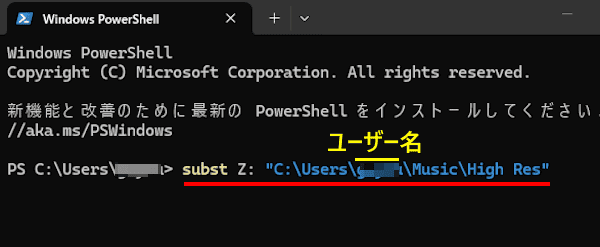

エラーが表示されなければコマンドは正常に実行されています。 - ファイルエクスプローラーを起動します。
ナビゲーションウィンドウのPCに、フォルダーが「ローカル ディスク(Z:)」としてマウントされています。
このドライブをクリックすると、仮想ドライブ化したフォルダーが開くようになります。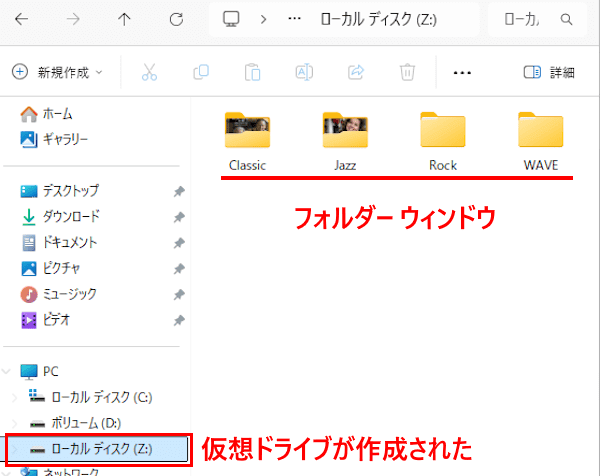

- 以上で操作は完了です。
3 仮想ドライブ化を解除する手順
ユーザーアカウントからログオフするか、コンピューターを再起動すると仮想ドライブは自動的にマウント解除されて非表示になります。
仮想ドライブをすぐにマウント解除する必要がある場合は、前述の操作と同じようにターミナルを開いて、次に示すコマンドを実行します。
「 subst Z: /d 」
ドライブ文字(Z:)はそれぞれの環境に置き換えてください。
4 常に仮想ドライブを表示する手順
前述したようにマウントされた仮想ドライブは恒久的なものではなく、現在のセッションのみ利用可能で、次回Windowsにサインインすると、仮想ドライブは表示されなくなります。
永続的に利用したい場合は、以下に示す手順でスタートアップにショートカットを作成すれば、起動時に毎回利用できます。
- デスクトップ画面を右クリックし、コンテキストメニューの「新規作成」⇒「ショートカット」と操作を進めます。
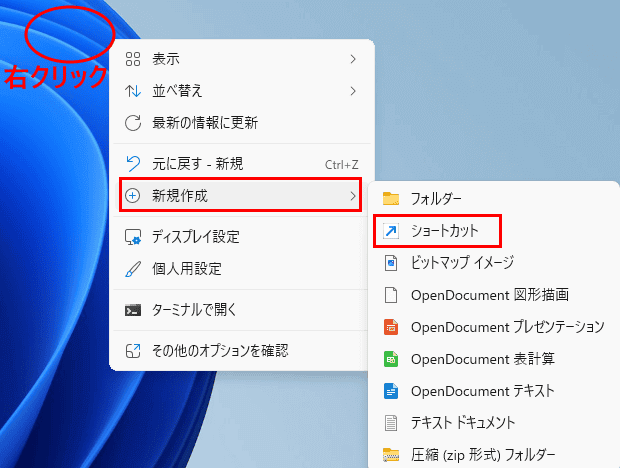

- ショートカットを作成する画面が表示されます。
ボックスにコマンドラインを入力して「次へ」ボタンをクリックします。
ここでは、前述の手順で使った「 subst Z: “C:\Users\ユーザー名\Music\High Res” 」を入力しました。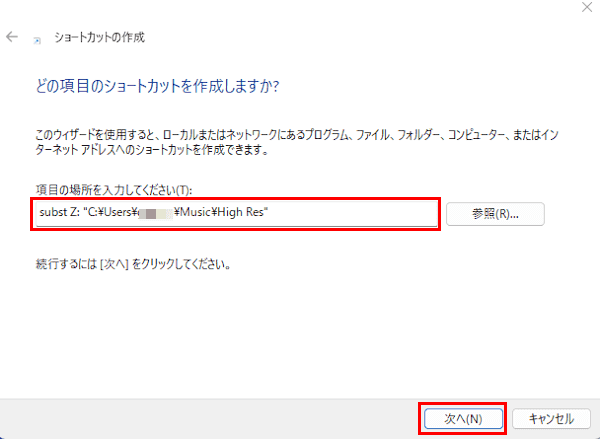

- ショートカットの名前を付ける画面が表示されます。
ショートカットに名前を付けて「完了」ボタンをクリックします。
一例として「Music.exe」という名前を付けました。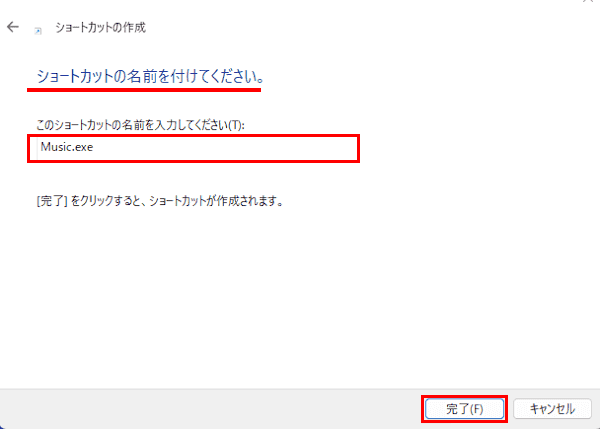

- ショートカットが作成されます。
作成したショートカットを右クリックしてコピーします。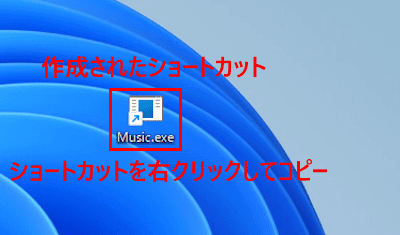

- ファイルエクスプローラーを開いて、コピーしたショートカットを次のパスに貼り付けます。
「 C:\Users\ユーザー名\AppData\Roaming\Microsoft\Windows\Start Menu\Programs\Startup 」
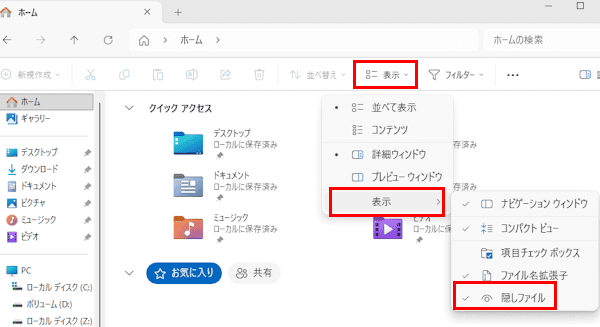
( AppDataは隠しファイルです。表示方法は後述しています )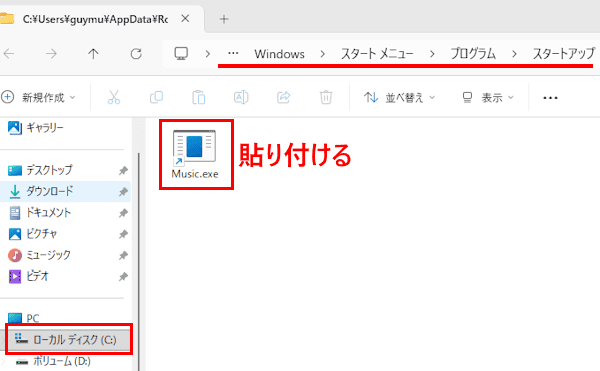

- これでWindows 11にサインインするたびにフォルダーは仮想ドライブとして認識されます。
- パソコンを再起動して仮想ドライブが表示されるかどうかを確認しましょう。
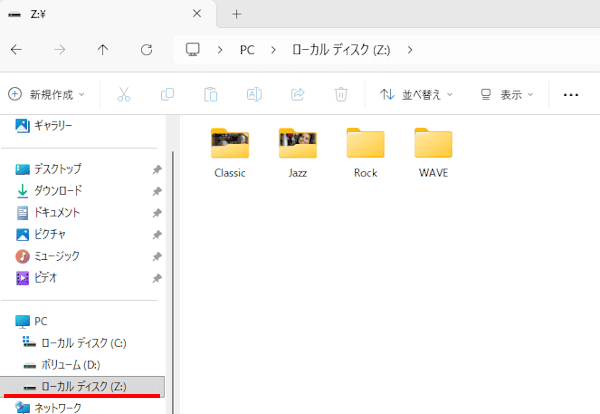

ただし、Windows 11の「スタートアップ遅延」により、仮想ドライブが表示されるまでに1分程度の時間を要することもあります。(小生のデスクトップPCで約10秒を要した)
エクスプローラーを起動 ⇒ コマンドバーの「表示」をクリック ⇒ メニューの「表示」をクリック ⇒ 「隠しファイル」にチェックを入れる。
以上で「Windows 11の設定:任意のフォルダーを仮想ドライブとして認識させる方法」に関する解説を終わります。
Windows 11の設定や使い方などについては、以下の関連記事も合わせてご覧ください。
更新履歴2025年6月30日:最新情報に更新2024年6月2日:記述内容の一部修正 Windows 11のファイル エクスプローラーは、Windows PCのファイルやフォルダを管理するための標準アプリケーションです。ファイルやフォ[…]
Windows OSには「送る(SendTo)」という機能が組み込まれており、任意のアプリや特定の場所にデータファイルを素早く送る(転送)ことができます。この「送る」機能によく使うアプリやフォルダーを登録しておけば、作業効率を向上させるこ[…]