電源を取れない外出先や長時間にわたるWeb会議などで気になるのは、ノートパソコンのバッテリー残量ではないでしょうか。
こういった場面では、ノートパソコンのバッテリー節約術が鍵を握ります。その一つにWindows 11の「省エネ機能」があります。
Windows 11の「省エネ機能(旧バッテリー節約機能)」は、画面の明るさやアプリのバックグラウンド処理を自動調整し、ノートパソコンの消費電力を可能な限り抑え駆動時間を延ばす機能です。
特にWindows 11 24H2以降、デスクトップPCも含めた電力管理が強化され、設定やクイック設定から手動または自動でON/OFFを切り替えられます。
本稿では、Windows 11の省エネ機能の概要と設定方法について解説いたします。解説に使用したOSは「Windows 11 Home 25H2」です。
ノートパソコンの駆動時間を延ばす方法については、以下の関連記事をご参照ください。
Windowsユーザーにとって、ノートパソコンのバッテリー駆動時間を延ばすことは日々の課題とも言えます。電源を供給できない外出先で仕事をしていると、心配になるのがバッテリーの駆動時間です。バッテリー容量や劣化具合により使える時間は異なりま[…]
Windows 11の電源やバッテリーについては、以下の関連記事をご参照ください。
Windows 11と10で電源ボタンを押したときの電源メニューは、「サインアウト」「スリープ」「シャットダウン」「再起動」の4種類が標準設定となっています。「休止状態」は、デフォルトで表示されていないため選択することはできません。 […]
1 省エネ機能の概要
Windows 11の省エネ機能は、ノートパソコンとデスクトップパソコンに搭載されているバッテリーを節約する機能です。
本機能を有効化すると、システムとアプリ全体の電力使用量を自動で管理します。パソコンのパフォーマンスと消費電力のバランスを取ることで、バッテリ寿命は大幅に延長されるとともに、エネルギー消費量も削減します。
具体的にはディスプレイの明るさを自動で下げたり、不要なバックグラウンド アプリの動作や同期、アプリの通知を一時的に制限することで電力を節約します。
省エネ機能の有効化方法には手動と自動の2種類があります。PCを使うシーンに合わせて切り替えたら効率的です。
ノートパソコンにACアダプターを接続している状態では省エネ機能を利用できません。
省エネ機能を有効化すると、以下に示す動作は制限されます。
- 一部のアプリ(メール、カレンダーなど)では通知が停止し、バックグラウンドでは動作しなくなります。
- 画面の明るさは自動で抑制されます。
- 一部のブラウザで動きが遅くなる可能性があります。(動画など負荷のかかるページを閲覧するときなど)
このような所作を踏まえて、PCを使うシーンに合わせて適時適切に設定することが求められます。
ここからは、ノートパソコンで手動と自動で省エネ機能を有効化する手順をご紹介いたします。デスクトップPCでは設定内容が一部異なります。
2 手動により省エネ機能を有効化する手順
省エネ機能はバッテリー残量を意識することなく、任意のタイミングで有効または無効にすることができます。
2種類の設定手順を以下に示しますが、オン・オフだけならば見出し2-1による設定のほうが手間はかかりません。
2-1 クイック設定から省エネ機能を有効化する手順
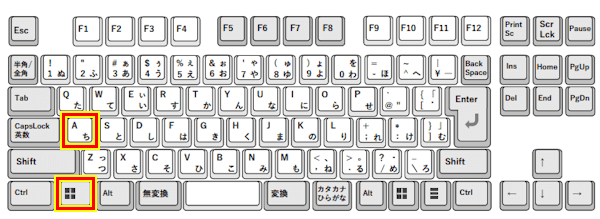
- キーボードショートカットの「Windowsロゴ + A」キーを押します。

または、タスクバー右端の通知領域にある「ネットワーク」や「スピーカー」、「バッテリー」アイコン付近をクリックします。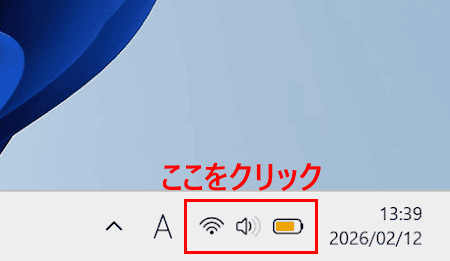

- タスクバーの右端に「クイック設定」画面が開きます。
「省エネ機能」アイコンをクリックして、オンまたはオフに切り替えます。
オンにすると「省エネ機能」アイコンの背景色は青色に変わり、オフにすると白色になります。
通知領域にあるバッテリーアイコンの表示も色付きに変わります。(PCメーカーによりアイコン表示は異なる)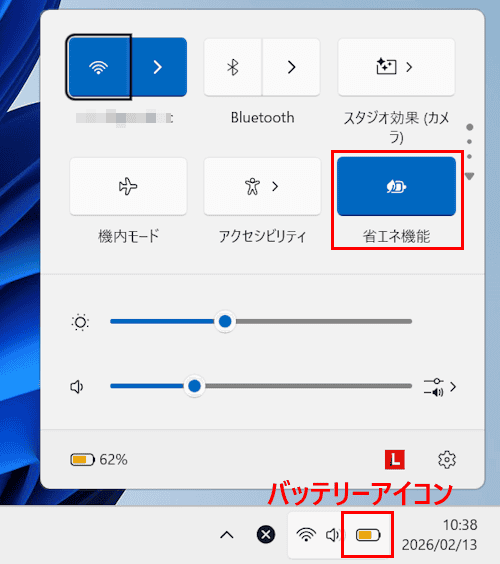

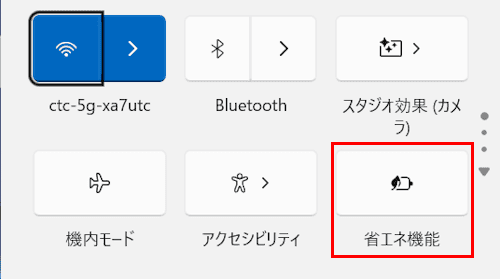

- 初期設定では画面の明るさが少し変わります。
明るさが変わらない場合は、後述の見出し2-2操作手順④を参照してください。 - 以上で操作は完了です。
2-2 設定アプリから省エネ機能を有効化する手順
- タスクバーの「スタート」ボタンを右クリックして、クイックリンクメニューの「設定」をクリックします。
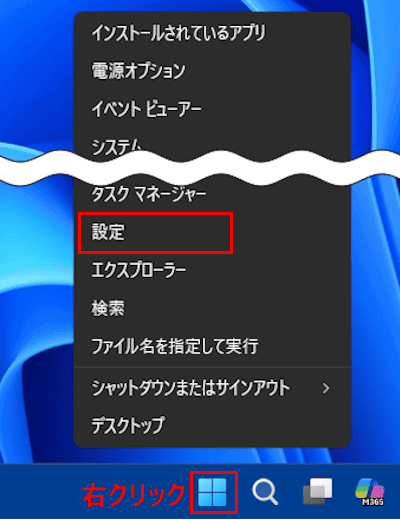

- 設定画面が表示されます。
左ペインにある「システム」と、右ペインに表示された「電源とバッテリー」を順番にクリックします。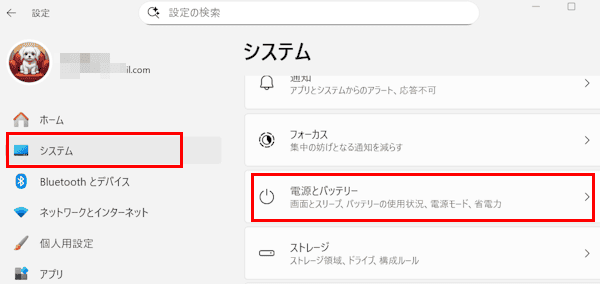

- 電源とバッテリー設定画面が表示されます。
右ペインの「省エネ機能」をクリックします。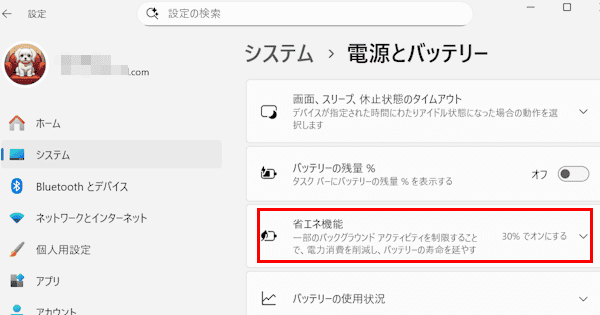

- 表示された「常に省エネ機能を使用する」のトグルスイッチをオンにします。
下にある「省エネ機能を使用中の画面の明るさを下げる」のトグルがオンになっている場合は、省エネ機能を有効化すると画面の明るさは自動的に下がります。(デフォルトではオンになっている)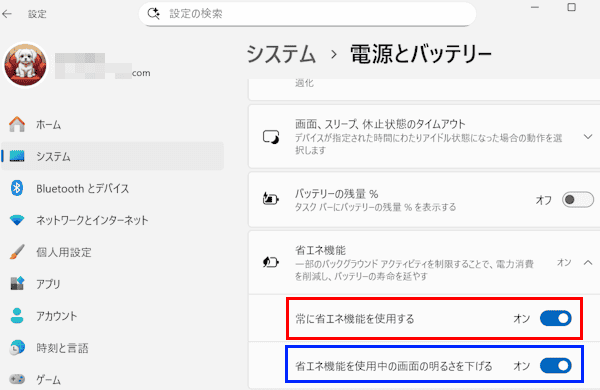

- 通知領域にあるバッテリー アイコン表示が変わります。
- 以上で操作は完了です。
3 自動により省エネ機能を有効化する手順
省エネ機能を無効化している状態から、バッテリー残量(%)が設定数値を下回ったタイミングで、自動的に省エネ機能が有効化されるように設定することができます。
デフォルトでは、バッテリー残量が30%を下回ると自動で省エネ機能は有効化されます。PCの使用環境に合わせて数値を設定したらよいでしょう。
- タスクバーの「スタート」ボタンを右クリックして、クイックリンクメニューの「設定」をクリックします。
- 設定画面が表示されます。
左ペインにある「システム」と、右ペインに表示された「電源とバッテリー」を順番にクリックします。 - 電源とバッテリー設定画面が表示されます。
右ペインの「省エネ機能」をクリックします。 - 表示された「バッテリー残量が次の値のときに自動的に省エネ機能をオンにする」のプルダウン ボックスをクリックします。
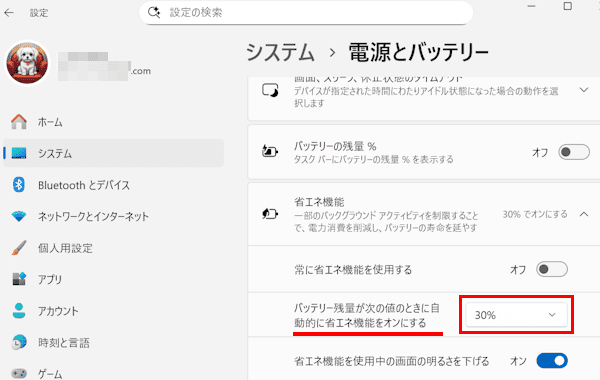

- 表示されたプルダウンメニューから設定する値をクリックします。
これにより、自動で省エネ機能を有効化するバッテリー残量を設定できます。
一例として「20%」を指定しました。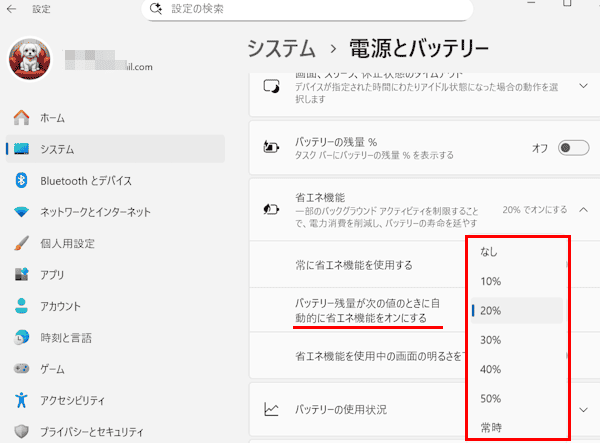

- 以上の設定で、バッテリー残量が設定数値を下回ると自動で省エネ機能が有効化されます。
有効化されると、通知領域にあるバッテリーアイコン表示も変わります。 - 以上で操作は完了です。
以上で「Windows 11の設定:ノートPCのバッテリーを省エネ機能で長持ちさせる方法」に関する解説を終わります。
Windows 11の電源やバッテリーについては、以下の関連記事も合わせてご覧ください。
更新履歴2025年3月30日:記述内容の修正および追記2022年11月28日:書式を補備修正 Windows 11の終了(シャットダウン)などの操作は、ボタン配置が変更されましたが、操作手順はWindows 10とほぼ変わりありませ[…]
更新履歴2025年4月3日:記述内容の修正2022年11月30日:記述内容の一部追加と書式の修正 パソコンをシャットダウンする方法には「通常のシャットダウン」と「完全シャットダウン」の2通りがあります。本記事では、「完全シャットダウ[…]