Windowsパソコンの製造年を知っていいると様々な場面で役立ちます。中古パソコンを購入する場合でも、プレゼントとして受け取ったときでも、ノートパソコンの製造年を知っておくことで、保証内容やアップグレードの可否を判断する手掛かりとなります。
パソコンの保証書やラベルに製造年月が明記されている場合はいとも簡単ですが、中古あるいは購入後の年月が経過すると難しいこともあります。
しかしながら、パソコンの型番など今回説明している様々な確認方法で、ある程度の見当はつけることができます。
本稿では、パソコンの製造年月を調べる方法について、確実に確認できると思われる順番に解説いたします。解説に使用したOSは「Windows 11 Pro 25H2」です。
Windows 11の設定や使い方などについては、以下の関連記事も合わせてご覧ください。
BIOS(Basic Input/Output System)とは、パソコンの電源投入後に起動し、ハードウェアの初期化や設定、OSの起動準備などを行う古いタイプのファームウェアです。具体的には、パソコンのマザーボードに組み込まれ、CPU、[…]

更新履歴2025年3月30日:記述内容の追記2023年6月1日:記述内容の追加2023年1月11日:操作手順の記述と画像を変更 Windows 11の最新バージョンを「22H2」に更新 windows11に限らず、自分[…]
1 パソコンに貼られているラベル(シール)で確認する手順
ノートPCの底面やデスクトップPCの背面などには、シリアルナンバー(S/N)や製品型番が表記されたラベル(シール)が貼られています。
シリアルナンバーは、メーカーが製品を一つひとつ識別するために個別に割り当てた製品番号の文字列です。
これらの情報を使ってパソコンの製造年月を確認でき、最も確実かつ信頼できる方法です。
- パソコンに貼られているラベル(シール)でシリアルナンバーや型番を確認します。
- 確認できたら、PCメーカーのWebサイトまたはchangeといったブラウザで検索します。(型番を入力するのが確実です)
一例としてNECのWebサイトにアクセスして検索しました。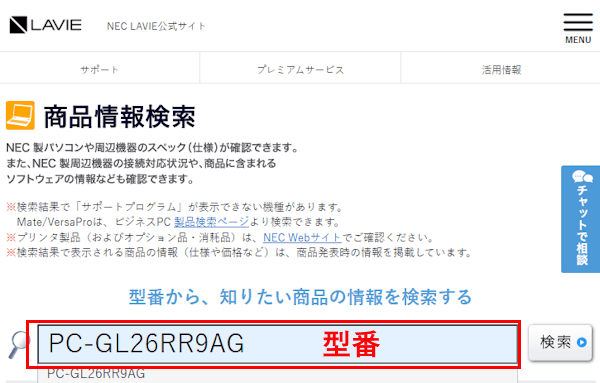

- 製造年月ではなく発売日(2010年01月21日)と表示されていますが、それほどの違いはないでしょう。
このノートPCは、強制的にWindows 11をインストールしていますが、現役で立派に動いています。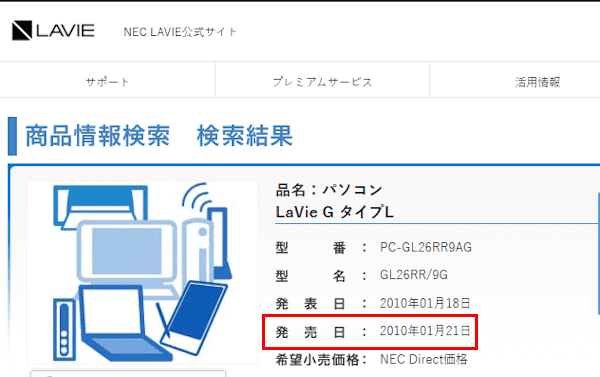

- ブラウザから検索しても情報は多く得られます。
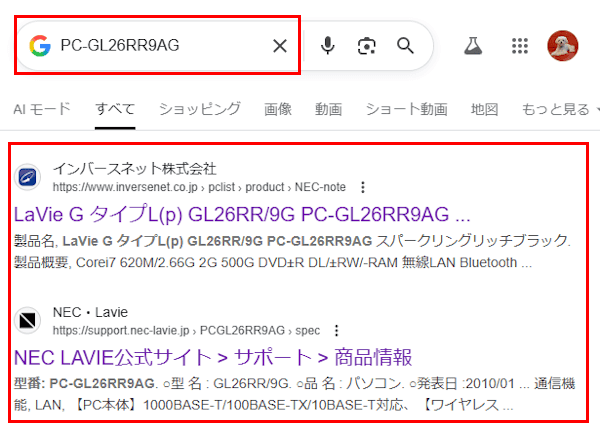

- 以上で操作は完了です。
2 UEFI/BIOSのバージョンで確認する手順
前述の方法で確認できない場合は、UEFI/BIOSファームウェアの日付で調べます。この日付は通常、マザーボードのファームウェアが最後に更新された日付、またはマザーボードが製造された日付を示しています。
ただし、UEFI/BIOSファームウェアをアップデートしている場合は、その日付が反映されています。OSよりアップデートする機会は少ないので、ある程度の信頼はおけるかと考えます。
- タスクバーある検索ボックスに「システム情報」と入力して検索します。
検索結果の「システム情報」をクリックします。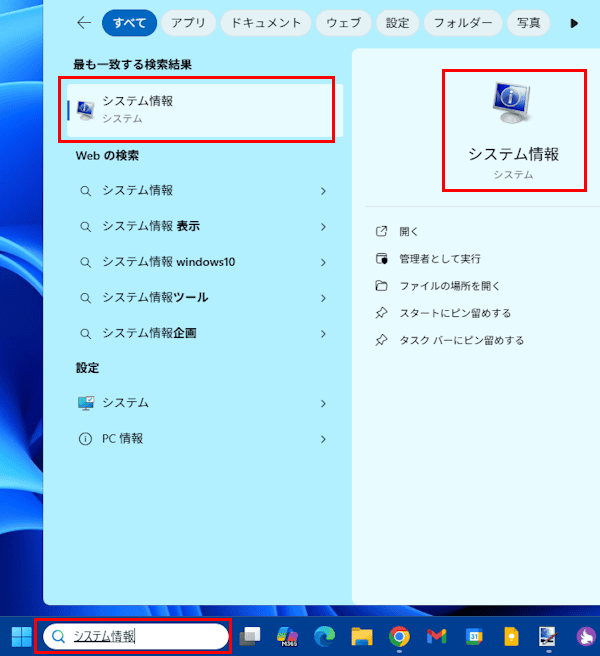

またはスタートメニューの上部にある検索ボックスに「システム情報」と入力して検索します。
検索結果の「システム情報」をクリックします。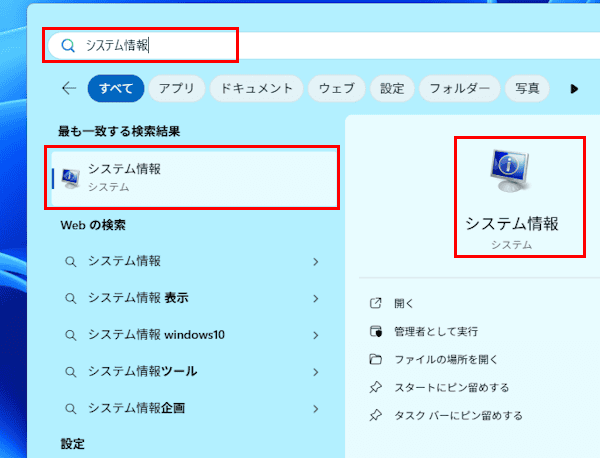

- システム情報画面が表示されます。
左ペインで「システムの要約」が選択されていることを確認します。
右ペインにある「BIOSバージョン/日付」の年月日を確認します。
ここでは「2025/08/05(火)」と表記されていますが、これは小生がUEFI/BIOSのアップデートを実行した日付で、実際は2年前の自作PCです。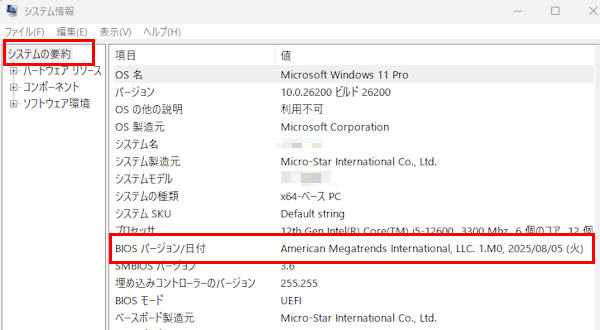

全くアップデートを実行していなければ、製造年月または発売日の目安となります。以下はUEFI/BIOSのアップデートを行っていない自作PCの表示内容です。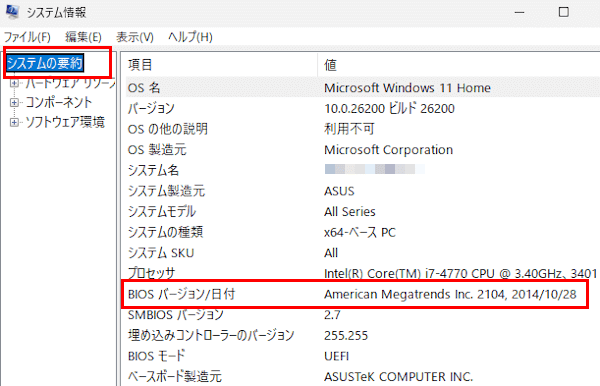

- 以上で操作は完了です。
3 CPUのモデル番号で確認する手順
CPUを交換していなければ、モデル番号でおおよその製造年月を調べることができます。ただし、PCの製造メーカーによっては、古い世代のCPUを使用することもあるので注意が必要です。
- タスクバーを右クリックして、ポップアップメニューの「タスクマネージャー」をクリックします。
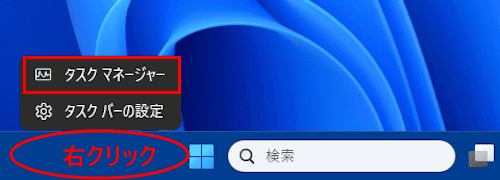

- タスクマネージャーが開きます。
左ペインにある「パフォーマンス」タブと、右ペインの「CPU」を順番にクリックします。
右ペイン右上に表示されたCPUのモデル番号を確認します。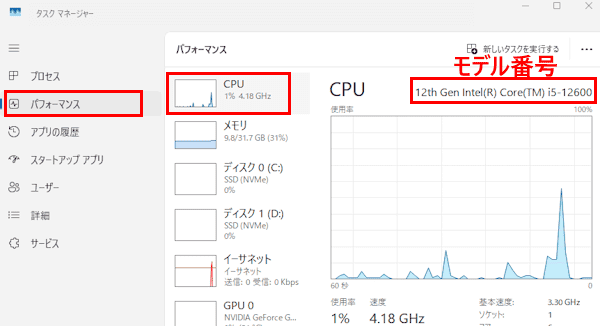

- ChromeやEdgeなどのブラウザを開いて、CPUのモデル番号で検索します。
リリースとか発売日などのキーワードを加えて検索すると確実です。
表示された検索結果で、このCPUは「2022年1月5日」に発売されていることを確認できます。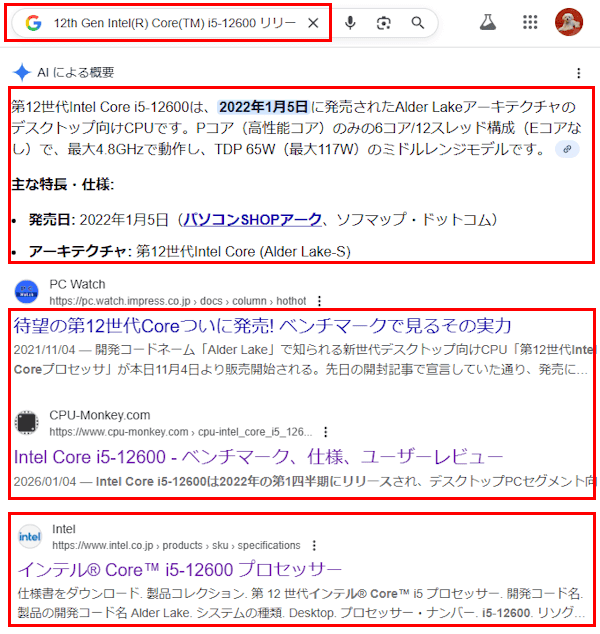

- 以上で操作は完了です。
以上で「Windows 11の操作:パソコンの製造年月を確認する方法」に関する解説を終わります。
Windows 11の設定や使い方などについては、以下の関連記事も合わせてご覧ください。
Windows 11 パソコンを購入後や新たにOSをインストールしたときに、デフォルト(初期設定)のままだと不要な通知が多かったり、操作性が自分の使い方に合っていなかったりします。Windows 11自体はかなり使いやすいOSですが、初期[…]
普段は何気なく使っているパソコンですが、過熱はパソコンに大きなダメージを与え、パフォーマンスを著しく低下させる可能性があります。デスクトップパソコンと比較して、ノートパソコンは密閉ケースに覆われているため、温度は高くなる傾向にあります。パ[…]