Windowsにおけるフォーマットとは、HDDやSSD、USBメモリー、SDカードなどのメディア(記憶媒体)を、パソコンで使用できるように初期化することです。
フォーマットされていないメディアはパソコンで読み書きできず、フォーマットすると、メディアに保存されているデータはすべて消去されますが、パソコンで使える状態になります。
先日、普段使っていないUSBメモリーを、エクスプローラーからフォーマットしようとしたところ、エラーが表示されてフォーマットできない事象がありました。
そのエラーは「Windowsはフォーマットを完了できませんでした」というものです。このフォーマット エラーはUSBメモリーに限ったことではなく、HDDやSSDといったストレージでも生じます。
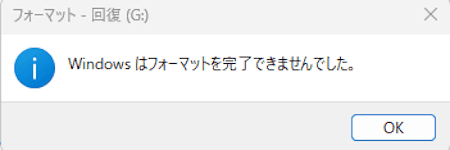
フォーマット エラーはさまざまな不具合により生起しますが、今回のエラー原因はすぐにわかりました。ディスクの管理で調べると、リムーバル ディスクが何らかの障害で「未割り当て」領域になっていたのです。
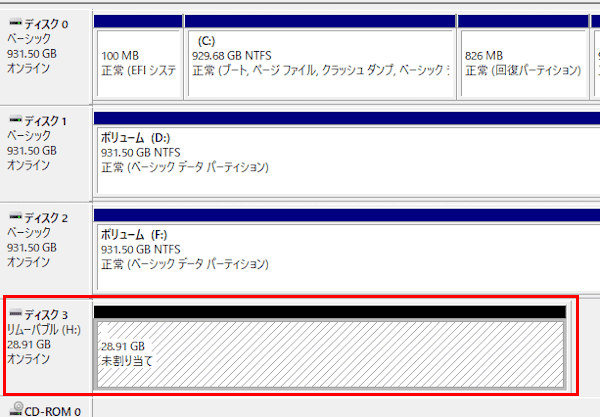
したがって、リムーバル ディスクにパーティションを作成するか、サードパーティのフォマッターを使えば、フォーマット エラーは解消できるはずです。
そこで本稿では、Windows 11の「ディスクの管理」で「未割り当て」と表示されるUSBメモリーを、フォーマットする手順について解説いたします。
解説に使用したOSは「Windows 11 Pro 25H2」です。OSのバージョンにより、表示内容や操作手順が異なることがあります。
Windows 11のトラブルについては、以下の関連記事も合わせてご覧ください。
先日、Windows 11 HomeがプリインストールされているノートPCを購入しました。基本的な設定後に、ほかのパソコン(デスクトップPC)のファイルエクスプローラーを確認したところ、ネットワークにノートPCが表示されませんでした。 […]
タイトルのようにWindows11と10パソコンの時刻がおかしくなりました。通知領域に表示される時刻がちょうど9時間遅くなっているのです。かつて国際的な基準時刻は「グリニッジ標準時(GMT)」を採用していました。現在の国際的な基準時刻は、[…]

1 USBメモリーをフォーマットする手順
本章ではフォーマット エラーにより初期化できないUSBメモリーを、フォーマットする2つの手順を以下に示します。
1-1 未割り当て領域にパーティションを作成してフォーマットする手順
- フォーマットできないUSBメモリーをパソコンに接続します。
- タスクバーの「スタート」ボタンを右クリックして、クイックリンクメニューの「ディスクの管理」をクリックします。
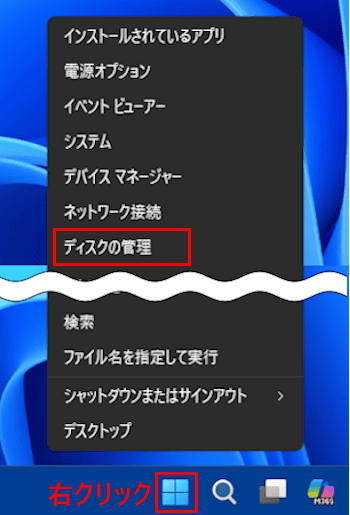

- ディスクの管理画面が表示されます。
「リムーバル」ディスクに表示されるUSBメモリーの「未割り当て」を右クリックします。
表示された「新しいシンプルボリューム」をクリックします。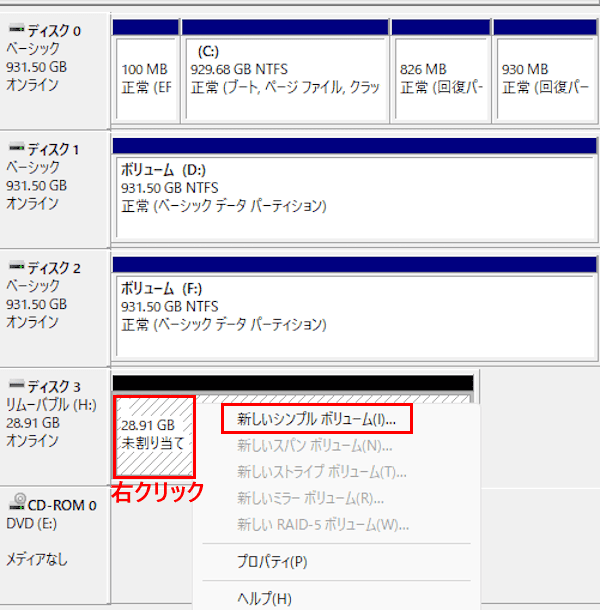

- 「新しいシンプル ボリューム ウィザードの開始」画面が表示されます。
「次へ」ボタンをクリックします。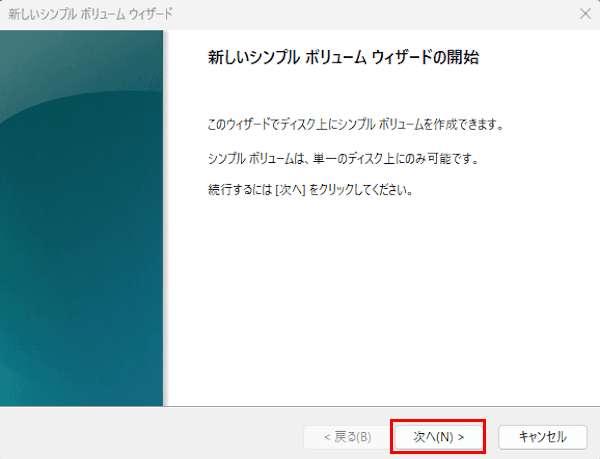

- 「ボリューム サイズ」を指定する画面が表示されます。
「ボリューム」とは、各ドライブに割り当てる領域を示し、「ボリューム サイズ」はパーティション サイズのことです。
ここでは未割り当てすべての領域を1つのパーティションにします。
USBメモリー容量の最大サイズ(ここでは29602MB)を割り当てて「次へ」ボタンをクリックします。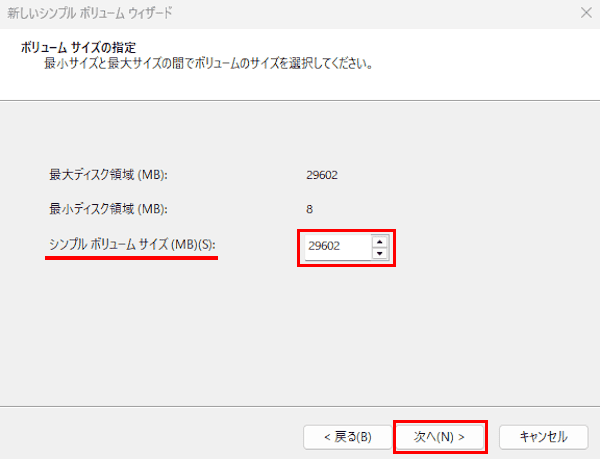
- ドライブ文字の割り当て画面が表示されます。
プルダウンメニューでドライブ文字(ここではG)を選択して「次へ」ボタンをクリックします。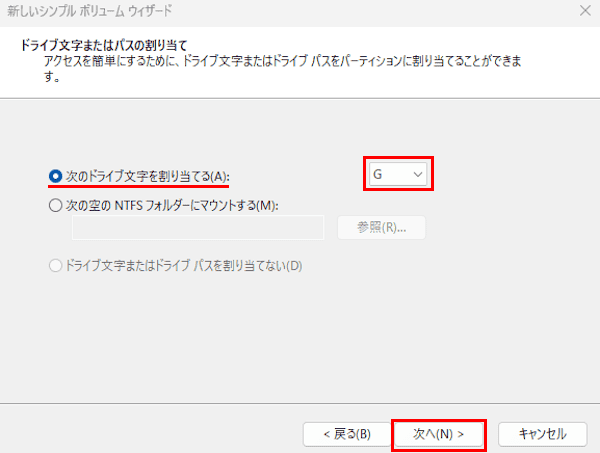

- ボリュームをフォーマットするかどうかを選択する画面が表示されます。
デフォルト設定のままで構いませんが、一例として以下のように設定しました。
「このボリュームを次の設定でフォーマットする」を選択します。
「ファイルシステム」を選択します。(一例としてFAT32を選択)
「アロケーション ユニットサイズ」は「既定値」を選択します。
「クイックフォーマット」にチェックを入れます。
「次へ」ボタンをクリックします。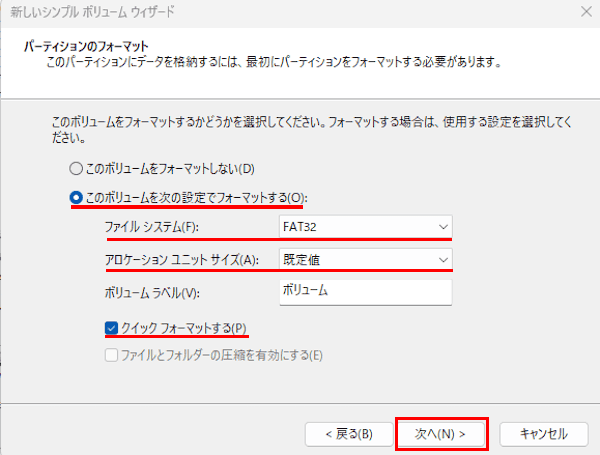

- ドライブのフォーマットが終わりウィザード完了画面が表示されます。
設定内容を確認して「完了」ボタンをクリックします。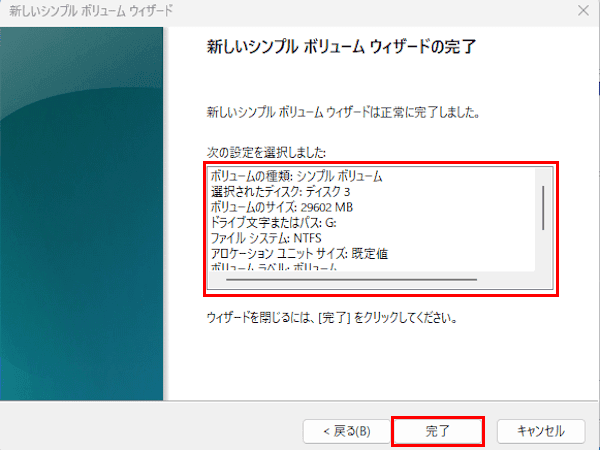

- ディスクの管理画面が表示されます。
リムーバル(ここではUSBメモリー)の表示を確認します。
「ファイルシステム」が指定されるとともに「正常」と表示されていれば問題ありません。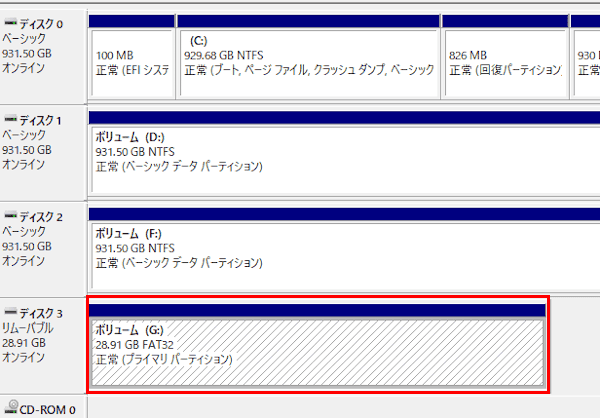

- 以上で操作は完了です。
1-2 フォーマッター アプリでフォーマットする手順
本章では、サードパーティ製のディスク フォマッター アプリを使ってフォーマットする手順を以下に示します。
この種のアプリはいくつもありますが、ここでは「I-O DATA ハードディスクフォーマッタ」の使い方を以下に示します。
「ハードディスク フォーマッタ」と表記されていますが、USBメモリーであっても確実にフォーマットできます。また、アプリをインストールする必要はありません。
- フォーマットしたいUSBメモリーをパソコンと接続します。
- I-O DATAの公式ダウンロード ページにアクセスします。
- ダウンロード ページが表示されます。
使用しているOSをプルダウンメニューから選択します。
一例として「Windows 11」を選択しました。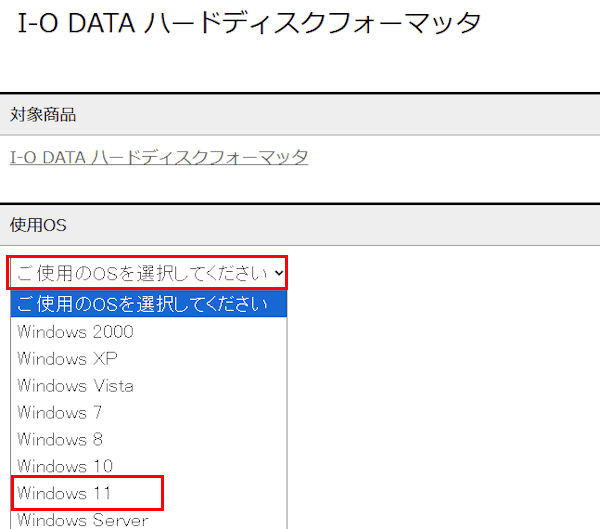

- ダウンロード画面が表示されます。
ダウンロード欄の「ダウンロード」ボタンをクリックします。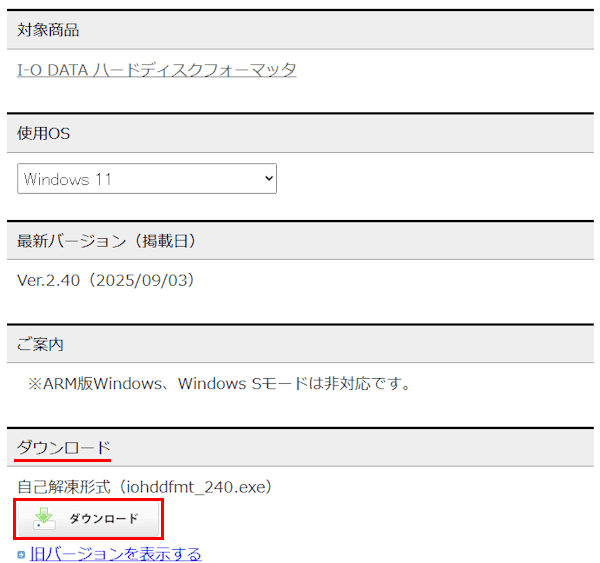

- エクスプローラーを起動して、ダウンロードされた「iohddfmt_240.exe」(自己解凍形式)をダブルクリックして実行します。(バージョンの240は環境により異なる)
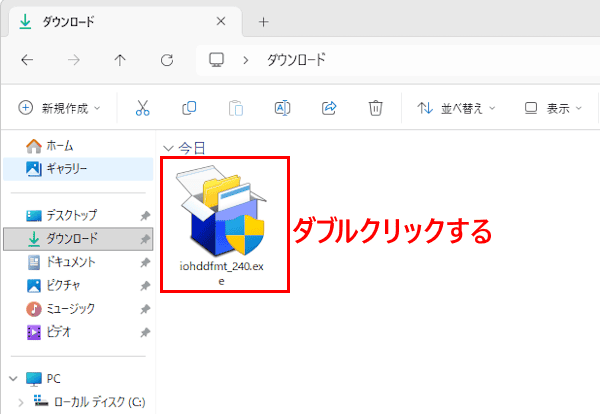

- ユーザーアカウント制御が表示された場合は「はい」ボタンをクリックします。
- デスクトップにファイルが展開(解凍)されます。
展開された「HDDFMT.exe」をダブルクリックします。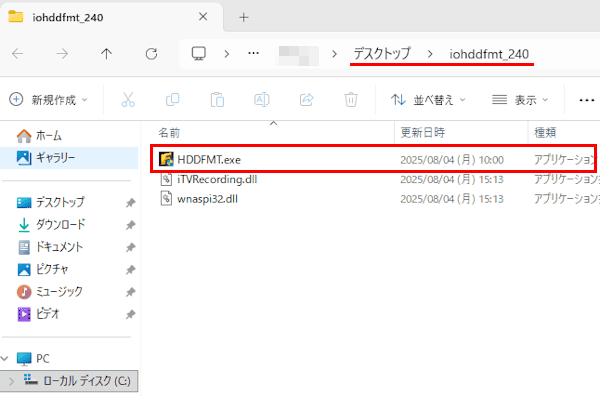

- ユーザーアカウント制御画面が表示された場合は「はい」ボタンをクリックします。
- 利用規約の同意画面が表示されます。
「同意する」ボタンをクリックします。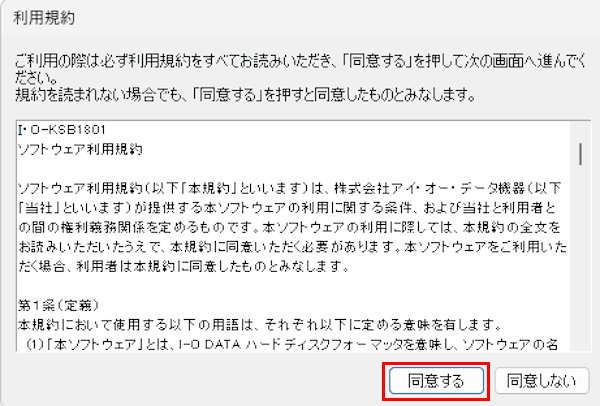

- フォーマット 設定画面が表示されます。
プルダウンメニューからUSBメモリーを選択して「次へ」ボタンをクリックします。
(誤って内蔵ストレージを選択しないでください)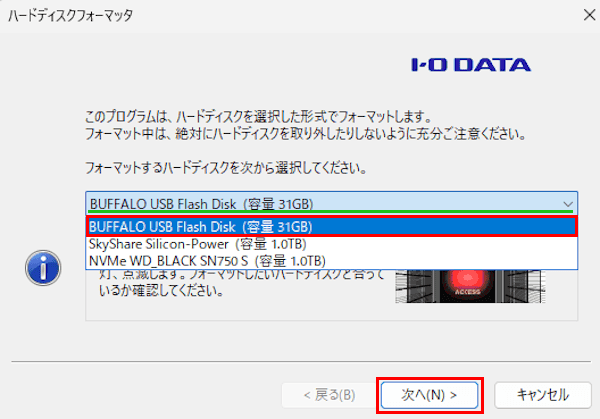

- 「フォーマット形式」と「パーティション形式」を選択する画面が表示されます。
一例として「デフォルト」そのままで「次へ」ボタンをクリックしました。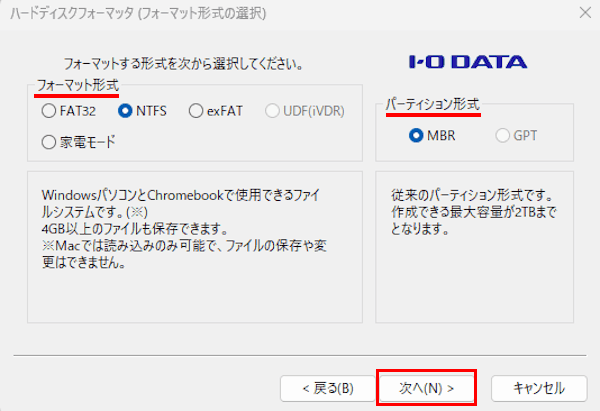

- 確認ダイアログが表示されます。
内容を確認して「はい」ボタンをクリックします。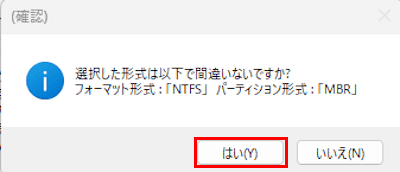

- 注意事項が表示されます。
内容を確認してから「注意事項に同意します」を選択して「次へ」ボタンをクリックします。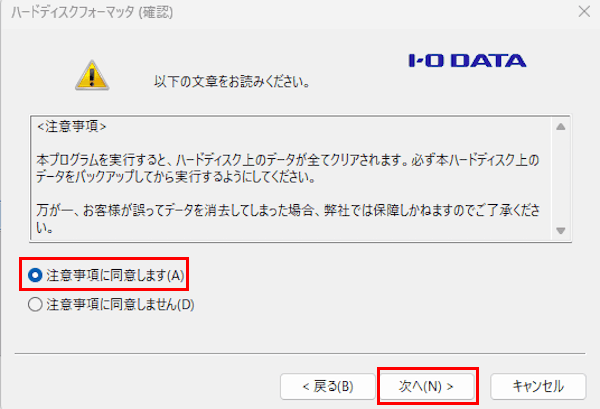

- 最終確認画面が表示されます。
「実行」ボタンをクリックします。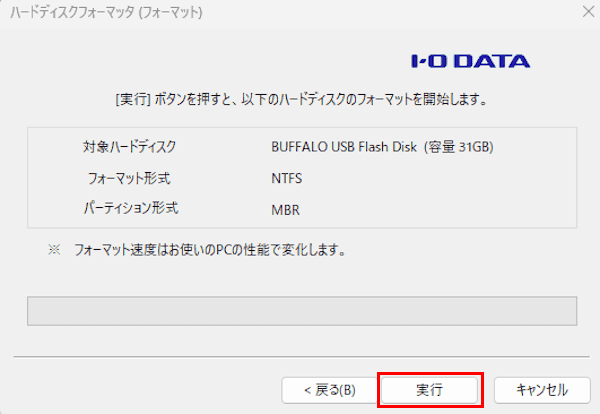
- ディスクのフォーマットが始まります。
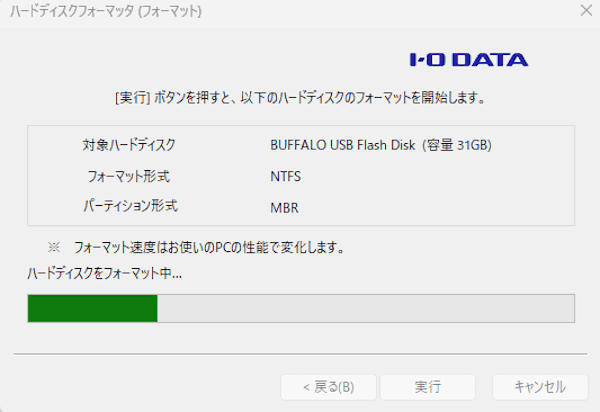

- フォーマットが正常に終わると完了画面が表示されます。
「完了」ボタンをクリックします。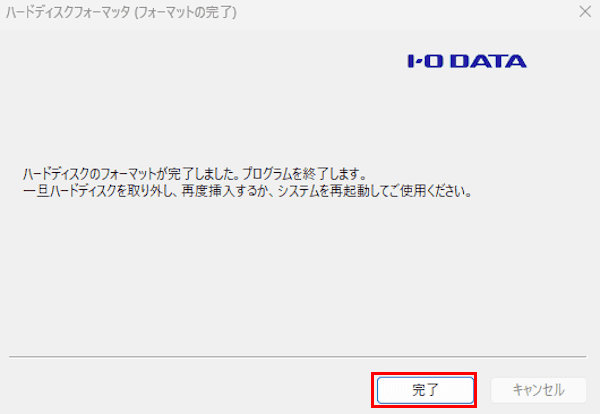
- 以上で操作は完了です。
以上で「Windows 11のトラブル:USBメモリーをフォーマットできない問題を解決する方法」に関する解説を終わります。
Windows 11のトラブルについては、以下の関連記事も合わせてご覧ください。
Windowsのファイル エクスプローラー(File Explorer)は、Windows 11と10に標準搭載されているファイル管理アプリケーションです。ファイルやフォルダーの管理、コピーや移動、削除、閲覧、プログラムの起動など、Win[…]
更新履歴2026年3月18日:記述内容を最新に更新 パソコンを長期間使い続けていると動作が不安定になったり、起動が遅くなるといった不具合が発生します。最悪の場合はWindowsが起動不能といった重大なトラブルが生じることもあります。[…]