
AndroidスマートフォンやPCで使うウェブブラウザ(以下、ブラウザと呼称)の多くはGoogle Chrome、検索エンジンはGoogle検索が使われているのが現状です。
2025年末に施行されたスマホ新法により、デフォルトで使用する「ブラウザ」と「検索エンジン」を選択する画面を表示することが義務付けされました。
これら2つのアプリの選択画面は、スマートフォンの初期設定時やOSアップデート後に、順次表示するとアナウンスされています。
今までもブラウザと検索エンジンは任意に変更できましたが、より簡便に設定できるようになりました。
本稿では、Androidスマートフォンのデフォルトのブラウザと検索エンジンを変更する方法について解説いたします。
解説に使用したデバイスは「Google pixel 7a Android 16」です。お使いのデバイスにより設定内容や操作手順が異なることもあります。
なお、スマホ新法施行によって表示されるデフォルト ブラウザや検索エンジンの選択方法については解説していません。
Androidスマートフォンの設定や使い方などについては、以下の関連記事も合わせてご覧ください。
デバイスの更新には、システムとインストールされているアプリケーションのアップデートの2種類があります。いずれの更新もデバイスを最新の状態に保つことを狙いとして行い、具体的には新機能や不具合の改善点、バグの修正、セキュリティの強化などが実施[…]

スマートフォンの空き容量に余裕がなくなったときの対応策として、使っていないアプリやファイルを削除して空き容量を確保する方法があります。どちらの方法もデバイスの空き容量を大きく増やすことができるため、とても良い選択肢となります。しかし、使う[…]

1 デフォルトのブラウザ、検索エンジンとは?
そもそもスマートフォンにおける「デフォルトのブラウザ」「デフォルトの検索エンジン」とは何でしょうか?
「デフォルト(default)」という言葉は、PCやスマートフォンを使う中で頻繁に登場します。特に何も指定・変更しなかったときに、自動的に使われる標準の設定・選択肢と捉えたらよいでしょう。
- デフォルトのブラウザとは
デフォルトのブラウザはインターネットにアクセスするためのアプリです。
スマートフォンでメールに記述されたリンクや、LINEで送られたURLをタップしたときに自動的に起動するブラウザ アプリのことです。
たとえば、Chromeがデフォルトのブラウザに設定されている場合は、ウェブサイトにあるリンクをクリックするとウェブサイトは否応なしにChromeによって開かれます。
多くのAndroidスマートフォンのデフォルトのブラウザは「Google Chrome」であり、スマートフォンメーカー独自(Samsung Internetなど)のブラウザも見受けられます。
Google Chrome以外のブラウザも多く存在し、その代表例として「Firefox」「Microsoft Edge」「Brave」「Samsung Internet」などが挙げられます。
使い方に合わせてこれらのブラウザは、任意にデフォルト アプリとして変更することができます。 - デフォルトの検索エンジンとは
ブラウザの検索バーに文字を入力したときに、どの検索サービスで調べるかを決めるものです。
つまり、検索エンジンはブラウザの中で動く機能であり、デフォルトに設定した検索サービスはホーム画面の検索欄に反映されます。
多くのAndroidスマートフォンにはデフォルトの検索エンジンとして「Google」が搭載され、「Yahoo! JAPAN」「Bing」「DuckDuckGo」といった検索エンジンをデフォルトとして変更することもできます。
2 デフォルトのブラウザを変更する手順
本章では、デフォルトのブラウザとして「Google Chrome」が設定されていることを前提として実行します。
使いたいブラウザはGoogle Playストアからダウンロードしてインストールしておきましょう。
その他のブラウザをデフォルトとしている場合も操作手順にそれほどの変わりはありません。
- Androidスマートフォンの「設定」アプリをタップして開きます。
以下はホーム画面アプリの「Niagara Launcher」の画面です。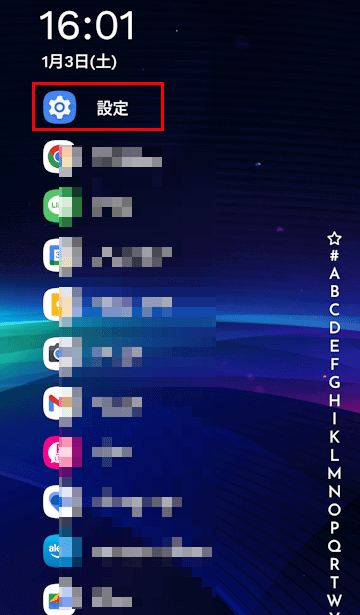

- 設定画面が表示されます。
「アプリ」をタップします。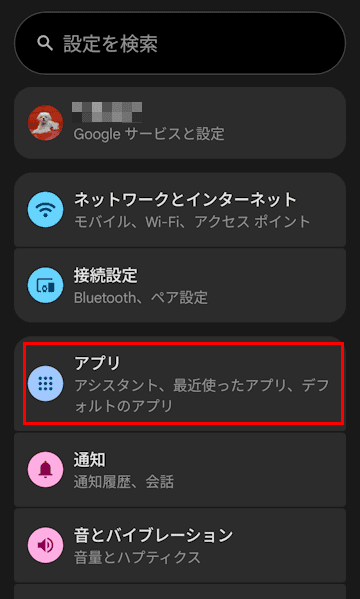

- アプリの設定画面が表示されます。
「デフォルトのアプリ」をタップします。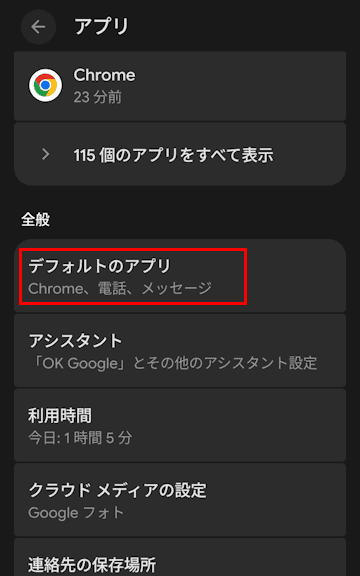

- デフォルトのアプリ設定画面が表示されます。
「ブラウザアプリ」をタップします。

- ブラウザ アプリを選択する画面が表示されます。ここではChromeが選択されています。
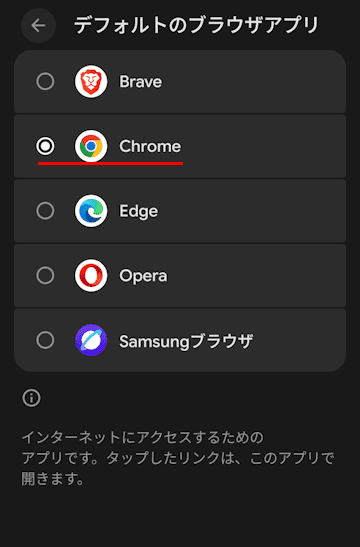

- 任意のブラウザをタップして選択します。一例として「Brave」ブラウザを選択しました。


Brave(ブレイブ)は、広告やトラッカーを標準でブロックし、ユーザーのプライバシー保護と高速表示を重視したブラウザです。 - 以上でデフォルトのブラウザは変更されました。
ホーム画面アプリの「Niagara Rauncher(ナイアガラ ランチャー)」の使い方については、以下の関連記事をご参照ください。
更新履歴2024年6月4日:記述内容の一部修正 Androidはホーム画面もアプリのひとつなので、好きなものに差し替えることができます。ホームアプリは、一般的には「ランチャー」と呼ばれることが多いですが、スマホのホーム画面を自分好み[…]

3 デフォルトの検索エンジンを変更する手順
本章では、ブラウザのアドレスバーで検索する際に使用されるエンジンを変更する手順についてご紹介いたします。
インストールされているブラウザごとに検索エンジンを設定しますが、どのブラウザでも操作手順はほぼ同じです。ここでは「Google Chrome」から設定します。
- ブラウザのGoogle Chromeを開きます。
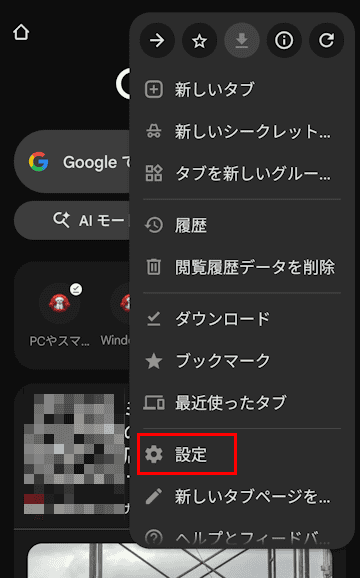
画面右上の「︙」(その他アイコン)をタップします。

(他のブラウザでは「︙」ではなく、画面下部に「≡」(ハンバーガーアイコン)が表示されることが多い) - 表示されたメニューの「設定」をタップします。

- 設定画面が表示されます。
「検索エンジン」をタップします。

- 検索エンジン一覧が表示されます。現在はGoogleが選択されています。


- 任意の検索エンジンをタップして選択します。
一例として「DuckDuckGo」をタップしました。

DuckDuckGoは、利用者のプライバシー保護を最優先し、検索履歴や個人情報を記録・保存しないことを特徴とする検索エンジンです。 - 以上で操作は完了です。
以上で「Androidスマホの設定:デフォルトのウェブ ブラウザと検索エンジンを変更する方法」に関する解説を終わります。
パソコンの検索エンジンを変更する方法については以下の関連記事をご参照ください。
Microsoft Edge(以下、Edgeと呼称)は、Windowsに標準搭載のウェブ ブラウザです。マーケットシェアはGoogle Chromeに及ぶものではありませんが、現在のEdgeはGoogle Chromeと同じオープンソース[…]