Androidスマホのカメラアプリの開き方はいくつもあり、スマホの使用環境などに応じて使い分けをします。
ホーム画面にあるカメラ アイコンをいちいちタップしていては、シャッターチャンスを逃すこともあります。
特に子供やペットなどが活発に動き回っているひとコマを撮影したい時は、カメラ アプリを即座に開きたいものです。
本稿では、Androidスマホのカメラ アプリ(写真モードと動画モード)を素早く開く方法について解説いたします。解説に使用したデバイスは「Google Pixel 7a Android 16」です。
最も基本的な開き方であるホーム画面のカメラ アイコンをタップする方法については省略しています。
ご使用のデバイスにより、設定内容や操作手順が異なることがあります。
Andoroidスマホの設定や使い方などについては、以下の関連記事も合わせてご覧ください。
Andoroid スマホには、端末により「アルバム」「ギャラリー」「写真」といった写真管理アプリがプリインストールされています。写真管理アプリは、写真・動画の閲覧や管理には欠かせないアプリです。これらに加えて「Google フォト」アプリ[…]
更新履歴2024年6月4日:記述内容の一部修正 Androidはホーム画面もアプリのひとつなので、好きなものに差し替えることができます。ホームアプリは、一般的には「ランチャー」と呼ばれることが多いですが、スマホのホーム画面を自分好み[…]

1 カメラの写真モードをすばやく開く2つの手順
1-1 電源ボタンを2回続けて押して開く手順
Androidスマートフォンの多くは、電源ボタンを2回連続して押すだけでカメラを起動できます。そのための設定を以下に示す手順で確認しましょう。
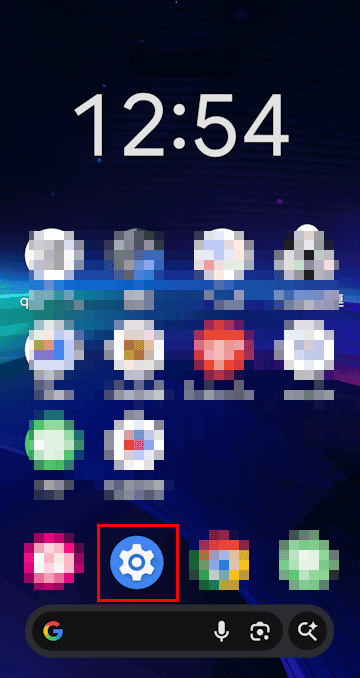
- Androidスマホの設定アプリを開きます。

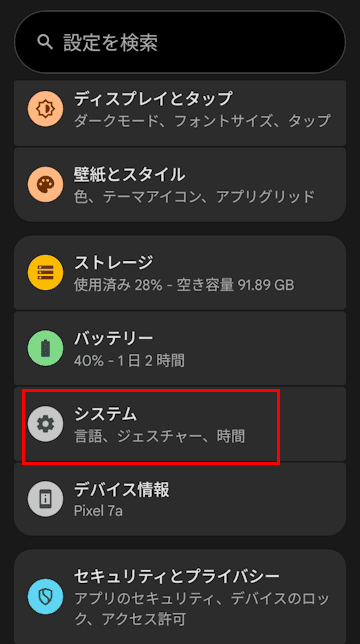
- 表示された画面の「システム」をタップします。

- システム設定画面が表示されます。
「ジェスチャー」をタップします。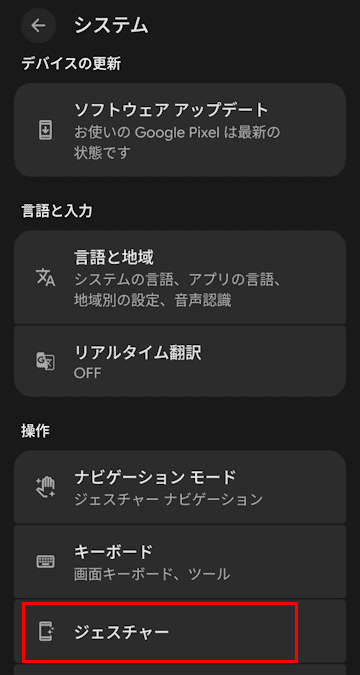

- ジェスチャー設定画面が表示されます。
「カメラをすばやく起動」をタップします。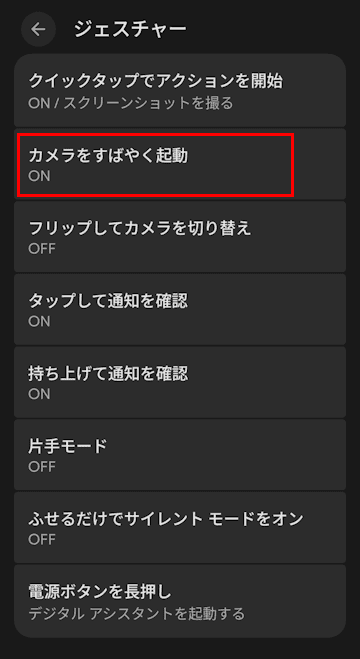

- 表示された画面の「カメラをすばやく起動」のトグルスイッチをオンにします。
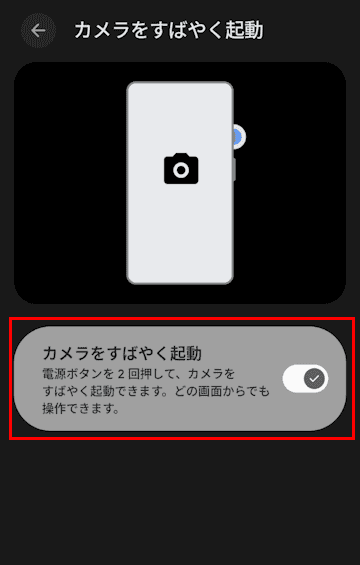

- 電源ボタンを2回押してカメラ アプリが起動するかどうかを確認します。
- 以上で操作は完了です。
1-2 ロック画面のショートカットから開く手順
スマホのロック画面にカメラのショートカットを作成し、これを長押しすることですぐにカメラを起動できます。
つまり、ロック画面を解除してからカメラを開く必要がないため、即座に被写体を撮影できるのです。その手順を以下に示します。
- Androidスマホの設定アプリを開きます。
(ホーム画面を長押しして「壁紙とスタイル」タップしてもよろしいです)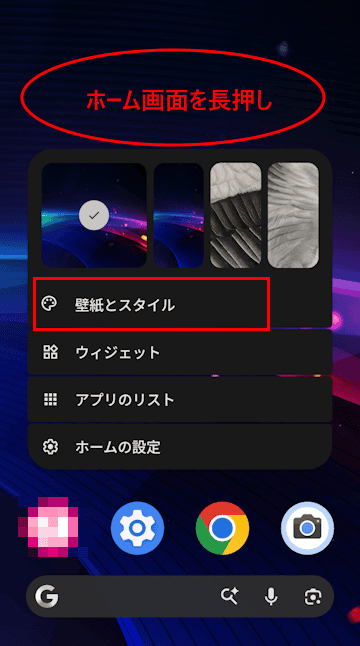

- 設定画面が表示されます。
「壁紙とスタイル」をタップします。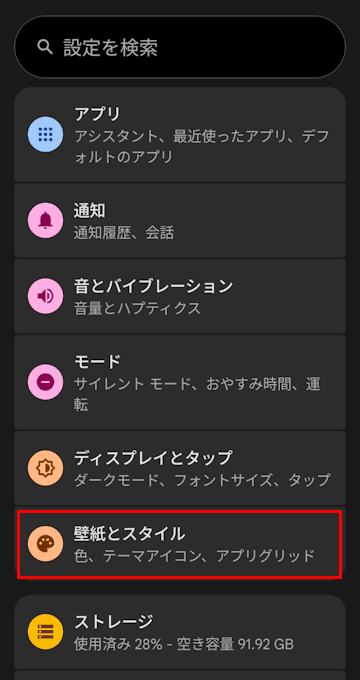

- 壁紙とスタイル画面が表示されます。
ロック画面が中央に表示されていることを確認し、画面を上にスワイプします。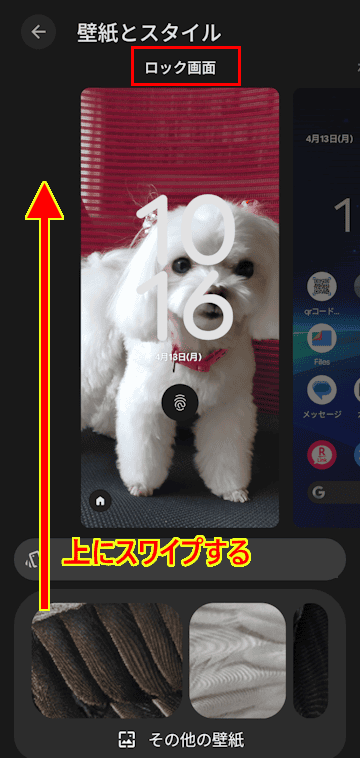

- 「ロック画面のその他の設定」をタップします。
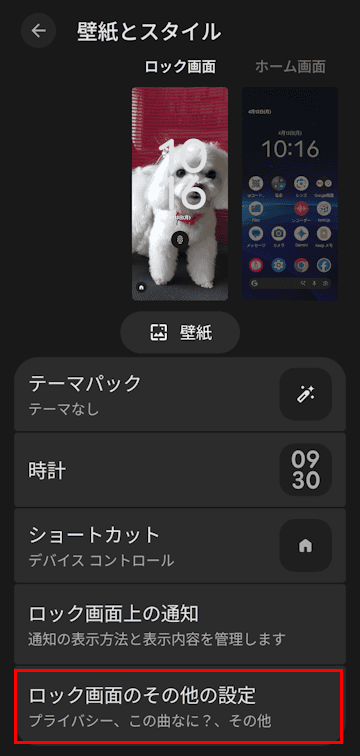

- ロック画面設定が表示されます。
「ショートカット」をタップします。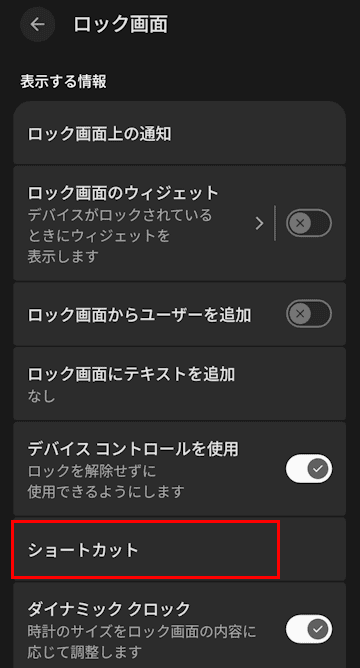

- 表示されたメニューの「カメラ」ボタンをタップして、右上の「適用」ボタンをタップします。
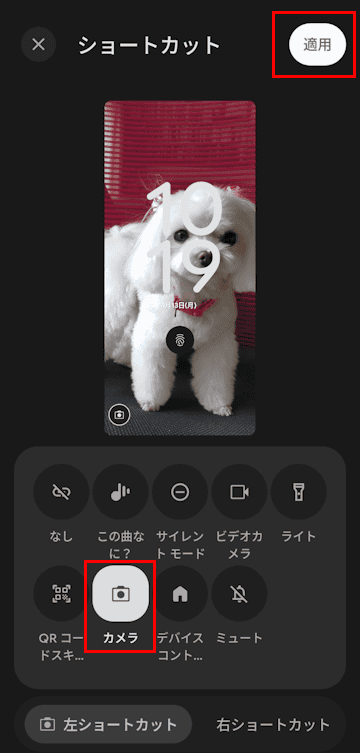

- ロック画面を表示して、作成されたカメラのショートカットを長押しします。
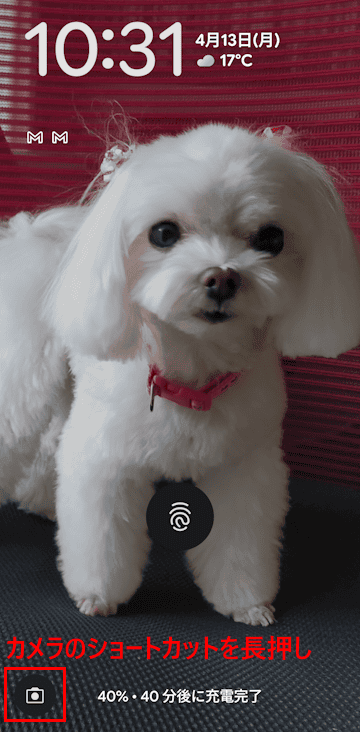

- カメラが起動することを確認します。
- 以上で操作は完了です。
3 動画モードを素早く開く手順
動画モード(ビデオカメラ)は、前述と同じようにロック画面にショートカットを作成することができます。
しかしながら、ロック画面に作成できるショートカットはカメラ(写真モード)または動画モードどちらか一方のみになります。
使用する頻度に応じて片方のショートカットをロック画面に作成し、もう一方はホーム画面に追加するという使い分けをするのが便利です。
本章では、ロック画面にはカメラ(写真モード)のショートカットを作成済みと仮定し、動画モード(ビデオカメラ)へのショートカットはホーム画面に追加することとします。
その手順を以下に示します。
- カメラアプリ アイコンを長押しします。
表示されたメニューの「動画を撮影」をホーム画面へドラッグ&ドロップします。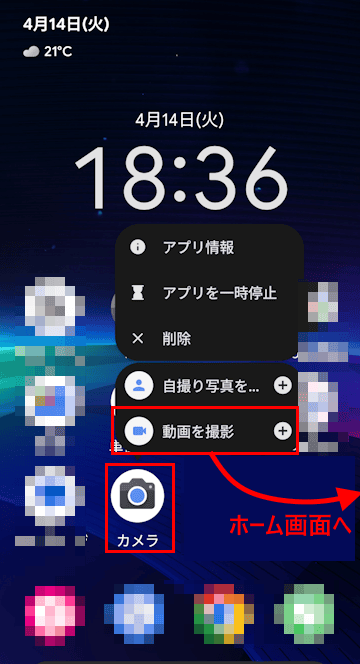

- ホーム画面に動画モードへのショートカットが追加されました。
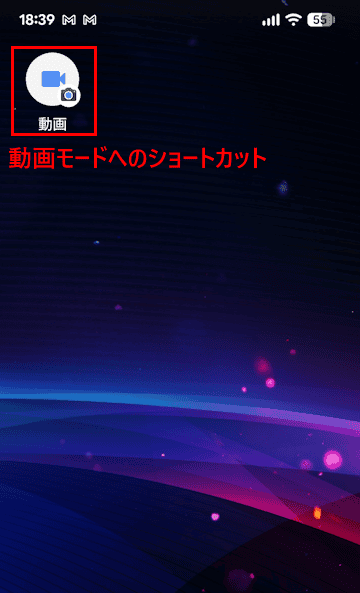

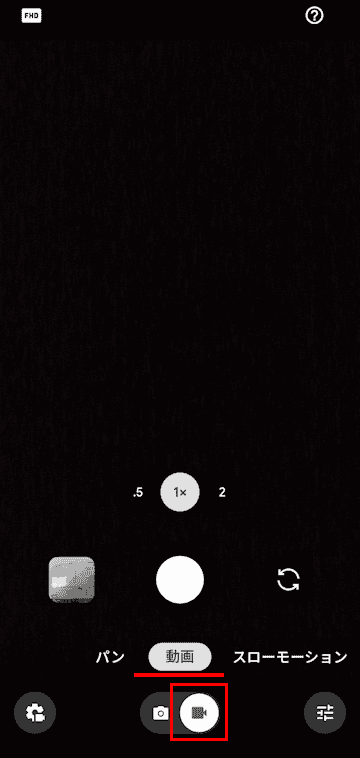
- ショートカットをタップして、カメラが動画モードで開くことを確認します。
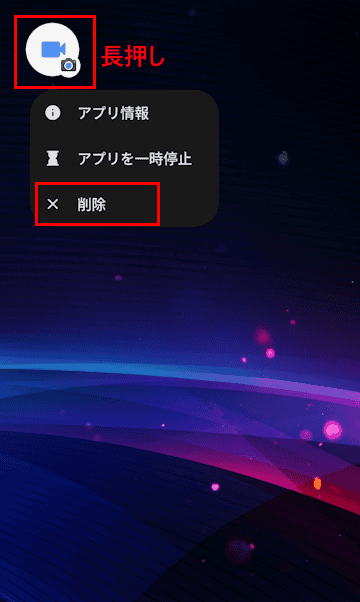
- ショートカットの削除は、アイコンを長押しして「削除」をタップします。

- 以上で操作は完了です。
以上で「Androidスマホの設定:カメラ アプリを開く3つの方法(写真と動画をすばやく撮る)」に関する解説を終わります。
Andoroidスマホの設定や使い方などについては、以下の関連記事も合わせてご覧ください。
スマートフォンの内部ストレージ内には、撮り貯めた大量の写真や動画が保存されていませんか。内部ストレージの空き容量が減る主な原因は、これら写真や動画ファイルとインストールされているアプリケーションです。空き容量が不足すると重要なデータは保存[…]
更新履歴2025年12月2日:記述内容を最新に更新 Webページへのアクセスや、商品の詳細情報の取得、LINEの友だち登録、オンライン決済などさまざまな場面で利用するされるのが「QRコード」です。バーコードには数々の種類があり、縦縞[…]