パソコンに保存済みの動画や音楽の再生は、Windows標準のメディア プレーヤーや無料再生アプリで実行することが簡単です。
ブラウザでウェブサイトなどを閲読しているときには、これよりも簡単に再生する方法があります。
それは動画や音楽ファイルをブラウザのMicrosoft Edge(以下、Edgeと呼称する) の画面にドラッグ&ドロップすることです。
ファイルだけではありません。複数ファイルが保存されているフォルダーをドラッグ&ドロップすることでも再生できます。
また、メディアの再生操作に便利なメディア コントロール センターも併用すると、使い勝手が向上します。
本稿では、Edgeブラウザにおいて動画や音楽ファイルを簡単に再生する方法と、メディア コントロール センターの使い方にについて解説いたします。
解説に使用したEdgeのバージョンは「145.0.3800.70」です。ブラウザのバージョンにより、表示内容や操作手順が異なることがあります。
ここでご紹介している機能はGoogle Chromeにもあります。以下の関連記事をご参照ください。
ウェブ ブラウザのGoogle Chrome(以下、Chromeと呼称)は、インターネットのWebサイトを閲覧するためのソフトウェアです。それだけではありません。Chromeを動画や音楽を再生するためのメディア プレーヤーとしても利用でき[…]

Edgeの使い方などについては、以下の関連記事も合わせてご覧ください。
更新履歴2025年1月9日:記述内容を最新に更新 パソコンを使って何かの調べものをするときは、まず、さまざまなWebサイトにアクセスして資料集めをします。通常はこれらのWebサイトにブラウザからアクセスしますが、よく見るWebサイト[…]

1 動画や音楽を再生する手順
冒頭でも述べたように動画や音楽をブラウザで再生したいときは、Edgeの画面にドラッグ&ドロップするだけで完結します。さらに静止画像も同じ手順で表示することが可能です。
本章では一例として、パソコンに保存済みの音楽ファイル及び音楽フォルダーを再生する手順を以下に示します。動画や静止画像も全く同じ手順で再生できます。
1-1 音楽ファイルを再生する手順
- Edgeブラウザを開いておきます。
新しいタブでも現在閲読中のWebページなど、開かれている画面は何でもよろしいです。
一例として、本ウェブサイト(ガッテンPC)のホーム画面を開いています。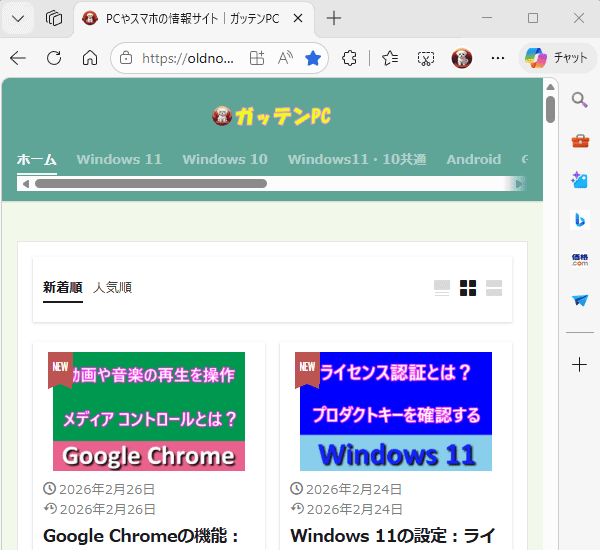

- ファイルエクスプローラーを起動します。
再生したい動画や音楽ファイルを開きます。
一例としてNASに保存済みの音楽ファイルを開いています。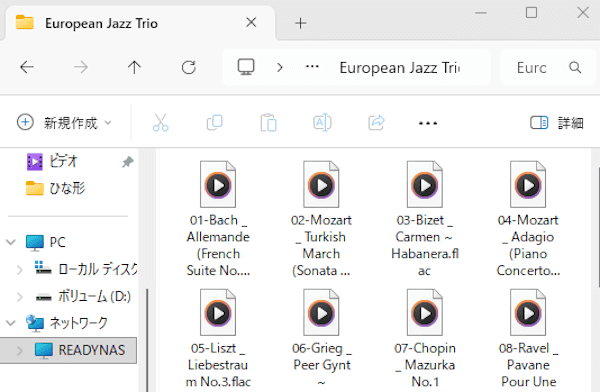

- 再生する音楽ファイル(複数選択可)をEdge画面にドラッグします。
複数ファイルをドラッグ&ドロップした場合は、Edge画面でファイルごとにタブが作成されます。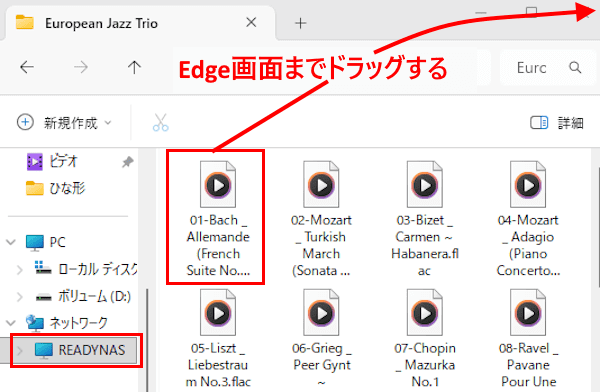
- Edge画面で四角い枠に「+ コピー」と表示されたらドロップします。
ドロップする場所は画面のどこでも構いません。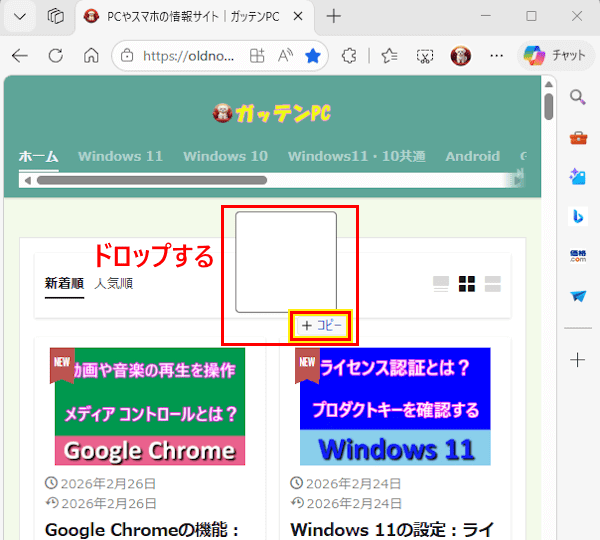

- ドロップされたファイルは、開かれているタブの右に作成された「タブ」で開かれます。
音楽はすぐに再生されて、黒い画面の中央にプレーヤーが表示されます。
この画面で再生の一時停止と再生の繰り返し、再生速度を設定できます。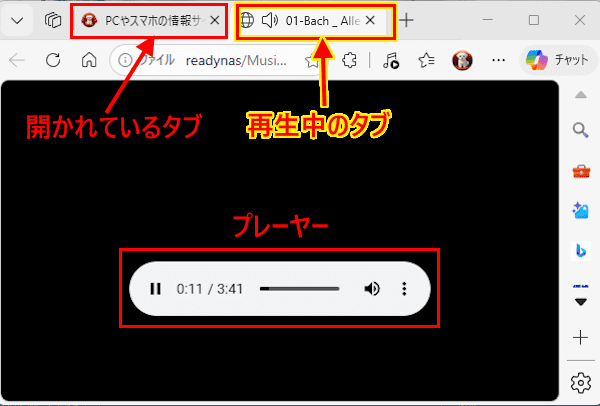

- 以上で音楽ファイルの再生操作は完了です。
1-2 音楽フォルダーを再生する手順
音楽フォルダーの再生については、前述の操作手順と若干異なります。以下にその手順を示します。
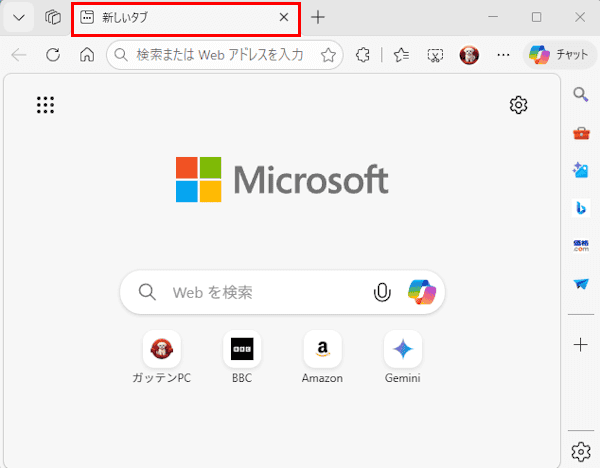
- Edgeを「新しいタブ」で開いておきます。(Edgeを起動したら新しいタブで開かれている)

- ファイル エクスプローラーを起動します。
複数ファイルが保存されている音楽フォルダーを開きます。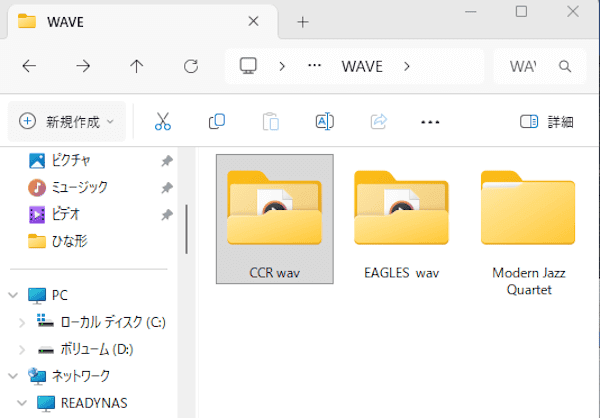

- 再生したい音楽フォルダーをEdge画面にドラッグします。
一例としてNASに保存されている音楽フォルダーをドラッグしました。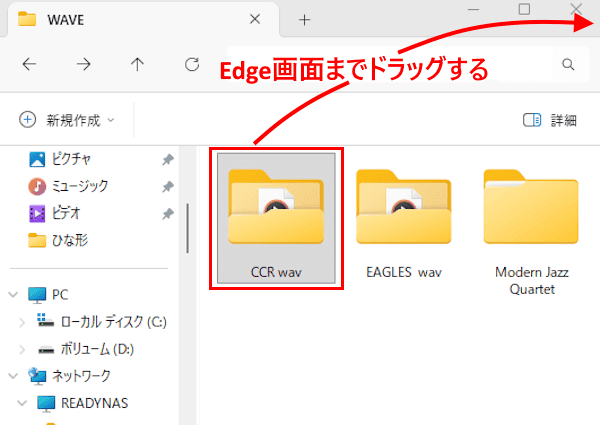

- Edge画面で四角い枠に「+ コピー」と表示されたらドロップします。
ドロップする場所は画面のどこでも構いません。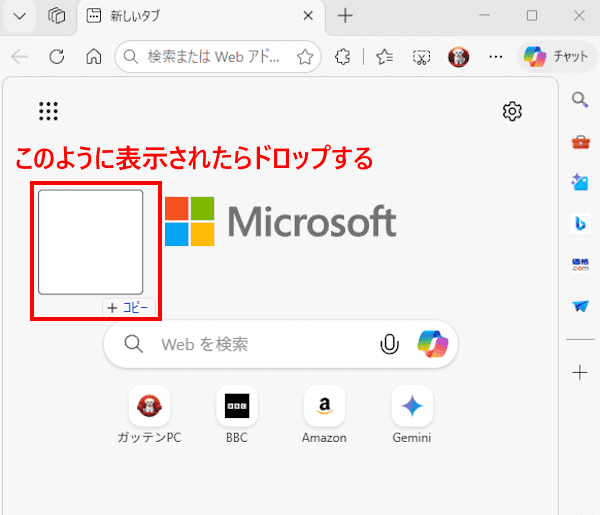

- 新しいタブの右に再生タブが作成されます。
音楽フォルダーに保存されているファイルが表示されます。
再生したいファイルをクリックします。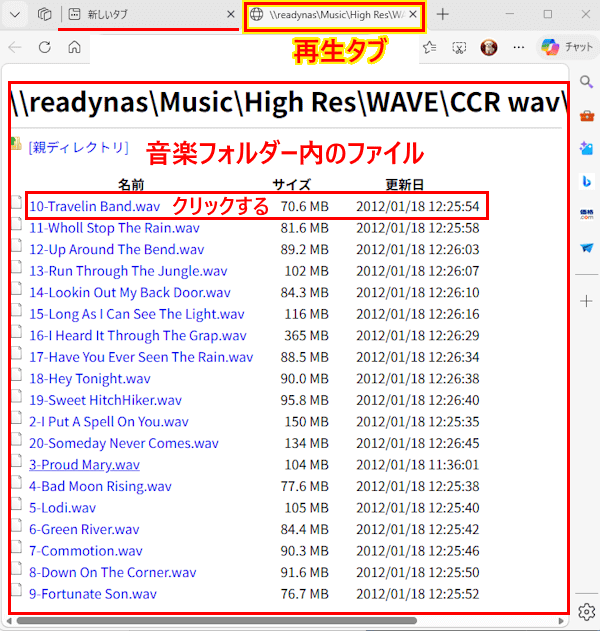

- 音楽の再生が始まり、黒い画面の中央にプレーヤーが表示されます。
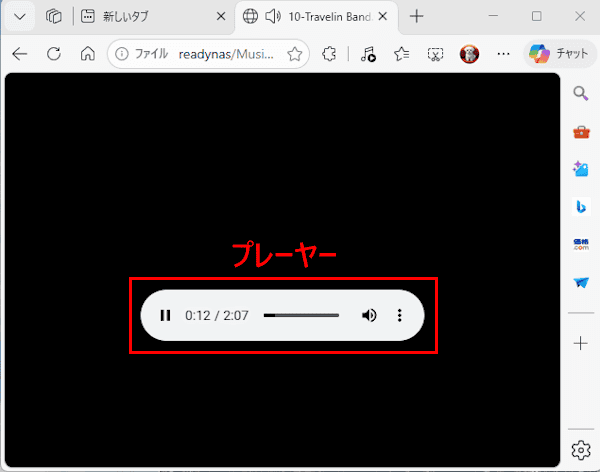

- 以上で音楽フォルダーの再生操作は完了です。
2 メディア コントロール センターの使い方
Edgeのメディア コントロール センターは、Edgeのタブで再生されているビデオや音楽を、一元的に操作できる機能です。
YouTubeやSpotify、その他の動画サイトなどで音楽やビデオを再生した際に、ブラウザ右上(ツールバー)に表示されている「音符マーク」から利用できます。
この音符マークをクリックすると、メディアコントロール センターが表示されます。音符マークは動画やビデオの再生時のみ表示され、通常のブラウジングでは非表示になっています。
メディアコントロール センターで主にできることは「再生の一時停止」や「前後へのシーク(巻き戻しなど)」、「ピクチャ・イン・ピクチャ(PIP)表示」です。
その使い方を以下に示します。
- Edgeブラウザを開き、音楽またはビデオを再生します。
一例としてYouTubeの動画を再生します。 - 再生が始まると画面上部のアドレスバー右に「音符マーク」が表示されます。
この音符マークをクリックします。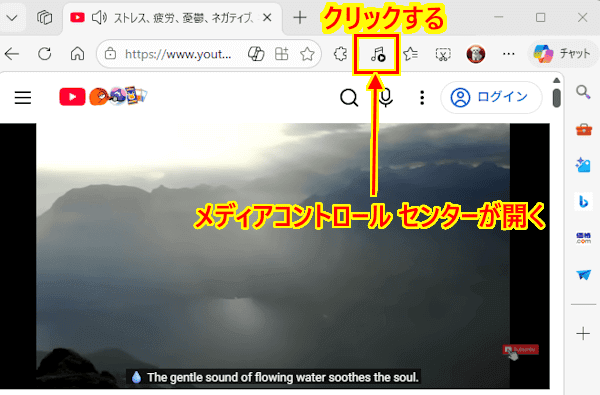

- メディアコントロール センターが表示されます。
表示された再生プレーヤーでは「一時停止」「前後へシーク」を操作できます。
「ピクチャ・イン・ピクチャを開始」ボタンをクリックすると、デスクトップ右下に「ピクチャ・イン・ピクチャ(PIP)」画面が表示されます。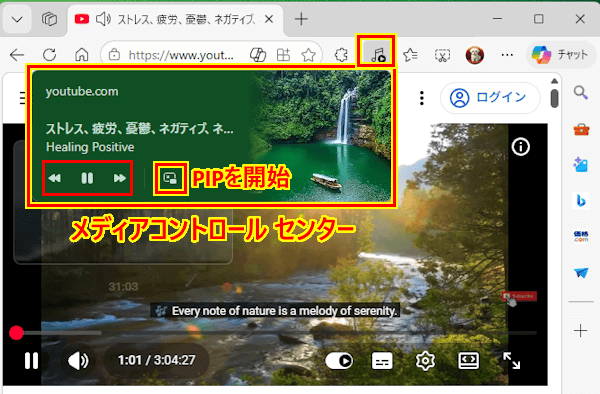

ピクチャインピクチャの画面を以下に示します。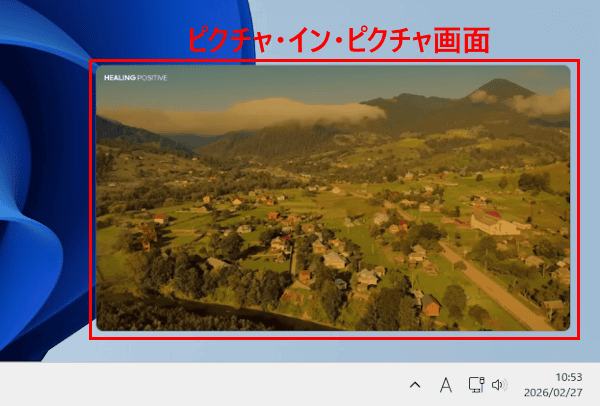
- 以上で操作は完了です。
Google Chromeにおいても、メディアコントロールセンターとほぼ同じ機能があります。以下の関連記事をご参照ください。
先日、ブラウザのGoogle Chrome(以下、Chromeと呼称する)でYouTube動画を視聴していた際のことです。画面右上に目新しいアイコンが表示されていることに気付きました。アイコンというのは、ツールバー右端にあるプロフィールの[…]

以上で「Microsoft Edgeの操作:動画や音楽を再生する方法と、メディア コントロール センターの使い方」に関する解説を終わります。
Edgeの使い方などについては、以下の関連記事も合わせてご覧ください。
Windows 11標準のウェブブラウザMicrosoft Edge(以下、Edgeと呼称)には、「画面分割」という機能が組み込まれています。ブラウザの画面を分割して、2つのWebページを並べて表示できるため作業効率は大きく向上します。本[…]