ノートPCによる一連の作業が終わった後、カバーを閉じる人やすぐに電源を切る人など、パソコンに対する所作は十人十色です。
ノートPCのカバー(蓋)を閉じると、初期設定ではスリープになり、カバーを開けばスリープから復帰します。
これらの動作はPCの利用場面に合わせて変更できますが、バッテリー消費にも影響を及ぼします。
本稿では、ノートPCのカバーを閉じたときの動作を変更する方法について解説いたします。
解説に使用したOSは「Windows 11 Pro 25H2」です。OSのバージョンによって表示内容や操作手順が異なることもあります。
Windows 11の電源については、以下の関連記事も合わせてご覧ください。
更新履歴2025年3月30日:記述内容の修正および追記2022年11月28日:書式を補備修正 Windows 11の終了(シャットダウン)などの操作は、ボタン配置が変更されましたが、操作手順はWindows 10とほぼ変わりありませ[…]

更新履歴2025年4月3日:記述内容の修正2022年11月30日:記述内容の一部追加と書式の修正 パソコンをシャットダウンする方法には「通常のシャットダウン」と「完全シャットダウン」の2通りがあります。本記事では、「完全シャットダウ[…]
1 カバーを閉じたときの動作を設定する手順
ノートPCのカバーを閉じたときの動作設定は、Windows 11の設定またはコントロールパネルから実行できます。お好みの方法を選んでください。
1-1 Windows 11の設定から実行する手順
- タスクバーの「スタート」ボタンを右クリックして、クイックリンクメニューの「設定」をクリックします。
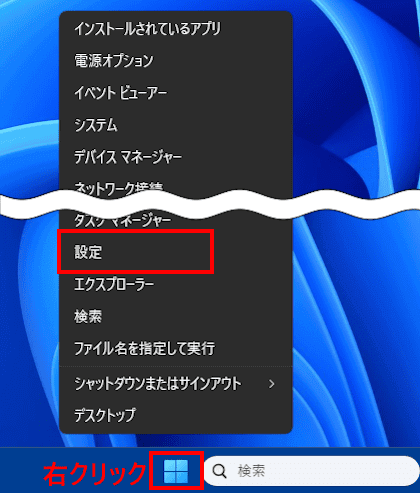

- 設定画面が表示されます。
左ペインの「システム」と、右ペインにある「電源とバッテリー」を順番にクリックします。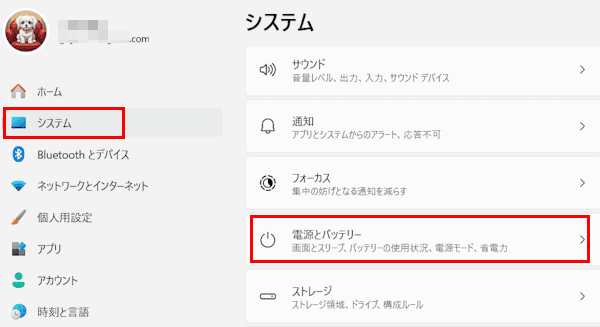

- 右ペインに表示された「カバー、電源とスリープ 個のボタンコントロール」をクリックします。
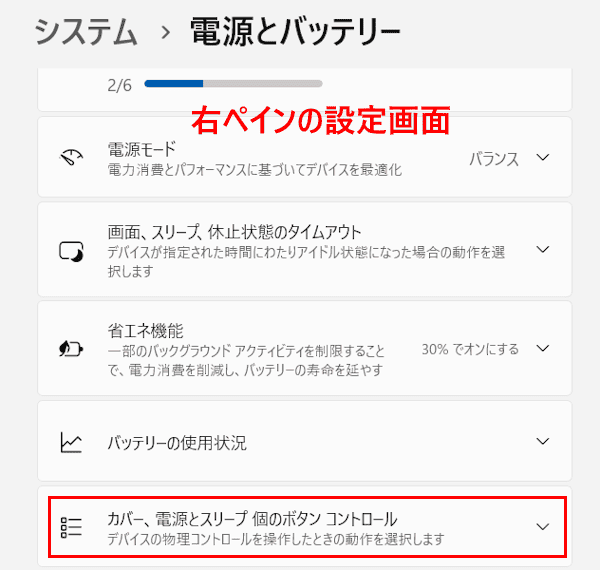

- 下に電源の利用状態2種類(電源に接続とバッテリー駆動」が表示されます。
ここで設定するのは「電源に接続」と「バッテリー駆動」両方にある「カバーを閉じると、PCが」の欄です。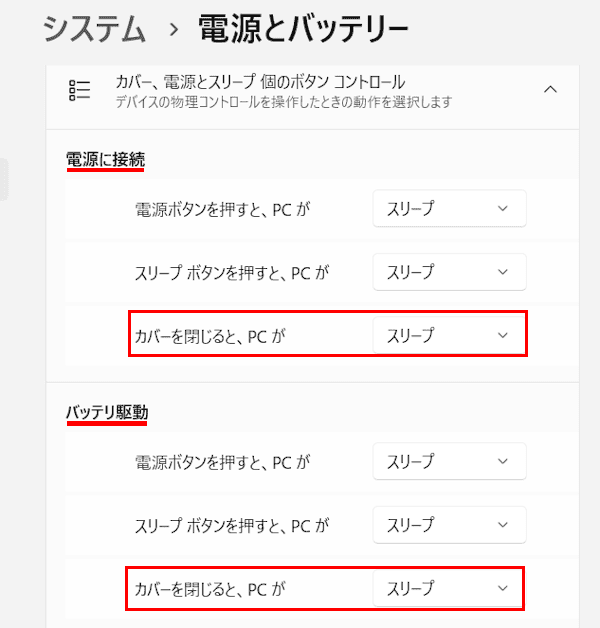

共に全く同じ設定であってもよいし、PCの使用環境により変えてもよいでしょう。 - まずは「電源に接続」にある「カバーを閉じると、PCが」のドロップダウンメニューをクリックします。
ドロップダウンメニューが表示されます。
4つのメニューの中から任意の動作を選択します。動作の詳細は後述します。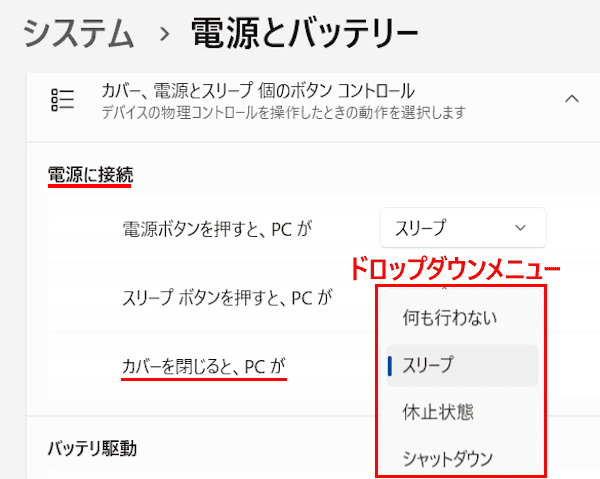

- 次は「バッテリー駆動」にある「カバーを閉じると、PCが」のドロップダウンメニューをクリックして、同じ操作手順で設定します。
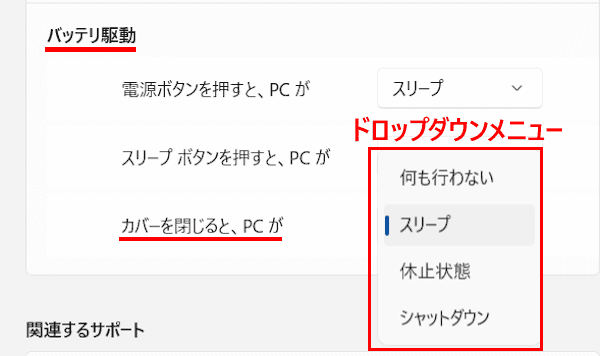

- 以上で操作完了です。
カバーを閉じたときの動作の詳細
ノートPCのカバーを閉じたときの動作は、以下に示す4つの中から選択可能です。PCの利用場面やバッテリーの消費を考えて設定します。
- 何もしない
カメラを閉じてもスリープすることはなく普通に動作を続けます。
外付けモニターに接続してデスクトップPCのように使う場合などに便利です。 - スリープ
初期設定で選択されており、最も一般的な設定です。
消費電力を抑えつつ、素早く再開できます。作業中のデータはメモリに保持されます。
電源が落ちるとデータを消失する可能性もあります。 - 休止状態
スリープよりもさらに消費電力を抑えます。
作業中のデータはストレージに保持されるため、再開にはスリープより少しだけ時間を要します。
電源が落ちてもデータは消えません。 - シャットダウン
ノートPCの電源を完全に切ります。
1-2 コントロールパネルから実行する手順
- タスクバーの検索ボックスに「cont」「control」「こんと」「コント」などのキーワードを入力します。
またはスタートボタンをクリックして、スタートメニューの検索窓に上と同じキーワードを入力しても構いません。
表示された検索結果から「コントロールパネル」をクリックします。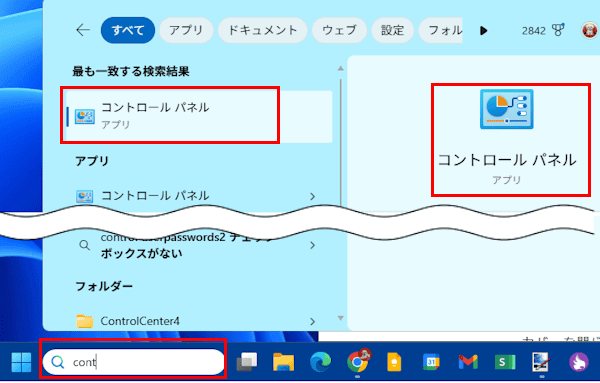

- コントロールパネルの画面が表示されます。
右上の表示方法が「カテゴリ」であることを確認して「ハードウエアとサウンド」をクリックします。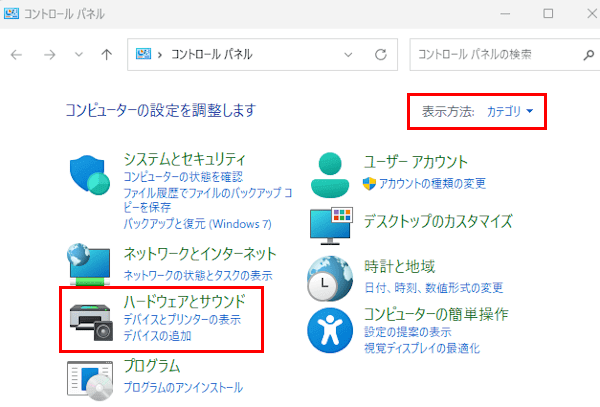

- ハードウエアとサウンドの設定画面が表示されます。
「電源オプション」にある「電源ボタンの動作の変更」をクリックします。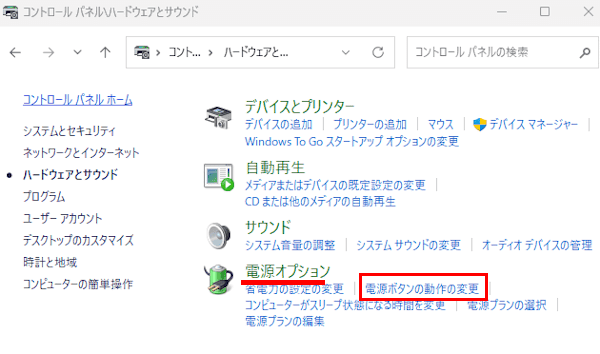

- 「電源ボタンの定義とパスワード保護の有効化」画面が表示されます。
「カバーを閉じたときの動作」欄で「バッテリ駆動」項目と「電源に接続」項目の動作を設定します。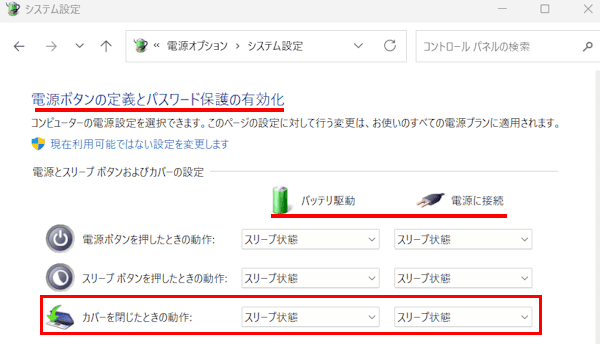

- 「バッテリー駆動」のドロップダウンメニューをクリックします。
表示された任意の動作を選択して「変更の保存」ボタンをクリックします。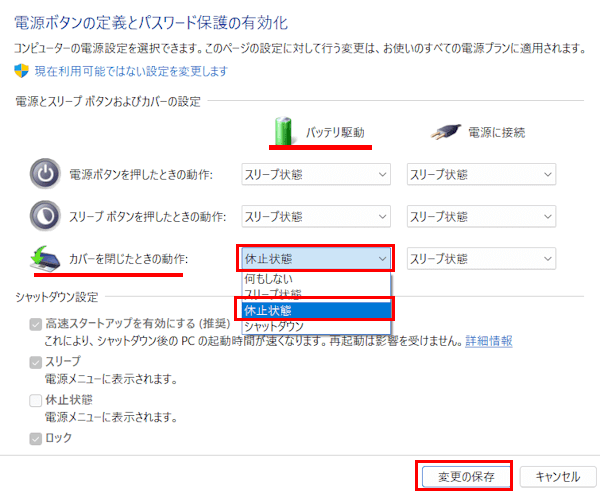

- 「電源に接続」のドロップダウンメニューをクリックします。
表示された任意の動作を選択して「変更の保存」ボタンをクリックします。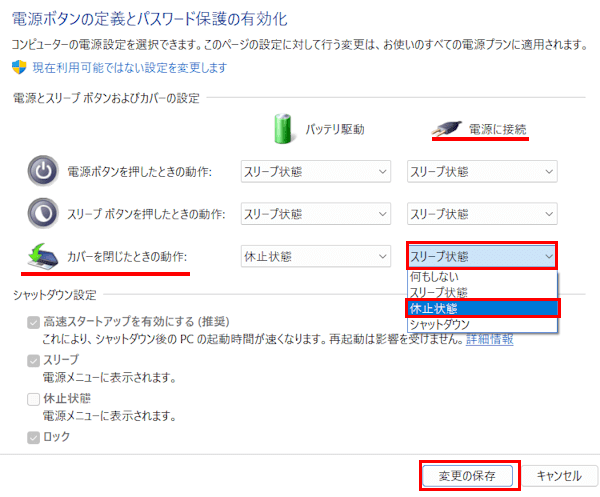

- 以上で操作は完了です。
以上で「Windows 11の設定:ノートPCのカバーを閉じたときの動作を変更する方法」に関する解説を終わります。
Windows 11の電源については、以下の関連記事も合わせてご覧ください。
まず、パソコンの再起動ということについて簡単に記述します。Windows 11の動きが不安定だ、フリーズした、システムの設定変更を行った、あるいはアプリをインストール・アンインストールしたようなときには、パソコンの再起動(リブート)を求め[…]

Windows 11と10で電源ボタンを押したときの電源メニューは、「サインアウト」「スリープ」「シャットダウン」「再起動」の4種類が標準設定となっています。「休止状態」は、デフォルトで表示されていないため選択することはできません。 […]