Windows 11の不調はリセット(初期化)(以下、リセットと呼称)することで、劇的に改善できる可能性があります。
リセットとは、パソコンを購入時の工場出荷状態に戻すことで「初期化」とも呼ばれています。パソコンをリセットすると、設定や個人データはすべて削除(残すことも可能)されるため、パソコンを売却したり廃棄する際にも安心して手放すことができます。
本稿ではパソコンをリセットして、Windows 11の不調を解決する方法について解説いたします。解説に使用したOSは「Windows 11 Pro 25H2」です。
リセットする前に、以下に示す関連記事を参照して「システムの復元」を先に行うこともよい手段です。
長期間使い続けているパソコンは動作が不安定になります。そのようなときはOSの状態を改善する機能を試しましょう。改善機能の一つに「復元ポイント」を利用した「システムの復元」があります。Windows 11の復元ポイントは、ある時点でのシステ[…]
Windowsは、システムの状態を「復元ポイント」という機能で自動又は手動で保存しています。「システムの復元」は、この復元ポイントを利用して、システム構成や設定を過去の状態に戻します。システムを過去の状態に戻すことで、パソコンに発生してい[…]
1 PCのリセットに関する概要
「リセット」とは、パソコンを初期状態(出荷時)に戻す機能のことで、主にPCの動作不安定の解消、動作速度の回復または他人に譲渡したり廃棄する際に使用します。
小生は、たびたびOSのリセットを実行していますが、これによりパソコンの不調はほとんど直っています。
リセットの類義語として、以前は「リカバリー」「リフレッシュ」「再セットアップ」という言葉も使用されていましたが、現在はリセットの語句が一般的ではないでしょうか。
また、Windows 11のクリーンインストール、再インストールとは所作が異なるので混同しないようにしてください。
パソコンをリセットする際には、以下に示す「個人用ファイルを表示する」もしくは「すべて削除する」の2通りのオプションを選択できます。
いずれの方法もWindows 11が起動できる状態から実行します。
どちらの方法でもOS標準アプリとメーカー製の付属アプリは残りますが、自分でインストールしたアプリはすべて削除されます。
- 個人用ファイルを保持する
個人データ(個人用ファイル)やMicrosoftアカウント、システム設定の一部(テーマや壁紙、Wi-Fiの接続設定)は残したままWindows 11を初期化します。
個人データとは、ユーザー名のフォルダー内にある「ドキュメント」「ピクチャ」「ダウンロード」「デスクトップ」「ビデオ」「ミュージック」などのフォルダーを指します。
初期化後のOSバージョンは実行時と同じです。
アカウントと個人データがそのまま残るため、リセット後の作業が楽になります。
利用シーンは、不具合の修正や初期化、個人データを残したいときです。 - すべて削除する
個人データやMicrosoft アカウント、システム設定をさっぱりと消去してWindows 11を初期化します。
クリーンインストールに近いがフォーマットはされません。
初期化後のOSバージョンは実行時と同じです。
個人データが消去されるため事前のバックアップが必要です。(別ドライブやNASなどにバックアップしている場合は不要)
利用シーンは「個人用ファイルを保持する」で問題を改善できないときの完全リセット、PCの譲渡や売却、廃棄したいときです。
Windows 11が起動できない場合は、以下に示す関連記事をご参照ください。
更新履歴2025年11月23日:記述内容を最新に更新 パソコンを何年も使用していると、何らかのトラブルや通常と違う挙動をして不調に陥ることがあります。パソコンの不調解消にはさまざまな方法があります。例えば、システムの復元やPCのリセ[…]
更新履歴2025年11月22日:記述内容を最新に更新 Windows 11が起動せず自動修復もできない事態に陥った場合は、通常「回復環境」から複数の方法で修復を試みます。この回復環境が使える起動用USBメモリーには、「回復ドライブ」[…]
ここからは「個人用ファイルを保持する」及び「すべて削除する」オプションの具体的なリセット手順を説明いたします。
有料のMicrosoft 365を使っている場合は、リセット後に再インストールとプロダクトキーが必要になります。
リセットには時間がかかるため、ノートPCを使用している場合はACアダプターに接続したほうが無難です。
2 「個人用ファイルを保持する」でリセットする手順
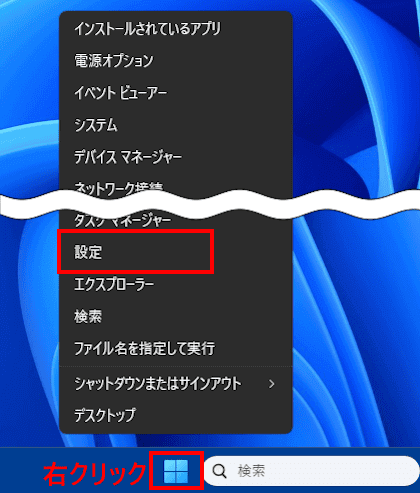
- タスクバーの「スタート」ボタンを右クリックして、クイックリンクメニューの「設定」をクリックします。

- 設定画面が表示されます。
左ペインにある「システム」と、画面をスクロールダウンして表示された「回復」を順にクリックします。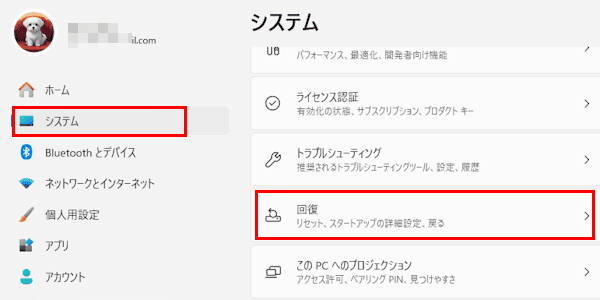

- 回復画面が表示されます。
「回復オプション」内にある「このPCをリセット」欄の「PCをリセットする」をクリックします。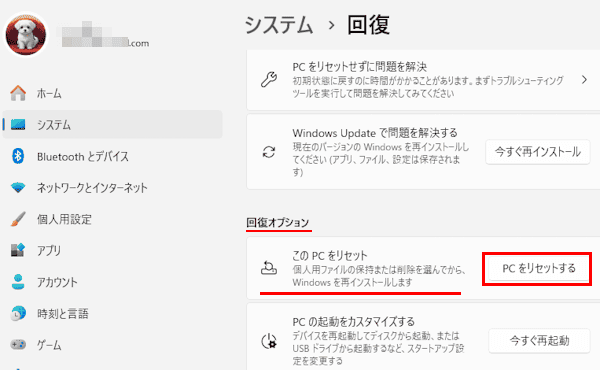

- 初期化オプションの選択画面が表示されます。
上側の「個人用ファイルを保持する」をクリックします。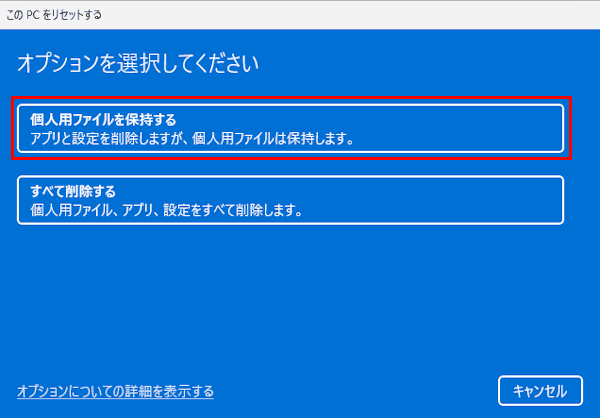

- 再インストールの手段を選択する画面が表示されます。
どちらを選んでもよいのですが、その違いは後述の「再インストールする手段の違い」を参照してください。
一例として「ローカル再インストール」を選択しました。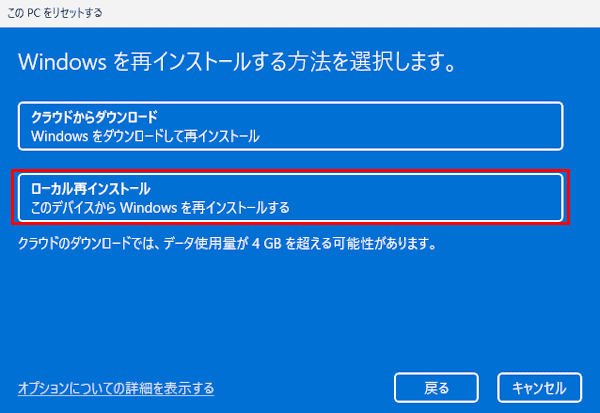

- 「追加の設定」画面が表示されます。
「次へ」ボタンをクリックします。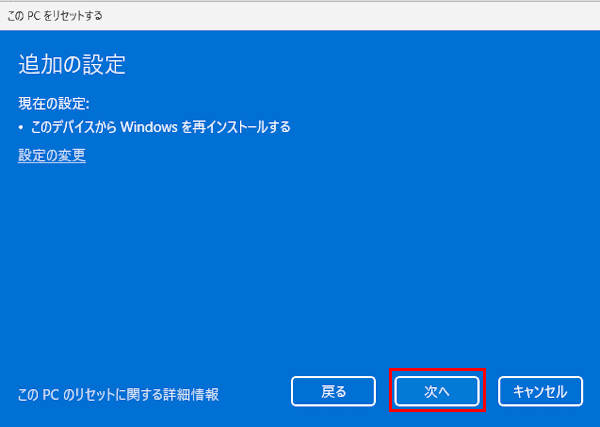

- リセット準備完了の画面が表示されます。
内容を確認して「リセット」ボタンをクリックします。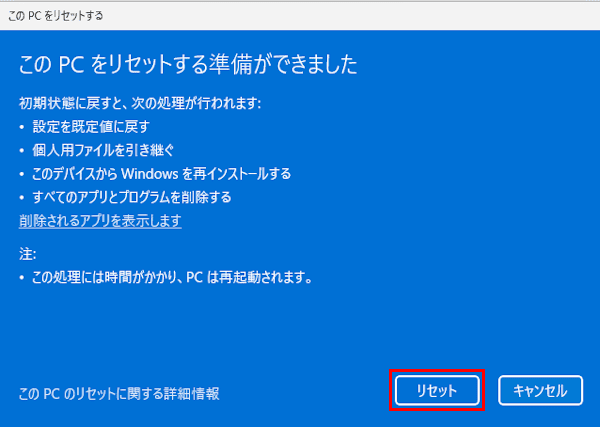
- リセットが始まります。この状態で待ちます。
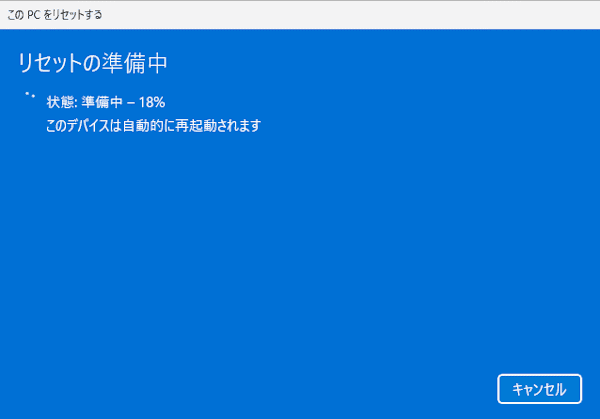

- 途中PCの再起動もあります。
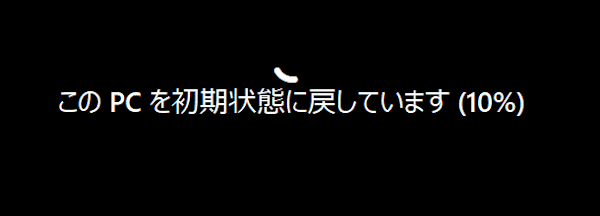

- リセットが完了すると、通常のサインイン画面が表示されます。
PINやパスワードを入力してサインインします。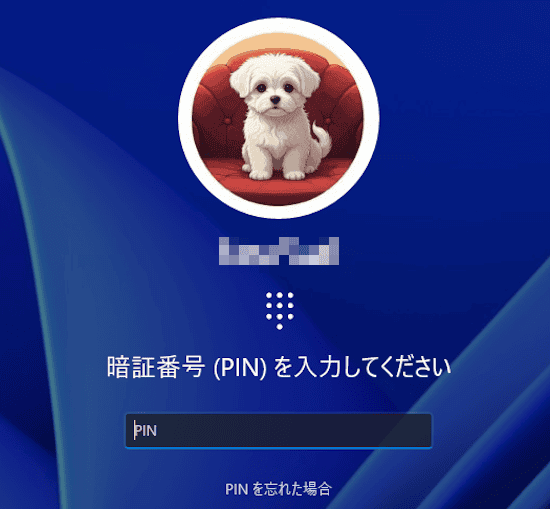

- Windows 11のセットアップが始まります。このまま待ちます。

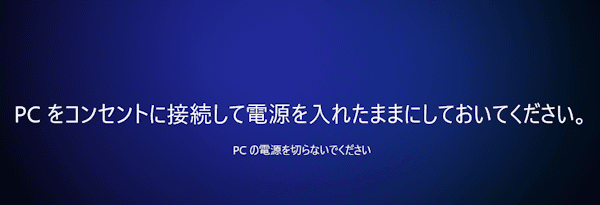

- セットアップが終わるとWindows 11の画面が表示されます。
デスクトップに表示された「削除されたアプリ」をダブルクリックすると、処理中に削除されたアプリ一覧を確認できます。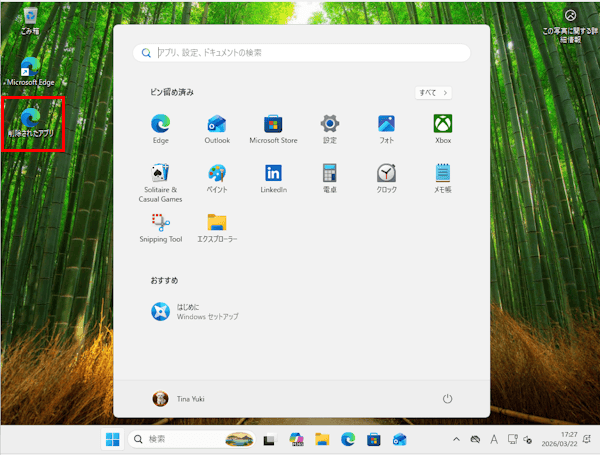

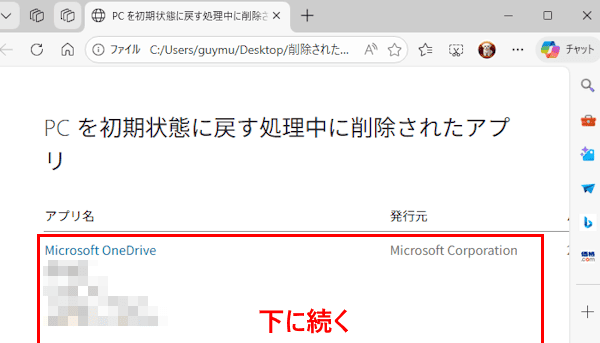

- その後はしばらくOSの様子を観察します。
- 不調が改善できたら、以下の事項について実行します。
設定から「WindowsUpdate」を行います。(ほぼ間違いなくアップデートが溜まっています)
削除されたデスクトップアプリを再インストールします。
ストア アプリを「Microsoft Store」から再インストールします。 - 不調が解消できなければ次の「すべて削除する」に進みます。
- 以上で操作は完了です。
「ローカル再インストール」は、PC内の回復ファイルを使用して初期化するため、比較的短時間で終わります。
3 「すべて削除する」でリセットする手順
前述の「個人用ファイルを保持する」で不調を解消できなかった場合は、面倒でも本リセットを試します。
個人データはすべて消えるため、事前にUSBメモリーや外付けストレージなどにバックアップします。
本リセットでも不調が解消できないようなら、ハードウエアの故障も視野に入れてください。
- 前述の「個人用ファイルを保持する」の操作手順①~④まで操作を進めます。
- 初期化オプションの選択画面が表示されます。
下側の「すべて削除する」をクリックします。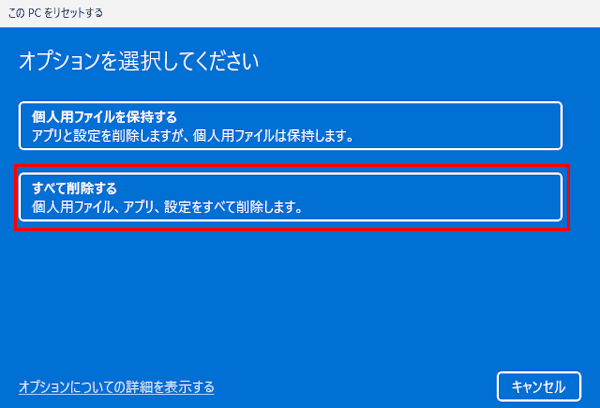

- ここからは前述の「個人用ファイルを保持する」と操作手順は同じですが、繰り返し説明いたします。
- 再インストールの手段を選択する画面が表示されます。
一例として「ローカル再インストール」を選択しました。 - 追加の設定画面が表示されます。
「次へ」ボタンをクリックします。 - リセット準備完了画面が表示されます。
「リセット」ボタンをクリックします。 - リセットが始まります。
- リセットが完了すると、Windows 11の初期設定画面が表示されます。
国名を選ぶ画面が表示されます。デフォルトで「日本」が選択されています。
「はい」ボタンをクリックします。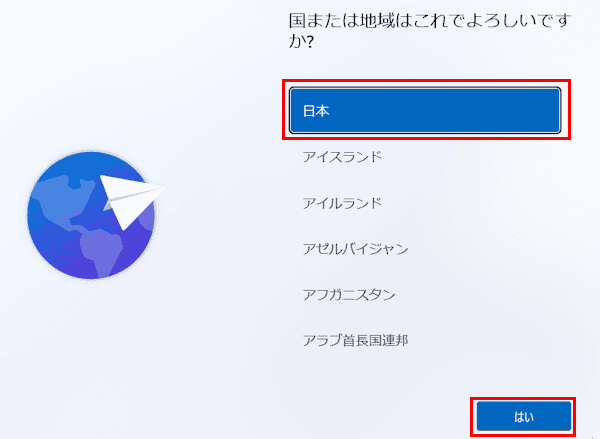

- キーボード選択画面が表示されます。
「はい」ボタンをクリックします。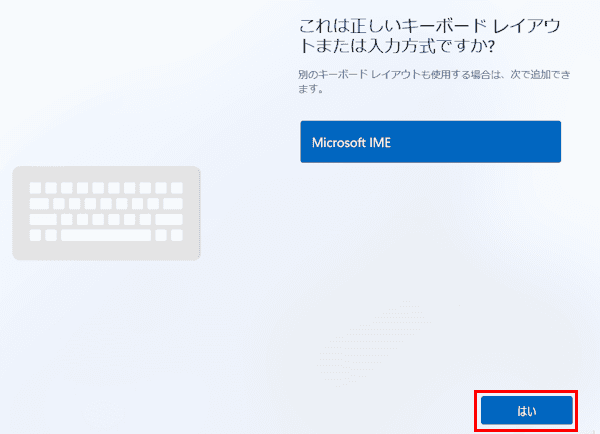

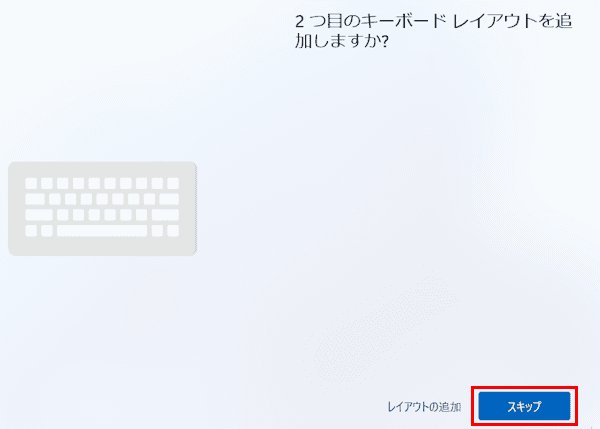
- 表示された画面の「スキップ」ボタンをクリックします。

- 更新プログラムのチェックが始まります。


- ライセンス契約の確認画面が表示されます。
「同意」ボタンをクリックします。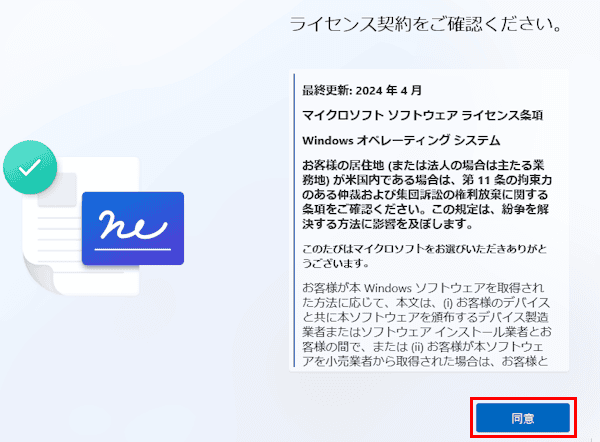

- デバイス名入力する画面が表示されます。
任意のデバイス名を入力して「次へ」ボタンをクリックします。
後からデバイス名をつける場合は「今はスキップ」をクリックします。
一例として「Windows11-VM」とデバイス名を付けました。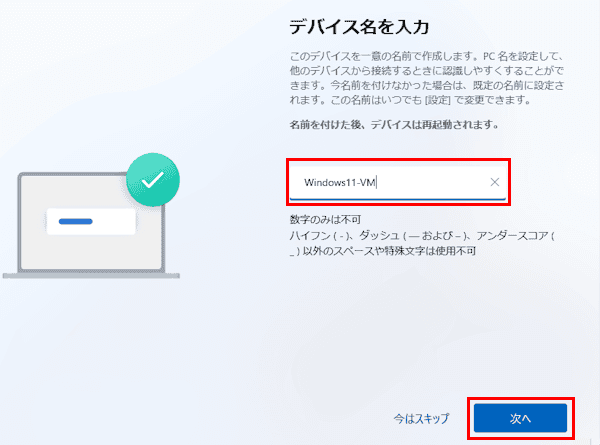

- しばらく待つと、デバイスの使用目的を選択する画面が表示されます。
「個人用に設定」を選択して「次へ」ボタンをクリックします。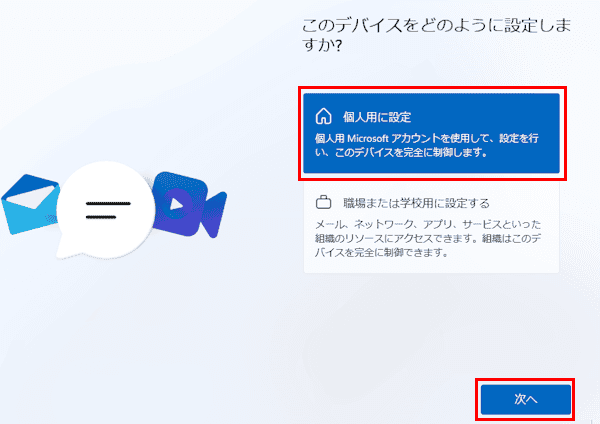

- Microsoft アカウントにサインインする画面が表示されます。
「サインイン」ボタンをクリックします。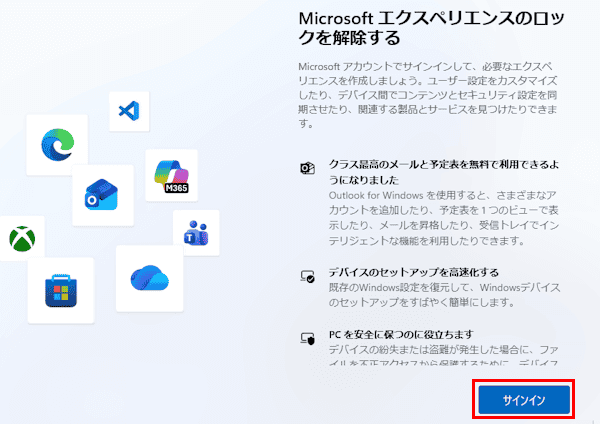
- Microsoftアカウントのメールや電話番号などを入力して「次へ」ボタンをクリックします。
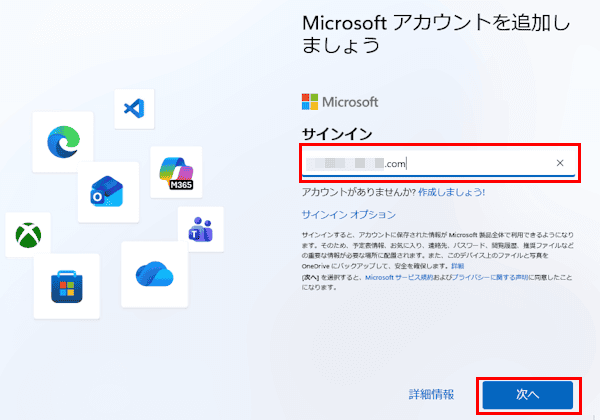

- 本人認証確認画面が表示されます。
画面表示に従い任意の確認方法を実行します。
一例として「その他のサインイン方法」をクリックしました。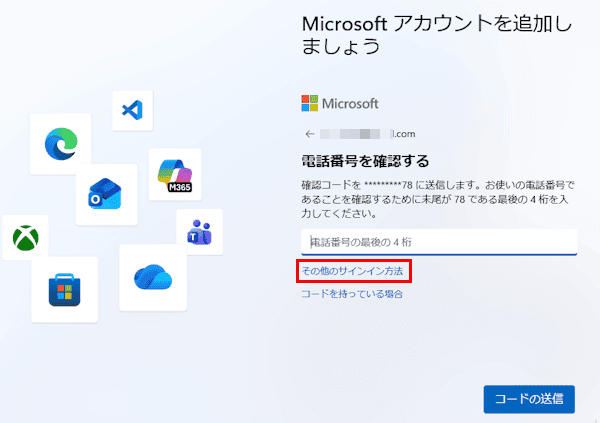

- サインインする方法の選択画面が表示されます。
一例として「パスワードを使用します」をクリックしました。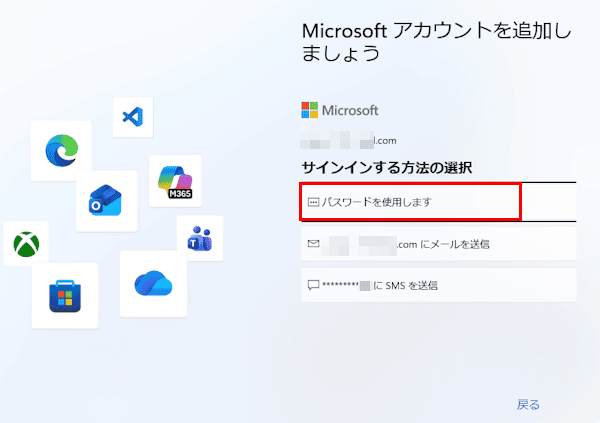
- パスワードを入力して「サインイン」ボタンをクリックします。
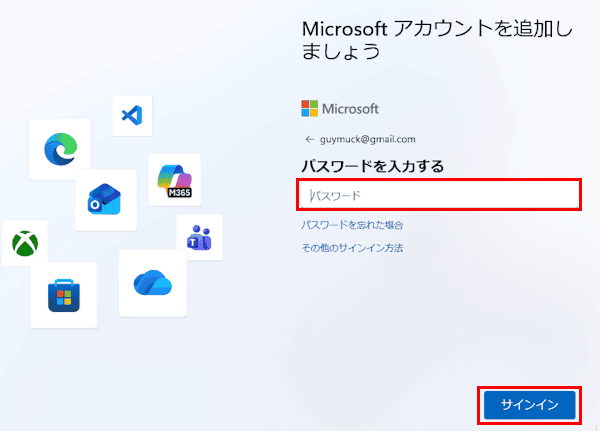

- PINの作成画面が表示されます。
「PINの作成」ボタンをクリックします。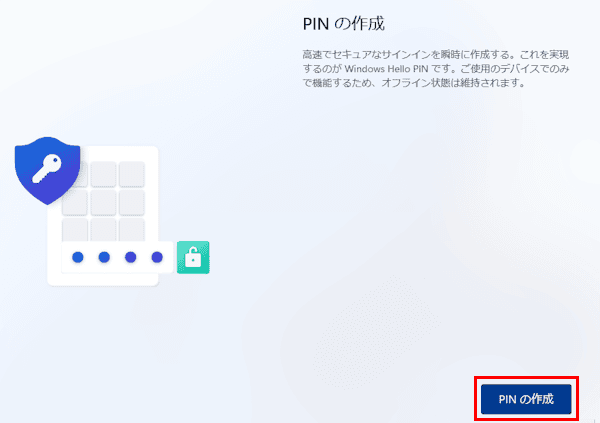
- PINのセットアップ画面が表示されます。
「新しいPIN」と「PINの確認」に4桁の数字を入力して「OK」ボタンをクリックします。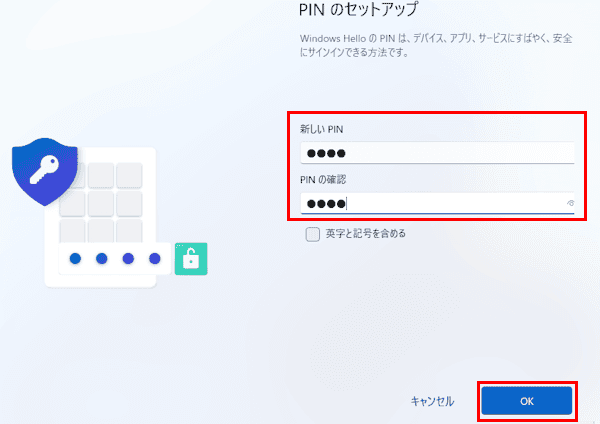
- プライバシー設定画面が表示されます。
設定項目5つの内容を確認して、それぞれのトグルスイッチをオンまたはオフにして「同意」ボタンをクリックします。
一例としてすべてオフにしました。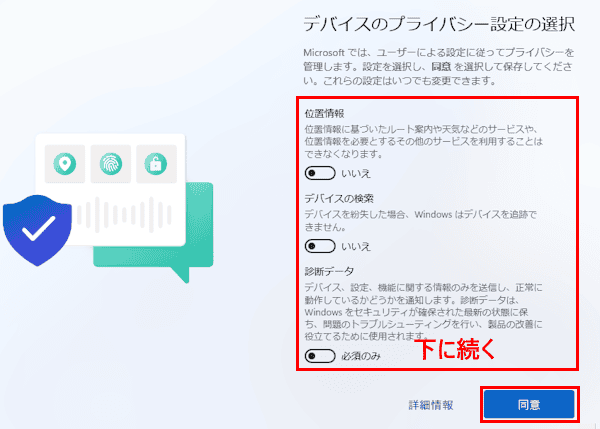
- 「○〇さん、では、始めましょう!」の画面が表示されます。
これは以前のPCにバックアップされているデータから設定などを復元するか、新しい環境でWindows 11を使用するかどうかを選択する画面です。
以前のPC(一例としてVMWindows11)にバックアップされているデータで復元する場合は「続行」ボタンをクリックします。
新しい環境でWindows 11を使用する場合は「その他のオプション」をクリックして操作を進めます。
一例として「続行」をクリックしました。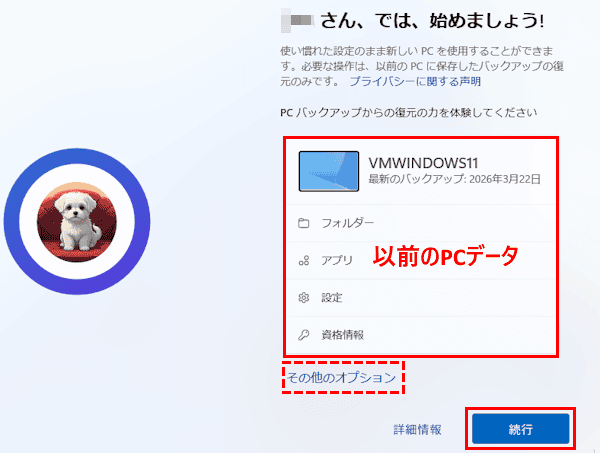

しばらく待ちます。 - エクスペリエンス(体験)を カスタマイズする画面が表示されます。
すべての項目にチェックが入っていないことを確認して「スキップ」ボタンをクリックします。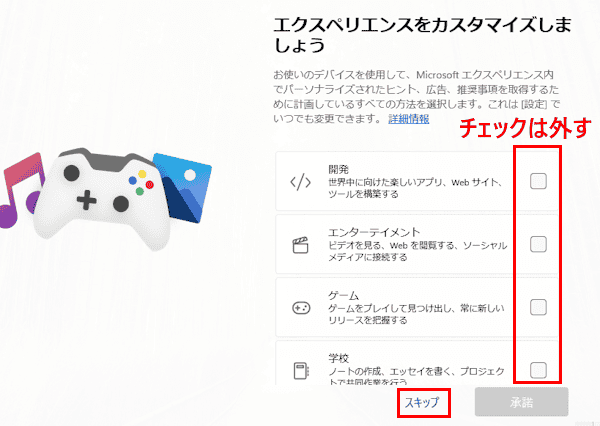

- スマートフォンと連携する画面が表示されます。
「スキップ」ボタンをクリックします。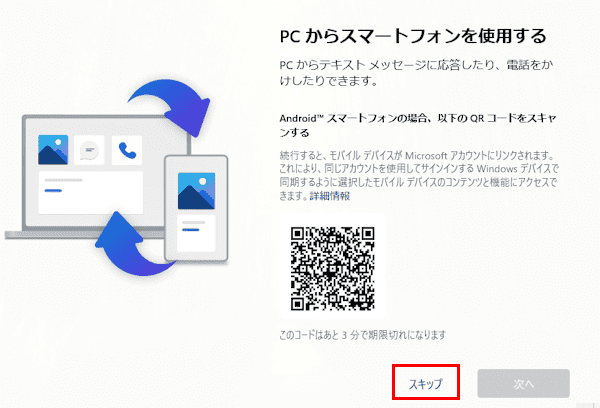
- 写真をバックアップする画面が表示されます。
「スキップ」ボタンをクリックします。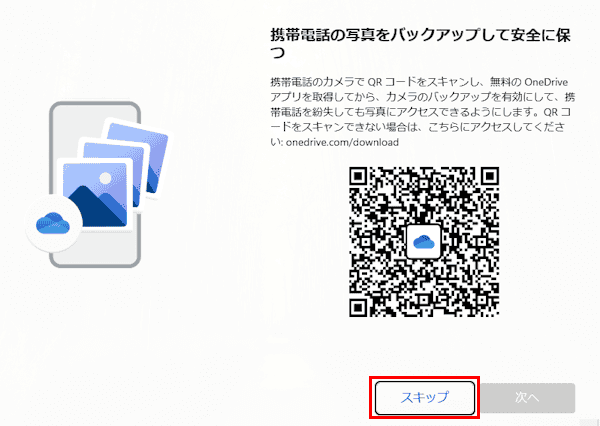
- Microsoft Edgeを使用する画面が表示されます。
「今はしない」ボタンをクリックします。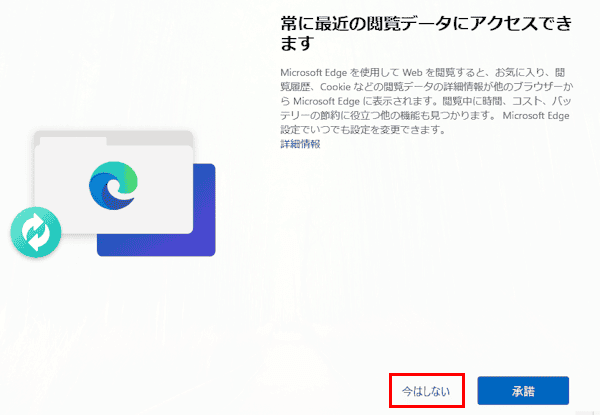

- Microsoft 365の案内画面が表示されます。
「次へ」ボタンをクリックします。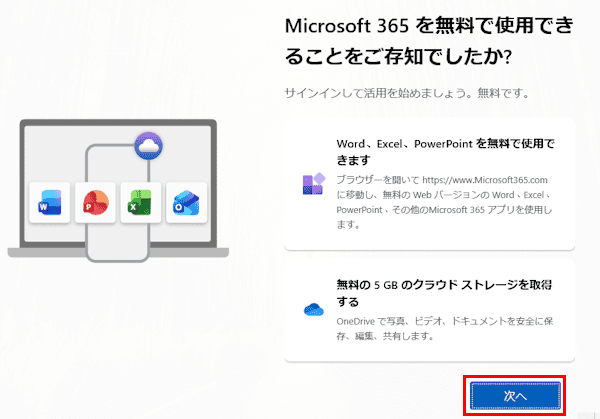
- Windows 11が起動します。
通常通り使って様子を観察します。
前述の「個人用ファイルを保持する」では、デスクトップ画面にに削除されたアプリ一覧が表示されましたが、こちらでは表示されません。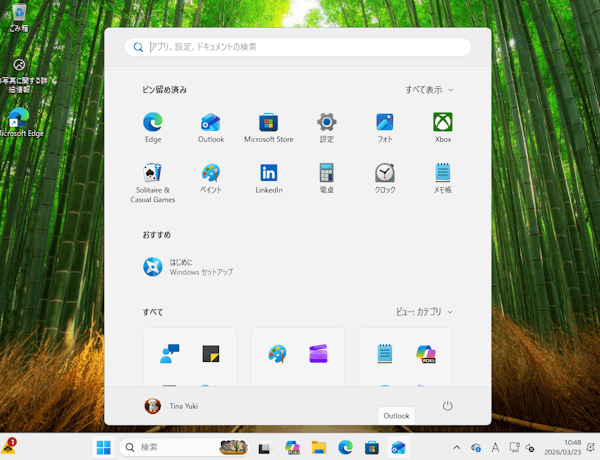

- 設定から「WindowsUpdate」を行います。
削除されたデスクトップアプリを再インストールします。
ストア アプリを「Microsoft Store」から再インストールします。 - 以上で操作は完了です。
以上で「Windows 11のトラブル:パソコンをリセット(初期化)して不調を解決する方法」に関する解説を終わります。
Windows 11のトラブル対策については、以下の関連記事も合わせてご覧ください。
更新履歴2026年2月20日:記述t内容を最新に更新2024年11月24日:記述内容の一部追加 あらかじめ「回復ドライブ」をUSBフラッシュメモリーに作成しておくと、何らかのトラブルでパソコンが起動できないような事態から、Windo[…]
更新履歴2026年3月18日:記述内容を最新に更新 何らかの不具合でWindows 11が起動せず、自動修復でも直らなければ、事前に作成済みの「回復ドライブ」(USBメモリー)を使ってWindows 11を再インストールできます。パ[…]