
Windows のシステム情報は、目的に応じて様々な方法で取得することができます。基本的事項を知りたいときもあれば、バージョン情報だけを確認したい、あるいは詳細情報も把握したいなど、柔軟な対応が可能です。
Windows 11における「システム情報」とは、パソコンのハードウェア構成、システムコンポーネント、およびソフトウェア環境に関する詳細情報を包括的に表示・診断するWindows標準のユーティリティツールです。
例えばCPUやメモリ(RAM)、UEFI/BIOS、ドライバ、実行中のプロセスなどを確認でき、PCのトラブルシューティングやスペック確認などの際によく利用します。
本稿では、Windows 11におけるシステム情報を表示する5つの方法について解説いたします。解説に使用したOSは「Windows 11 Pro 25H2」です。「Windows 11 Home」でも同じように確認できます。
Windows 11の設定や使い方などについては、以下の関連記事も合わせてご覧ください。
更新履歴2025年2月8日:記述内容を最新に修正2024年6月2日:記述内容の一部修正2023年5月6日:記述内容全面刷新2022年11月30日:書式の変更と記述内容の一部修正 Windows 11のメジャー アップグレードも数回行[…]

更新履歴2025年3月5日:記述内容を最新の情報に更新2024年6月2日:記述内容の一部修正2022年11月28日:Windowsメジャーアップデートに伴う記述内容の追記 本記事では、Windows 11の設定環境を見直して、自分好[…]

1 システムの基本情報を表示する手順
Windows 11の設定から、Windows 11のバージョンやCPUの種類、メモリの搭載量など基本情報を確認できます。以下にその手順を示します。
- タスクバーの「スタート」ボタンを右クリックして、クイックリンクメニューの「設定」をクリックします。
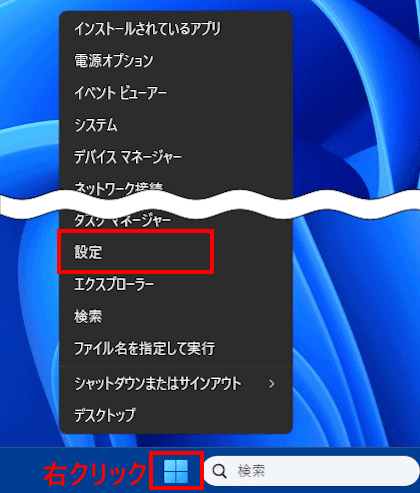

- 設定画面が表示されます。
左ペインにある「システム」と、右ペインをスクロールダウンして表示された「バージョン情報」を順にクリックします。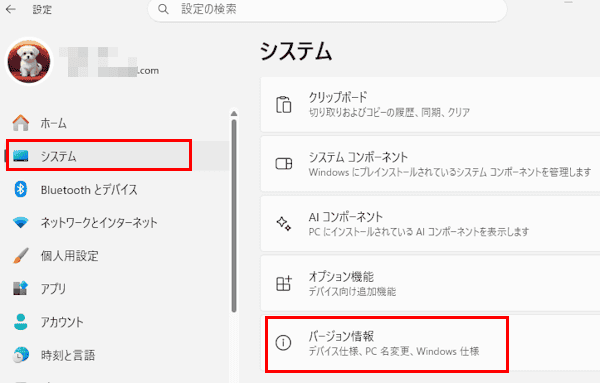

- バージョン情報が表示されます。
上段から「ハードウエア」、中段には主に「ソフトウェア関連」、下段には「Windowsの仕様」と3項目に分類されて表示されます。PCの環境により項目内の表示は異なります。
上段には「搭載ストレージ容量」「搭載グラフィックス カード」 「実装RAM」「プロセッサーモデル名、周波数」が表示されます。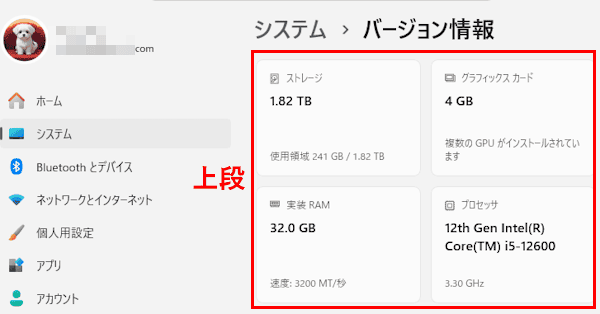

中段には「デバイス名」「デバイスID」といった「デバイスの仕様」が表示されます。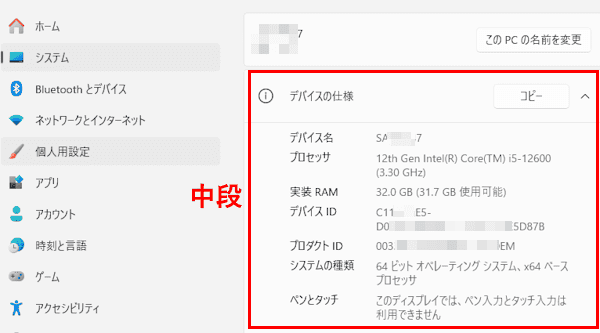

* 「プロダクトID」はWindows 11のライセンス認証コードではない。
下段にはWindowsのエディションやバージョンなど「Windowsの仕様」が表示されます。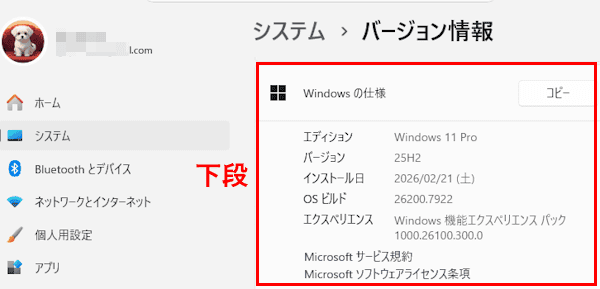

* インストール日は、最終インストール日(再インストールした場合はその日)が表示される。 - 以上で操作は完了です。
2 OSのバージョンだけを表示する手順
Windows 11のバージョンとビルド番号だけを確認したい場合は、以下に示す「ファイル名を指定して実行」から行います。
- キーボードの「Windowsロゴと「 R」キーを一緒に押します。
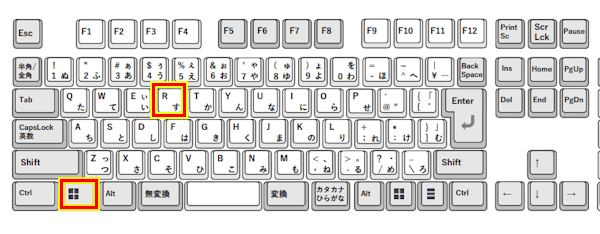

- 「ファイル名を指定して実行」画面が表示されます。
「名前」欄に「winver」と入力して「OK」ボタンをクリックします。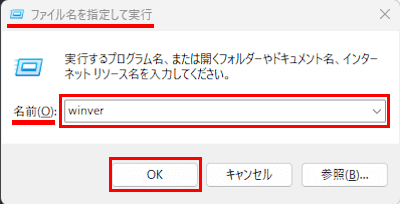

- Windows 11のバージョン情報画面が表示されます。
上にWindows 11のバージョンとビルド番号が、下にはWindows 11のエディションが表示されます。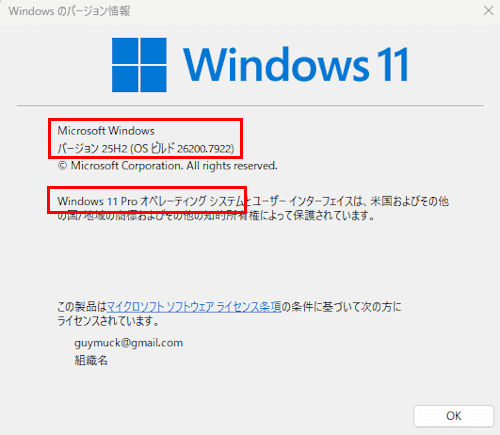

- 以上で操作は完了です。
3 システム情報(msinfo32)で詳細なスペックを表示する手順
システム情報(msinfo32)は、Windowsパソコンのハードウェア構成やシステムコンポーネント、およびソフトウェア環境に関する詳細な情報を確認・収集するためのツールです。
WindowsのエディションやPC名、UEFI/BIOSモード、マザーボード、セキュアブート、物理メモリなど事細かく参照できます。
- キーボートの「Windowsロゴ」キーを押します。
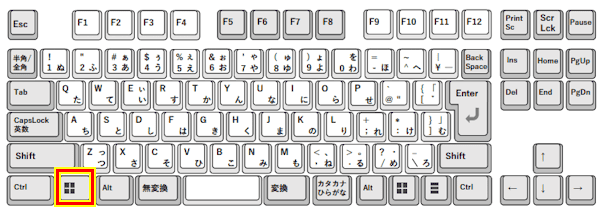

- 表示されたスタートメニュー上部にある検索ボックスに「システム」と入力します。
検索結果一覧の「システム情報」をクリックします。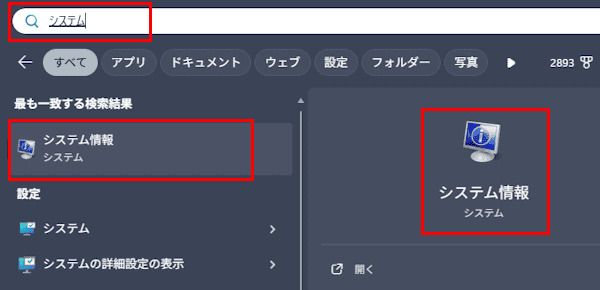

- システム情報が開きます。
システム情報が開くと、左ペインのメニューは、デフォルトで「システムの要約」が選択されており、右ペインにPCの詳細スペックが表示されます。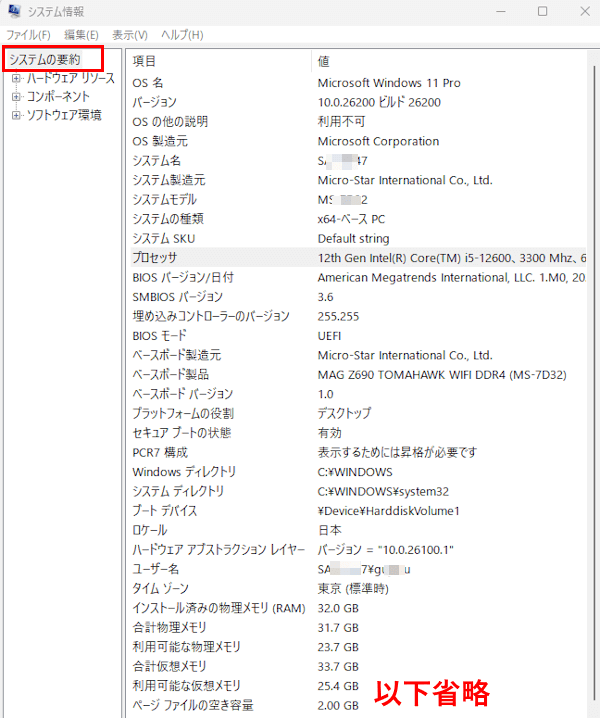

詳細なシステム情報を確認できるため、トラブルが発生した時のサポートへの問い合わせにも利用できます。 - 以上で操作は完了です。
ファイル エクスプローラーからこのパスにアクセスしてもシステム情報を確認できます。
4 コマンドプロンプト(systeminfo)で表示する手順
コマンドプロンプトによる「systeminfo」コマンドでシステムの詳細情報を表示できます。
前述の「システム情報(msinfo32)」と類似している情報とともに、異なるアイテムも表示されるため、両方の表示手順を覚えておくとよいでしょう。
- キーボートの「Windowsロゴ」キーを押します。
- 表示されたスタートメニュー上部にある検索ボックスに「cmd」と入力します。
検索結果一覧の「コマンド プロンプト」をクリックします。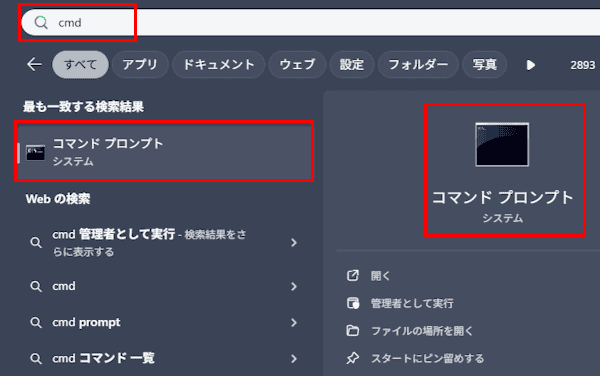

- コマンドプロンプト画面が開きます。
カーソルがある部分(プロンプト)に「systeminfo」と入力して「Enter」キーを押します。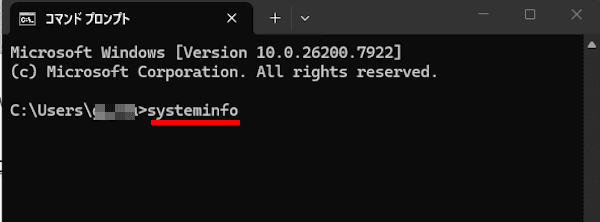

- PCのシステム情報が表示されます。
前述の「msinfo32」とは表示内容が微妙に異なることがわかるかと思います。
例えば「登録されている所有者」「ドメイン」「ネットワーク カード情報」「修正プログラムの適用状態」などが表示されます。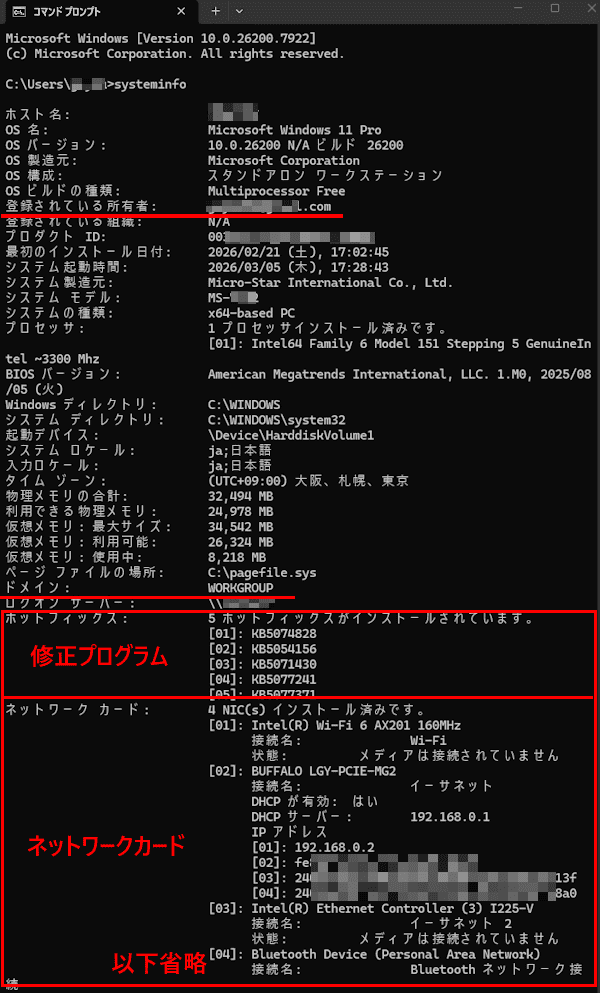

- 以上で操作は完了です。
ただし、このパスにアクセスしても表示はできません。(一瞬だけコマンドプロンプトが表示される)
5 DxDiagで表示する手順
DxDiag(DirectX 診断ツール)は、Windowsに標準搭載された診断プログラムです。主にGPU(グラフィックカード)やサウンド、DirectXのバージョンなどハードウェアの状態を確認し、ゲームや映像・音響関連のトラブルシューティングに利用されます。
DxDiag(DirectX 診断ツール)の詳細については、以下の関連記事をご参照ください。
更新履歴2025年3月30日:記述内容の追記2023年6月1日:記述内容の追加2023年1月11日:操作手順の記述と画像を変更 Windows 11の最新バージョンを「22H2」に更新 windows11に限らず、自分[…]
以上で「Windows 11の操作:システム情報を表示する5つの方法(msinfo32、systeminfoも)」に関する解説を終わります。
Windowsの設定や使い方などについては、以下の関連記事も合わせてご覧ください。
Windowsパソコンの製造年を知っていいると様々な場面で役立ちます。中古パソコンを購入する場合でも、プレゼントとして受け取ったときでも、ノートパソコンの製造年を知っておくことで、保証内容やアップグレードの可否を判断する手掛かりとなります[…]