手書きのメモやノートに比べると、写真や音声、Webページなどの情報をまとめられるデジタルメモははるかに便利です。
入浴中に浮かんだ素晴らしいアイデアは、後で仕事やプライベートで利用しようとする頃にはもう忘れています。
今回、ご紹介する「Google Keep」(以下、Keepと呼称)は、ひらめいたアイデアが消えてしまう前に記録するのに最適なデジタルメモ ツールです。
本記事では、ウェブ版(PC版)デジタルメモ ツール 「Keep」の概要と、メモを作成する方法ついて解説いたします。
解説に使用したOSは「Windows 11 Pro 25H2」、Webブラウザは「Google Chrome バージョン 143.0.7499.193」です。ブラウザのアップデートにより、設定内容や操作手順が異なることもあります。
パソコンでKeepメモをより便利に活用する設定については、以下の関連記事をご参照ください。
無料のデジタルメモ「Google Keep」(以下、Keepと呼称)は、浮かんだアイデアをパソコンやスマホから手軽に記録し、すべてのデバイスで同期して利用できるツールとして広く活用されています。パソコンからはウェブ版として任意のブラウザか[…]
Keepメモをスマホ アプリで使う場合は以下の関連記事をご参照ください。
更新履歴2025年1月16日:記述内容を最新情報に更新2024年5月18日:記述内容の全面刷新2023年6月30日:記述内容の一部を修正 「仕事上のいいアイデアを思いついた。明日これをやらねばいけない。・・・」と、頭の中[…]

無料で使えるデジタルメモ「Google Keep」(以下、Keepと呼称)は、多機能でありながら付箋のようなシンプルな表示で、メモを管理するには最適なアプリです。同じGoogleアカウントでログインしていれば、あらゆるデバイス(スマホ、タ[…]
1 Keepメモの概要
Googleが開発した無料のメモツール「Keep」は、パソコンではウェブ版ツールとして、スマホではアプリとして使えるデジタルメモです。
パソコンではアプリをインストールする必要はなく、任意のブラウザから利用できます。スマホでは利便性の高い専用アプリ(Keepメモ)を使うことをお勧めします。
作成したメモはGoogleのクラウドに保存されるため、パソコンやスマホ、タブレットなど複数のデバイスで共有できます。
本ツールのアピールポイントは、シンプルなインターフェースと使い勝手に尽きます。
例えばメモが付箋のように並ぶ画面は見やすくて整理も簡単であり、ブラウザでKeepを開いてメモを入力したら、即刻、自動保存されるというワークフローは、他のメモアプリにはない機能です。
テキストだけでなく画像や音声、URLも保存可能で、リマインダー機能を利用すれば、指定日時にスマホに通知もしてくれます。
2 メモを作成する手順
メモを作成する方法はいくつかあります。その操作手順を以下に示します。「図形描画による追加」(手書き入力)でもメモを作成できますが、パソコンからの操作は時間がかかるなど、利便性が悪いため説明は省略します。
ここからのKeepメモの表示画面は、本ツールをアプリ化した状態のものを使用しています。アプリ化する方法については、冒頭の関連記事(便利に活用する設定)で記述しています。
2-1 メモをテキストで作成する手順
PCでもスマホでも頭に浮かんだら、以下に示す手順で即入力です。
- 任意のブラウザを開いて keep.google.comにアクセスします。
- Googleアカウントでログインします。
- Google Chromeをお使いで、既にGoogleアカウントでログインしている場合は、新しいタブページの画面右上にある「9点ドット」アイコンをクリックして、「Keep」を選択しても構いません。
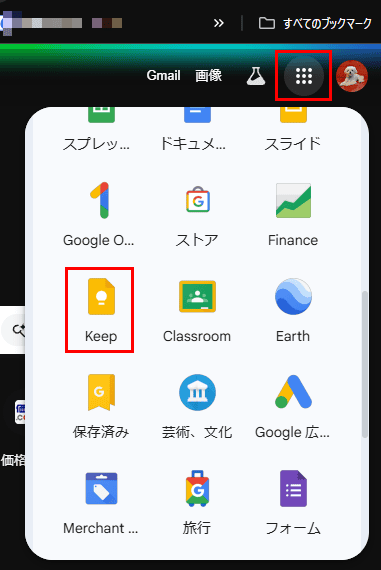

- メモ入力画面が表示されます。
デフォルトで左ペインの「メモ」タブが選択されています。
(左ペインがアイコンだけで名前が表示されない場合は、左上の「≡」をクリックします。)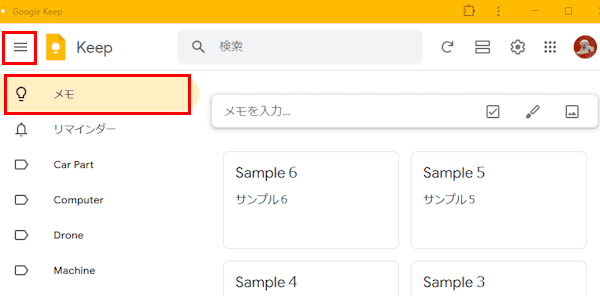

- 右ペインにある「メモを入力」欄をクリックします。
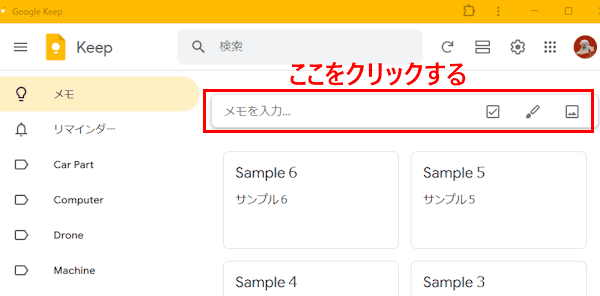
- 表示された「タイトル」と「メモ」を入力します。(タイトルを必要としなければ省略できますが、お勧めしません。後で検索できなくなる可能性があります)
「閉じる」ボタンをクリックします。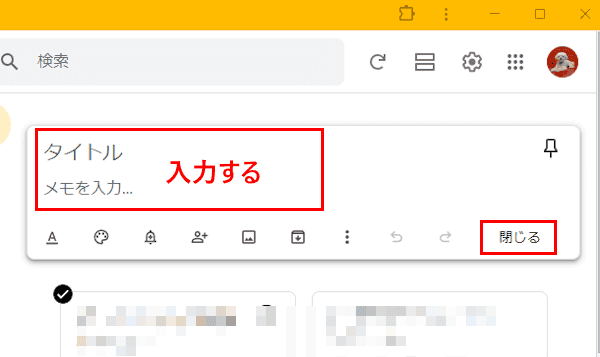

- 入力した内容は自動で保存されて、メモ一覧に表示されます。
メモ一覧はデフォルトでは付箋(ギャラリー表示)のように並びます。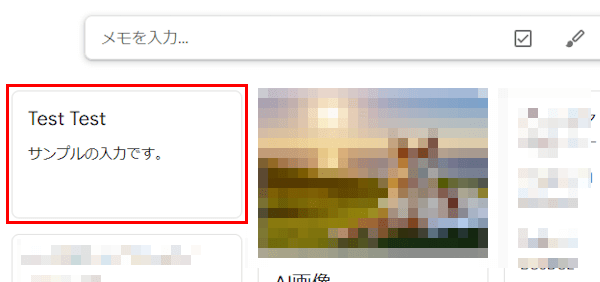

- 以上で操作は完了です。
2-2 メモに画像を追加する手順
作成中のメモや作成後のメモに画像を追加したくなることもあるかと思います。そのようなときは以下の手順でPC内の画像を追加します。
作成中のメモに画像を追加する手順
- 上の手順⑤の画面で「メモを入力」欄をクリックします。
- 表示された画面にある「画像を追加」アイコンをクリックします。
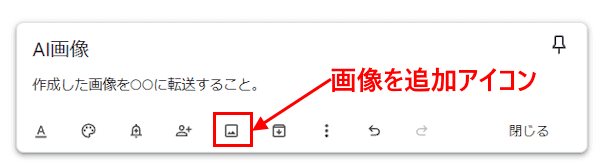

- ファイル エクスプローラーが開きます。
任意の画像を選択します。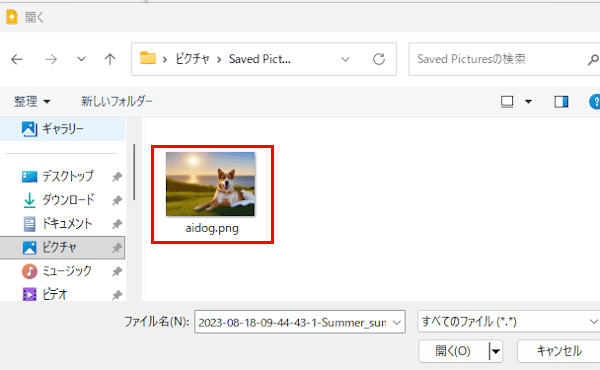

- 画像が追加されます。
「閉じる」ボタンをクリックします。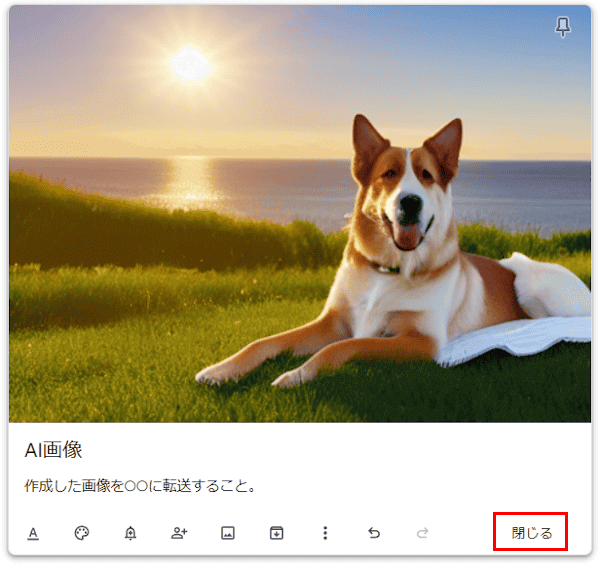

- 入力した内容は自動で保存されて、メモ一覧に表示されます。
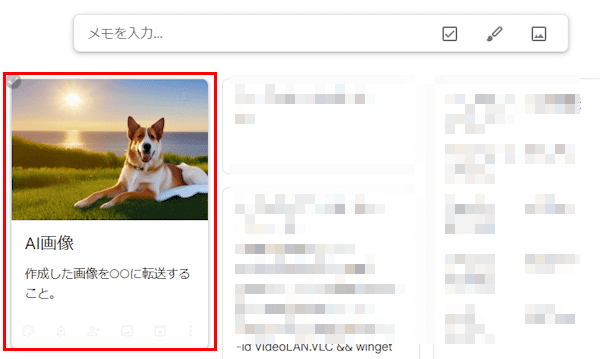

- 以上で操作は完了です。
作成後のメモに画像を追加する手順
- 左ペインの「メモ」タブをクリックしてメモ一覧を表示します。
- 画像を追加したいメモにマウスポインターを合わせて「画像を追加」アイコンをクリックします、
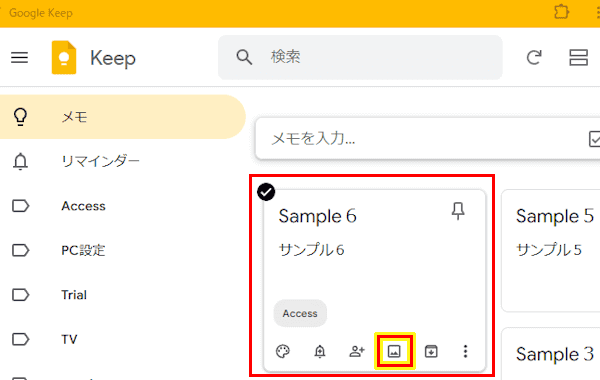

- ファイルエクスプローラーが開きます。
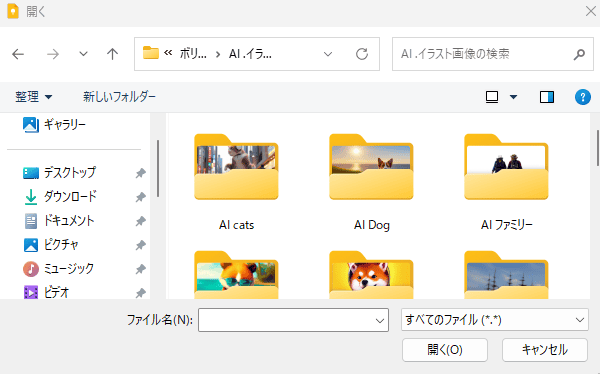

以降は前述の操作手順に準じます。 - 以上で操作は完了です。
2-3 画像付きの新しいメモを作成する手順
前述ではテキストメモに画像を追加しましたが、本手順ではその逆の画像を選択してからメモを入力、または画像だけのメモを作成します。
- メモ入力欄の右にある「画像付きの新しいメモ」アイコンをクリックします。
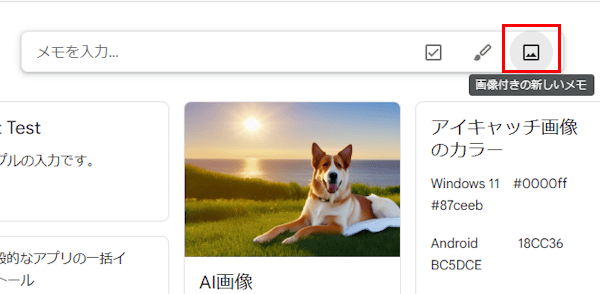

- ファイルエクスプローラーが開きます。
任意の画像を選択します。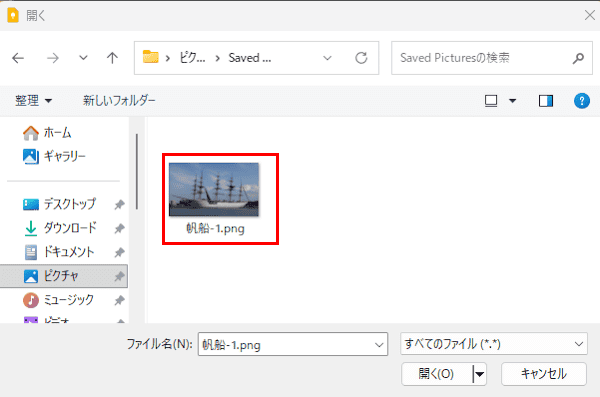

- メモに画像が追加されます。
必要に応じて「タイトル」と「メモ」を入力して「閉じる」ボタンをクリックします。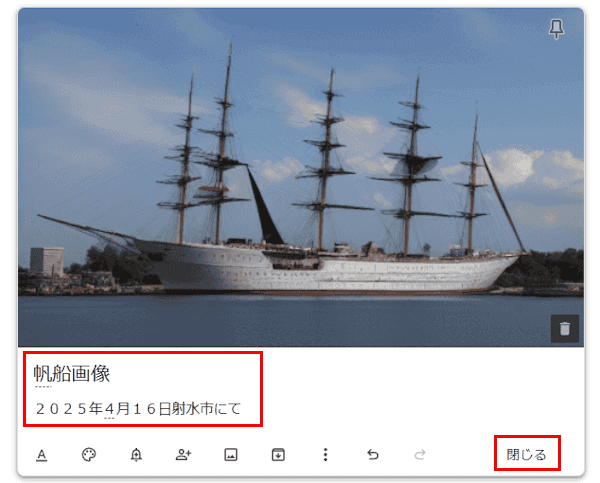

- 入力した内容は自動保存されて、メモ一覧に表示されます。
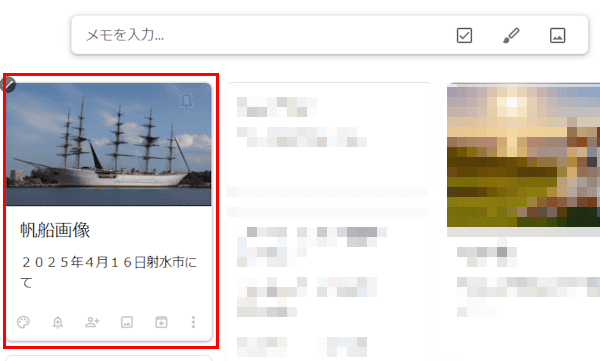

- 以上で操作は完了です。
2-4 メモを音声で作成する手順
マイクのあるパソコンからは、マイクに話しかけるだけでテキスト メモとして作成できます。事前にWindows 11の設定アプリのシステムにあるサウンドから、マイクの設定を行う必要があります。
デスクトップPCでもマイクを接続すれば同じように利用可能です。スマホのKeepアプリでは、音声によるメモ作成と発話した音声そのものも保存できます。
- デスクトップPCの場合はデスクトップ画面に以下のようなマイクアイコンが表示されたら準備完了です。
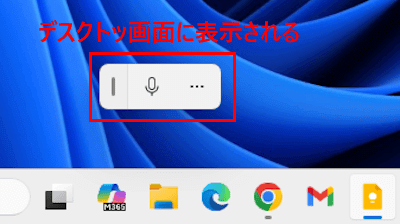

- 「メモを入力」ボックスをクリックします。
- 表示された「タイトル」または「メモを入力」のどちらかを選択します。
デスクトップ画面のマイクが以下のように変わったら、マイクに向かって話しかけます。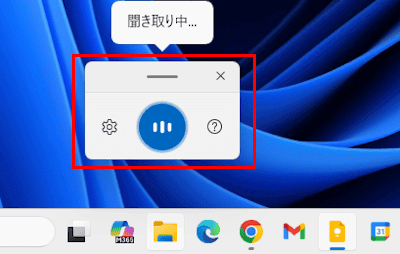

- メモ欄に発話した内容が表示されます。
入力が完了したら「閉じる」ボタンをクリックします。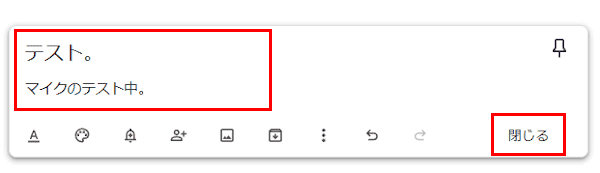

- 以上で操作は完了です。
3 メモを削除する手順
不要になったメモは、以下に示す手順で積極的に削除して見やすく整理しましょう。
- 左ペインにある「メモ」タブを選択してメモ一覧を表示します。
- 削除したいメモにマウスポインターを合わせます(マウスホバーする)
表示された「︙」リーダーと「メモを削除」を順番にクリックします。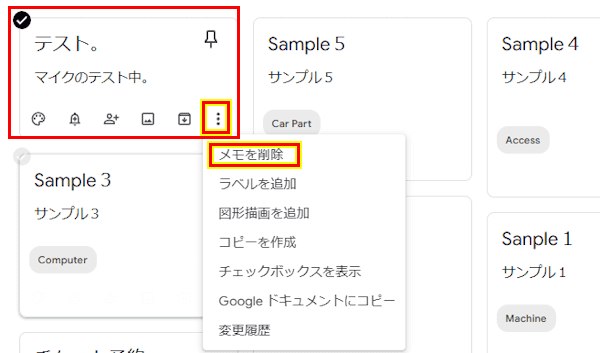

- メモは即削除されます。
- 削除したメモは、左ペインにある「ゴミ箱」をクリックすると表示されます。
「復元」アイコンをクリックすると、元に戻すこともできます。
ゴミ箱内のメモは7日後に自動的に削除されます。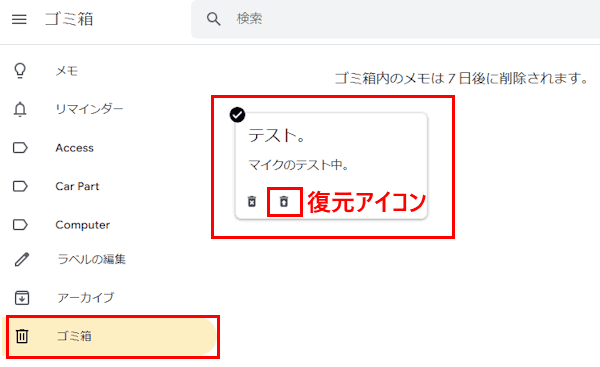

- 以上で操作は完了です。
以上で「メモ ツール「Google Keep」で何ができるのか?:その機能とメモを作成する方法」に関する解説を終わります。
Keepメモにはより便利に活用できる機能が充実しています。以下の関連記事を一読することをお勧めします。
無料のデジタルメモ「Google Keep」(以下、Keepと呼称)は、浮かんだアイデアをパソコンやスマホから手軽に記録し、すべてのデバイスで同期して利用できるツールとして広く活用されています。パソコンからはウェブ版として任意のブラウザか[…]
Keepメモの拡張機能については、以下の関連記事をご参照ください。
更新履歴2024年2月17日:記述内容の修正と追加2023年11月15日:拡張機能のアプリ化手順を追加2023年4月26日:記述内容を全面刷新2022年6月28日:記述内容を一部追記 Androidスマホに「Google Keep-[…]