無料のデジタルメモ「Google Keep」(以下、Keepと呼称)は、浮かんだアイデアをパソコンやスマホから手軽に記録し、すべてのデバイスで同期して利用できるツールとして広く活用されています。
パソコンからはウェブ版として任意のブラウザから利用でき、スマートフォンには専用の「Keepメモ」アプリが用意されています。
同じGoogleアカウントでログインしていれば、あらゆるデバイス(スマホ、タブレット、パソコン)でメモの設定や内容を共有できます。
Keepメモには、メモの作成はもとより便利に活用できる各種機能(ラベルや背景色の追加など)が盛りだくさんです。
本記事では、ウェブ版(PC版)のメモ ツール 「Keep」を、さらに便利に活用するための設定方法についてついて解説いたします。
以下に示す関連記事では、Keepメモの概要やメモの作成手順など基本的な使い方を解説しています。本記事を閲読する前に目を通すと、より理解できるものと思料いたします。
手書きのメモやノートに比べると、写真や音声、Webページなどの情報をまとめられるデジタルメモははるかに便利です。入浴中に浮かんだ素晴らしいアイデアは、後で仕事やプライベートで利用しようとする頃にはもう忘れています。今回、ご紹介する「Goo[…]
解説に使用したOSは「Windows 11 Pro 25H2」、Webブラウザは「Google Chrome バージョン 143.0.7499.193」です。ブラウザのアップデートにより、設定内容や操作手順が異なることもあります。
パソコンにおいてはKeepの専用アプリはなく、任意のブラウザで開きます。また、Keepメモを利用するにはGoogleアカウントにログインする必要があります。
スマホアプリ「Keep」の使い方などについては以下の関連記事をご参照ください。
更新履歴2025年1月16日:記述内容を最新情報に更新2024年5月18日:記述内容の全面刷新2023年6月30日:記述内容の一部を修正 「仕事上のいいアイデアを思いついた。明日これをやらねばいけない。・・・」と、頭の中[…]

無料で使えるデジタルメモ「Google Keep」(以下、Keepと呼称)は、多機能でありながら付箋のようなシンプルな表示で、メモを管理するには最適なアプリです。同じGoogleアカウントでログインしていれば、あらゆるデバイス(スマホ、タ[…]
1 メモの各種機能を設定する手順
本章では、メモをより便利に活用するための機能をご紹介いたします。ブラウザからKeepを表示した状態を前提としていますが、開いていない場合は、Chromeブラウザを開いて「Keep.google.com」にアクセスします。
ここからの画面表示はKeepをアプリ化したものを使用しています。Keepをアプリ化する手順については後述しています。
1-1 作成したメモを固定する手順
よく使うメモや重要なメモは一覧の最上部に固定(ピン留め)して、探しやすくすぐにアクセスできるようにしましょう。
- 左ペイン最上部にある「メモ」タブをクリックしてメモ一覧を表示します。
- 固定したいメモにマウスポインターを合わせます。
メモの右上に表示された「ピン」アイコンをクリックします。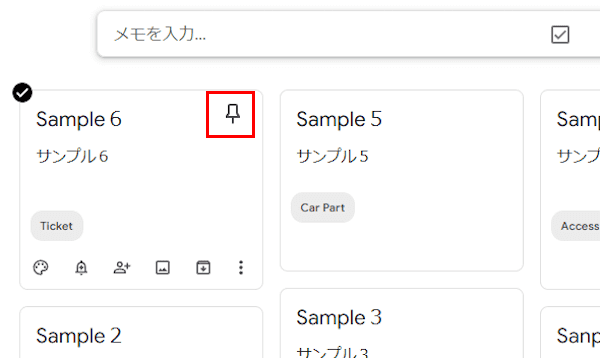

- メモは一覧の最上部に移動して「固定済み」と表示されます。ピン アイコンの色は暗色に変わります。
以降は常に画面上部に固定されます。
固定を解除する場合は、固定メモにマウスを合わせてピン アイコンをクリックします。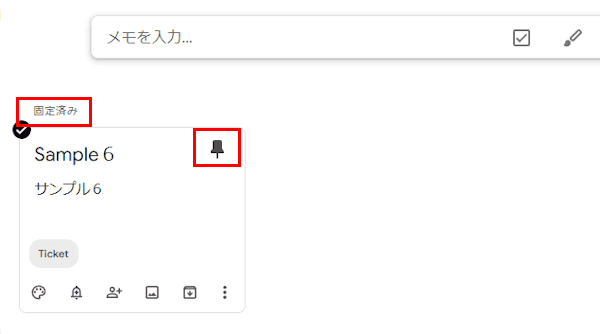

- メモは元の位置に移動します。
- 以上で操作は完了です。
1-2 リマインダーを使う手順
リマインダーは、忘れてはいけない予定やタスクを、指定した時間に通知してくれる機能のことです。
- 左ペインにある「メモ」タブを選択してメモ一覧を表示します。
- リマインダーを設定したいメモにマウスポインターを合わせます。
表示された「ベル」アイコンをクリックします。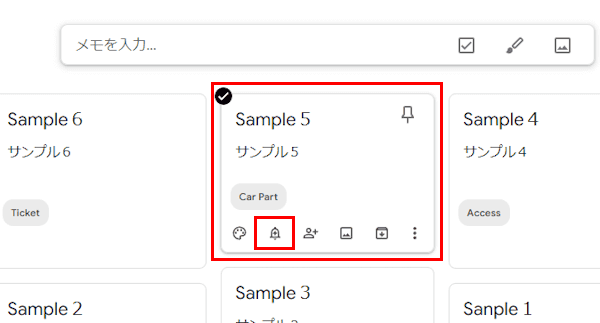

- リマインダー設定画面が表示されます。
画面最下部の「日付と時間を選択」をクリックします。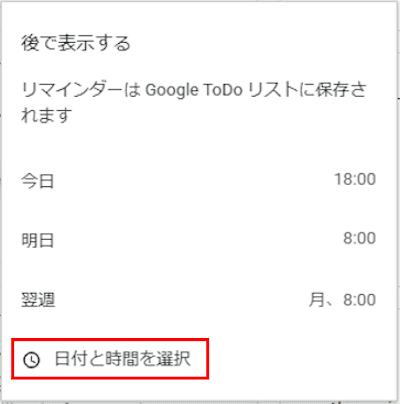

- 通知して欲しい日付と時間を設定して「保存」ボタンをクリックします。


- 以上で操作は完了です。
1-3 ラベルを作成する手順
メモにラベルを作成すると、ジャンルごとにメモを分類できるためすぐに見つけることができます。
ここではラベルの作成と、メモにラベルを付ける手順をご紹介いたします。
「ラベルの編集」からラベルを作成する手順
- Keepメモを表示します。
- 左ペインにある「ラベルの編集」タブをクリックします。
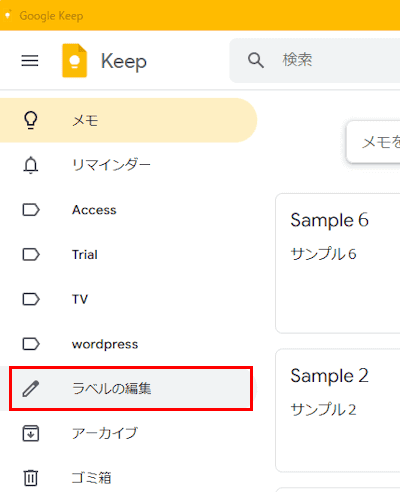

- 「ラベルの編集」画面が表示されます。
上部の「新しいラベルを作成」欄を選択して、任意のラベル名(一例としてPC設定)を入力して「完了」ボックスをクリックします。
後からラベル名を変更する場合は、それぞれの「鉛筆」アイコンをクリックして編集します。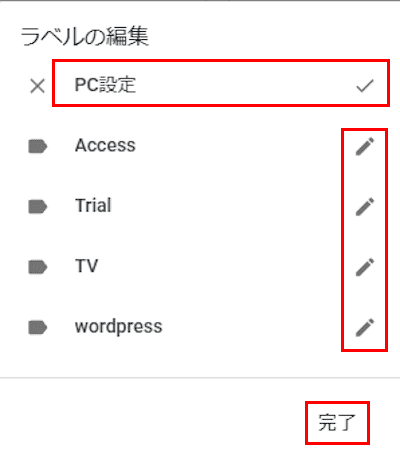

- ラベルが作成されて、左ペインにラベル名が表示されます。
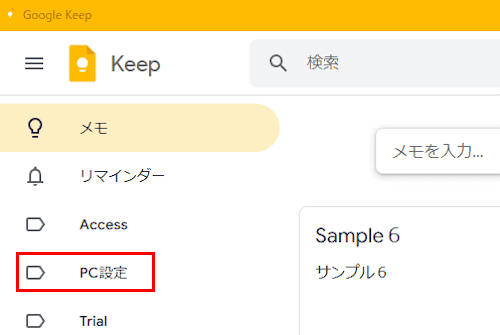

- 作成したラベルを削除したい場合は、左ペインの「ラベルの編集」をクリックします。
表示されたラベル名にマウスポインターを合わせて「ゴミ箱」アイコンをクリックします。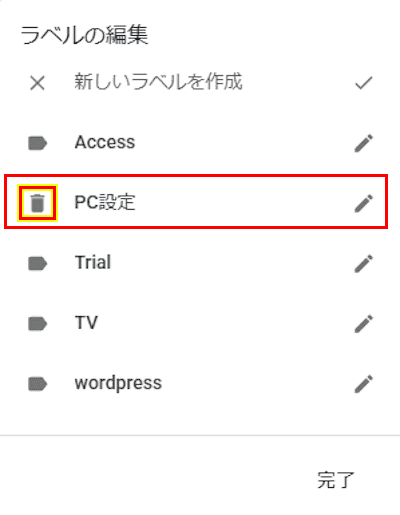

- ラベル削除確認のダイアログが表示されます。
「削除」ボックスをクリックします。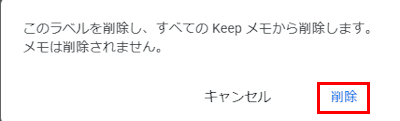

- 以上で操作は完了です。
メモにラベルを付ける手順
本章では、既に作成済みのメモにやはり作成済みのラベルを付ける手順をご紹介しますが、新たにラベル名を付けることも可能です。
- 左ペインにある「メモ」タブを選択してメモ一覧を表示します。
- ラベルを付けたいメモにマウスを合わせて、表示された「︙」リーダーと「ラベルを追加」を順番にクリックします。
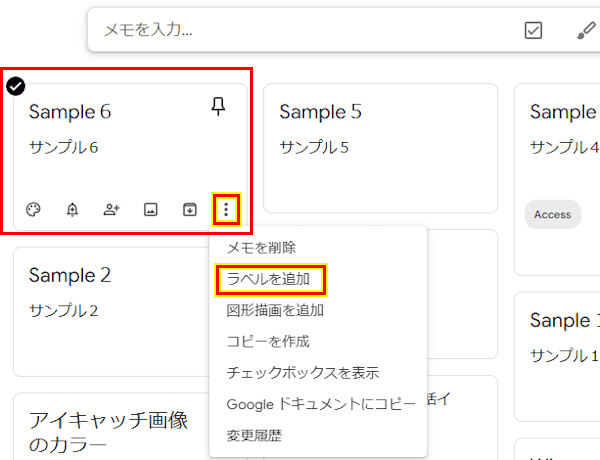

- 「メモに付けるラベル」画面が表示されます。
作成済みのラベルを選択します。(一例としてAccessを選択)
新たにラベル名を付ける場合は「ラベル名を入力」欄に任意のラベル名を入力します。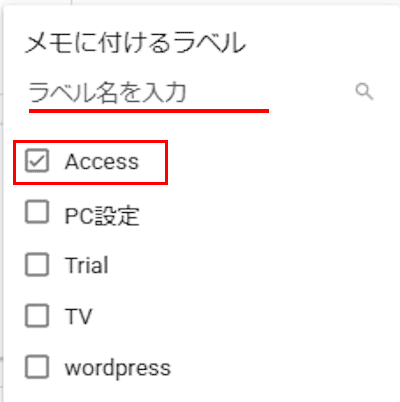

- メモの画面に「ラベル名」が表示されます。
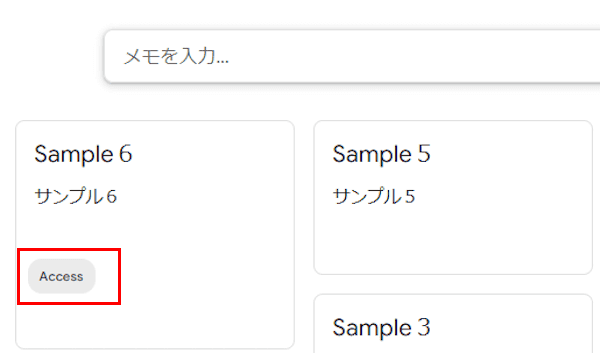

- 左ペインには「ラベル名」も表示されます。
このラベル名をクリックすれば、そのアイテムだけのメモが表示されます。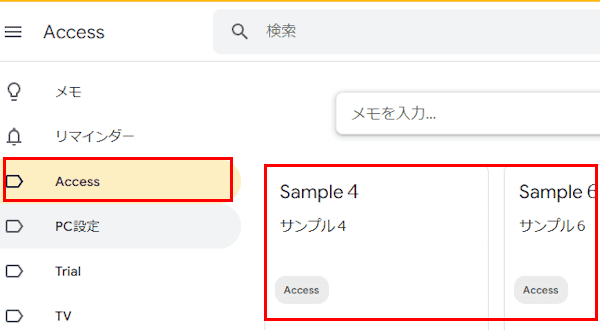

- 以上で操作は完了です。
1-4 メモに背景色を付ける手順
メモの一つひとつに背景色を設定すれば、埋もれたメモも探しやすくなります。
- メモ一覧を表示して、背景色を設定したいメモにマウスポインターを合わせます。
表示された「背景オプション」(パレット)アイコンをクリックします。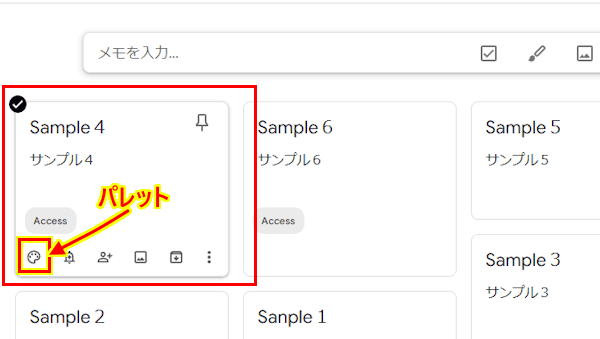

- 表示された背景色一覧から、任意の色をクリックします。
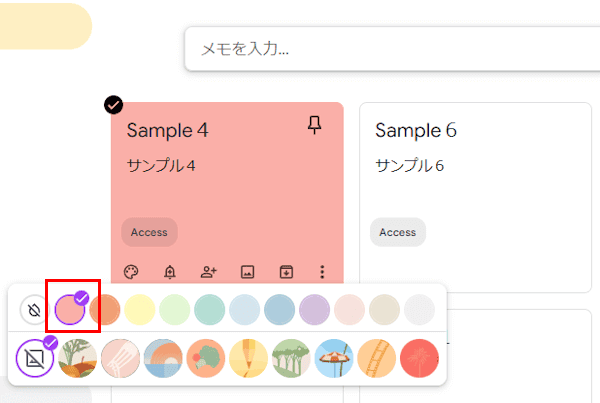

- メモに背景色が設定されます。
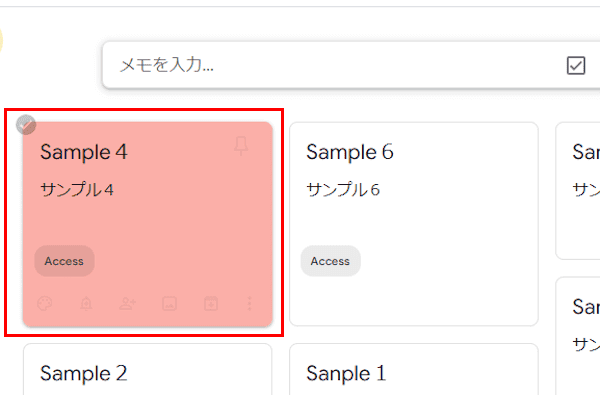

- 以上で操作は完了です。
1-5 メモをアーカイブする手順
現在は使わないけど、後から使うかもしれないメモはアーカイブしましょう。
アーカイブはメモを一時的に非表示にする機能のことで、残しておきたいメモはアーカイブに移動することでメモ一覧がスッキリ見やすくなります。
- メモ一覧を表示して、アーカイブしたいメモにマウスポインターを合わせます。
表示された「アーカイブ」アイコンをクリックします。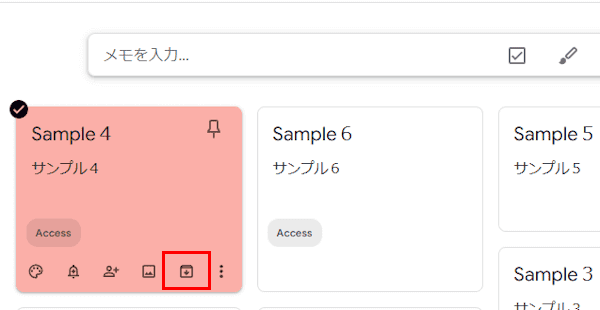

- メモは即アーカイブされます。
左ペインの「アーカイブ」タブをクリックすると、アーカイブされたメモが表示されます。
アーカイブを解除する場合は、アーカイブされたメモにマウスポインターを合わせて「アーカイブを解除」アイコンをクリックします。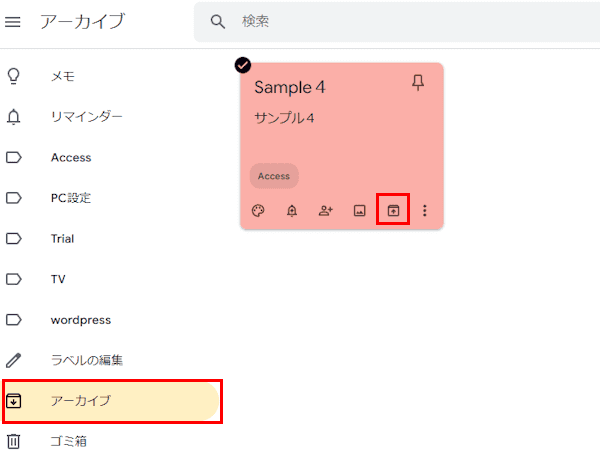

- 以上で操作は完了です。
1-6 メモを検索する手順
Keepを使い込むに従いメモは増える一方です。整理しないと大事なメモも埋もれてしまいます。Keepのメモ検索機能は秀逸で、基本のキーワード検索だけでなく、メモの種類(画像付き、URLなど)やラベル、背景色、メモに含まれるアイテムなど、さまざまな条件から検索できます。
- Keep画面を開きます。
- 通常は上部にある「検索」ボックスにキーワードを入力して検索します。
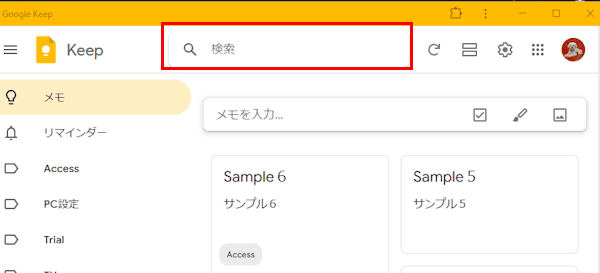

下にはさまざまなな検索条件が表示されます。
このアイテムをクリックしても目的のメモを素早く検索できます。

- 以上で操作は完了です。
2 Keep メモをアプリ化する手順
パソコンからKeepメモを開く場合は基本的にブラウザからアクセスしますが、いささか不便ではないでしょうか。
本ツールをアプリ化することで、デスクトップ アプリと同じ感覚で使うことができます。
アプリ化すると画面を広く使えることや、タスクバーやスタートにピン留めできるため、格段に使い勝手が良くなります。以下に示す手順でアプリ化しましょう。
今回はGoogle Chromeから設定しますが、他のブラウザでもほぼ同じ手順で実行できます。
- ChromeブラウザからKeepを開きます。
タイトルバーやアドレスバー、ブックマークバーが表示されていますが、アプリ化すると非表示になります。
画面右上の「︙」リーダーをクリックします。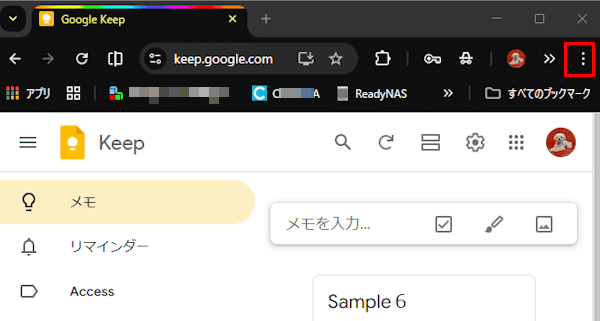

- 表示された「キャスト、保存、共有」と「Google Keepをインストール」を順番にクリックします。
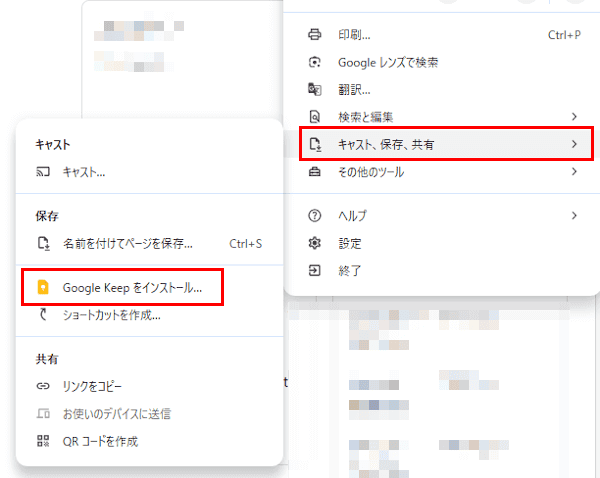

- 「アプリのインストール」ダイアログが表示されます。
「インストール」ボタンをクリックします。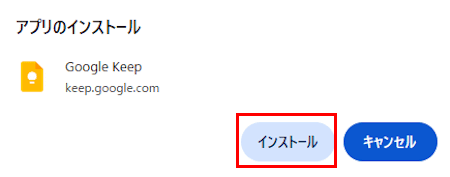

- Keepメモは即アプリ化されます。
表示された画面を確認しましょう。余分なタイトルバーやアドレスバー、ブックマークバーは非表示になっています。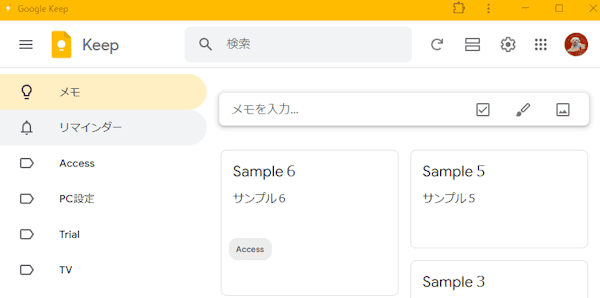

- スタートメニューも確認してください。この時点でピン留めされているのではないでしょうか。(表示位置は変更しています)
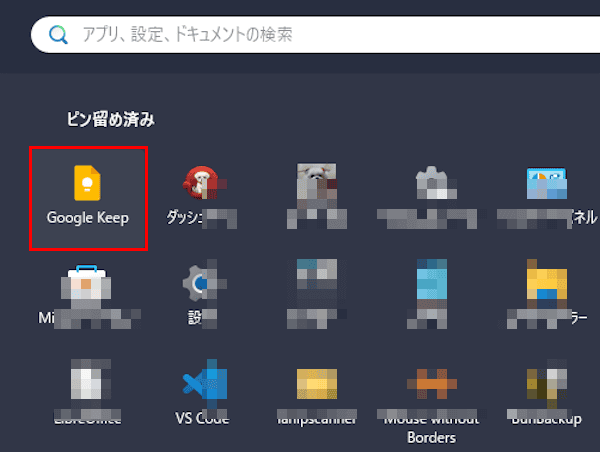

- デスクトップにはショートカットが作成されています。
スタートメニューにピン留めされていない場合は、ショートカットを右クリックして「スタートにピン留めする」を選択します。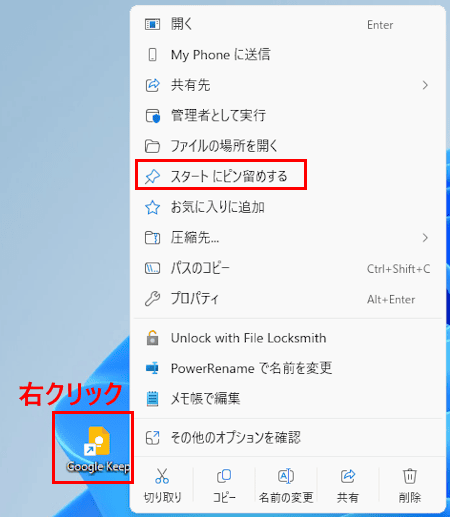

タスクバーにピン留めする場合は「その他のオプションを確認」をクリックして、メニューの「タスクバーにピン留めする」をクリックします。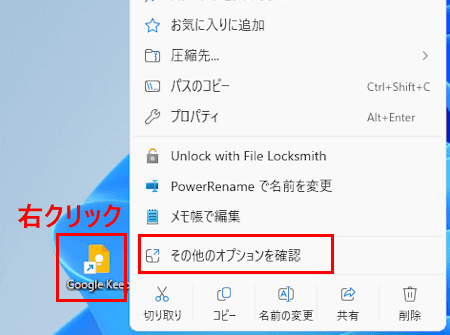

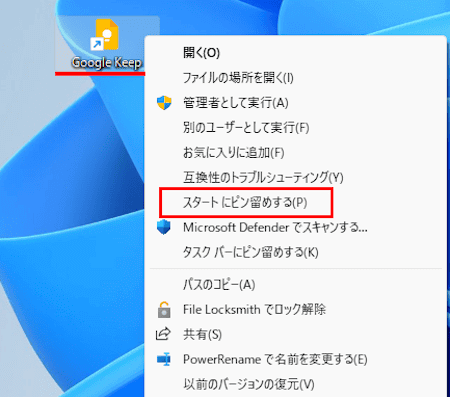

- このように設定することで、すばやくKeepを開くことができます。
- 以上で操作は完了です。
以上で「デジタルメモ「Google Keep」の機能:PCで一段と便利に活用する設定方法」に関する解説を終わります。
Keepメモの拡張機能については、以下の関連記事をご参照ください。
更新履歴2024年2月17日:記述内容の修正と追加2023年11月15日:拡張機能のアプリ化手順を追加2023年4月26日:記述内容を全面刷新2022年6月28日:記述内容を一部追記 Androidスマホに「Google Keep-[…]