
システムイメージとは、Windowsが動作しているドライブ全体(通常はCドライブ)を丸ごとコピーしたものです。
Windows OS本体、インストール済みアプリケーション、設定、ユーザーデータを含む「完全なバックアップ」の一つです。
パソコンの動作が好調な時にシステムイメージを作成しておけば、パソコンの障害時やOSの再インストールが必要になった場合、このイメージを使って以前の状態に復元できます。
本稿では、Windows 10 パソコンのトラブルに備えるために、システムイメージを作成する手順について解説いたします。
解説に使用したOSは「Windows 10 Home 22H2」です。
Windows 10の「ファイル履歴」作成については、以下の関連記事をご参照ください。
個人用データを定期的にバックアップしておくと、PCがトラブルに見舞われた際に、失ったデータを復元することができます。いきなりPCが起動しなくなることもないとは言えません。そのような事態に対応するために、大切な個人用データは日頃からバックア[…]

Windows 11のシステムイメージの作成については、以下の関連記事をご参照ください。
Windows 11には標準のバックアップ機能として「Windows バックアップ」「ファイル履歴」「システム イメージの作成」の3つの方法があります。「Windows バックアップ」は最も新しいバックアップ機能で、データを自動的にOne[…]

1 事前の注意事項
システムイメージは、PCのトラブルシューティングや緊急時の復旧に非常に有効な手段です。作成したシステムイメージは、主に問題の発生したPCの復元に利用します。
システムイメージを作成するにあたり、まず、気をつけるべきことを確認しましょう。
- OSとアプリケーション、設定情報、各種ファイルを含むため、保存先ドライブには十分な空き容量が必要です。
- 保存先に指定できるドライブは以下のとおりです。
「外付けストレージ(SSD/HDD)」
「ネットワーク ストレージ(NAS)」
「DVD/BDディスク」
「Windows 10がインストールされているドライブ(通常はCドライブ)以外の内蔵ストレージ」
ただし、内蔵ストレージへのバックアップは推奨しません。 - USBメモリーは使用することをできません。
- PC全体をコピーするために時間がかかります。時間に余裕があるときに実行します。
- ノートPCで実行する場合は、ACアダプターを接続します。
- Windows 11が起動しない状態から復元する場合は、バックアップしたシステムイメージと回復ドライブを必要とします。
PCの動作が好調なときにシステムイメージと、回復ドライブも合わせて作成しておきます。
回復ドライブの作成方法については、以下の関連記事をご参照ください。
更新履歴2026年2月20日:記述t内容を最新に更新2024年11月24日:記述内容の一部追加 あらかじめ「回復ドライブ」をUSBフラッシュメモリーに作成しておくと、何らかのトラブルでパソコンが起動できないような事態から、Windo[…]

2 システムイメージを作成する手順
本章では、一例として「USB接続の外付けHDD」(ハードディスク)にシステムイメージを作成します。
異なるデバイスでも手順は同じで、操作にはコントロールパネルを利用します。
- システムイメージを保存する外付けHDDをPCに接続します。
- タスクバーの検索欄をクリックして、検索ボックスに「コント」「コントロールパネル」「cont」などのキーワードを入力して検索します。
検索結果に表示された「コントロールパネル」をクリックします。
「コントロールパネル」をクリックします。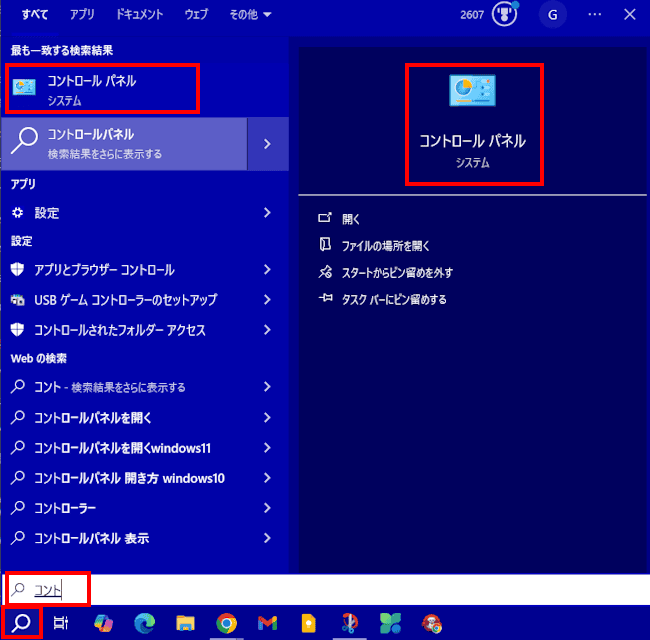

- コントロールパネルが開きます。
右上の「表示方法」が「カテゴリ」であることを確認して「システムとセキュリティ」欄の「バックアップと復元(Windows 7)」をクリックします。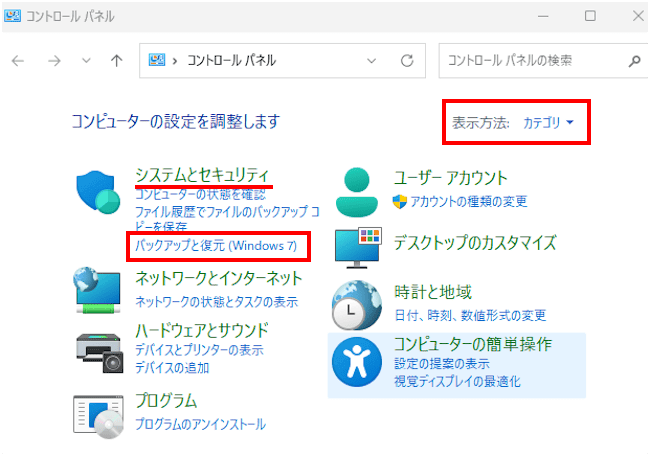

- バックアップと復元(Windows 7)が表示されます。
左ペインの「システム イメージの作成」をクリックします。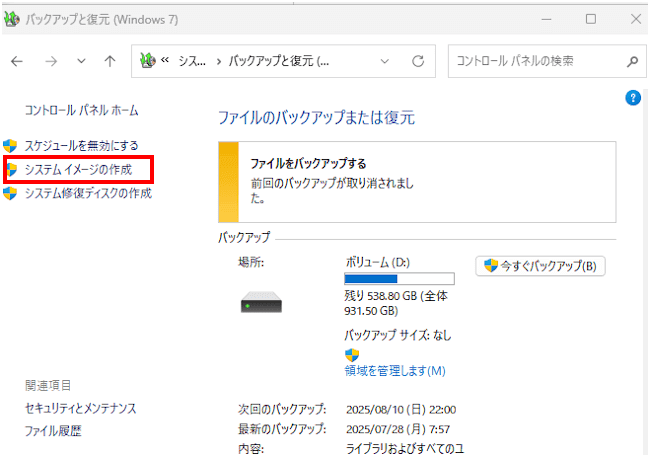

- バックアップデバイスを検索中のメッセージが表示されます。
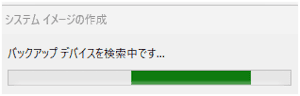

- システムイメージの作成画面が表示されます。
一例として、選択できるハードディスクは1台のみと仮定して操作を進めます。
「ハードディスク上(H)」を選択して「次へ」ボタンをクリックします。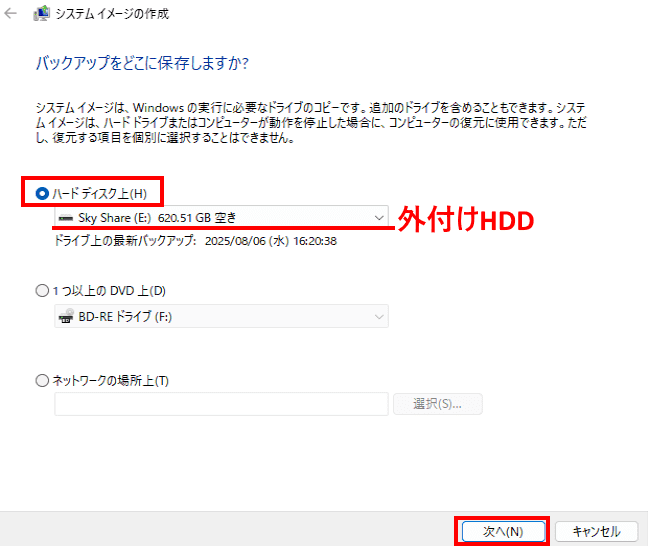

- コピー元のドライブ(データが保存されているドライブ)を選択する画面が表示されます。
必要なドライブにはチェックマークが入り、グレーアウト表示されるため選択はできません。
「次へ」ボタンをクリックします。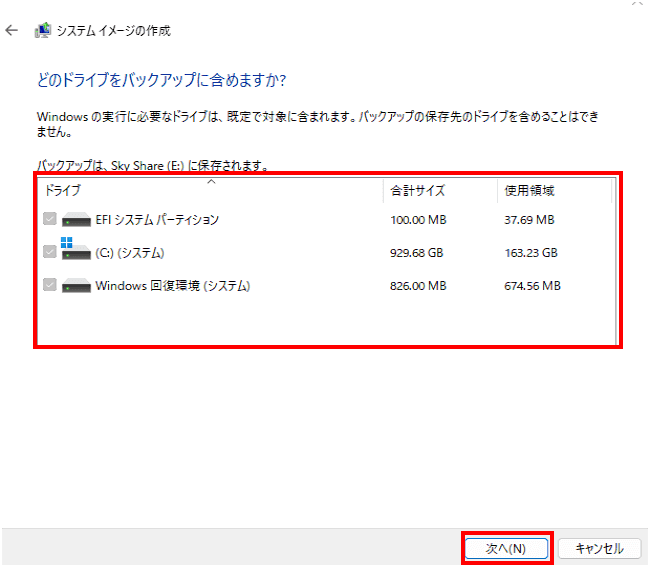

- バックアップの設定確認画面が表示されます。
バックアップに必要なディスク領域の容量を確認します。今回の例では「161GB」を必要としています。
確認が終わったら「バックアップの開始」ボタンをクリックします。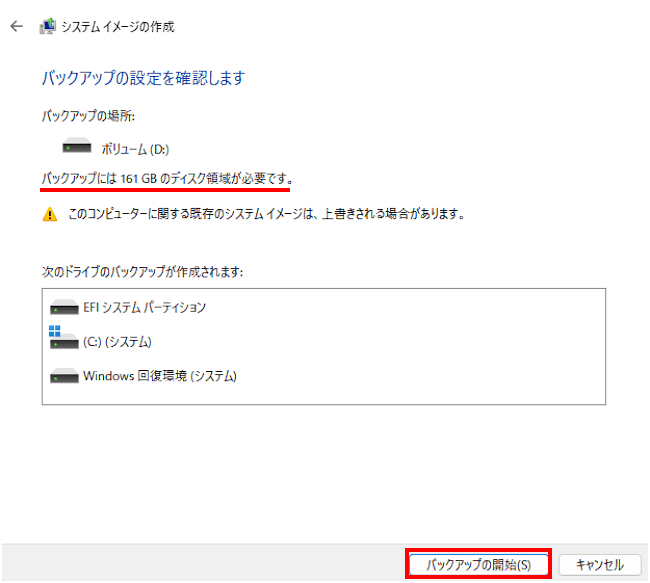

- バックアップを保存しているメッセージが表示されます。このまましばらく待ちます。
バックアップを中止したい場合は「バックアップの停止」ボタンをクリックします。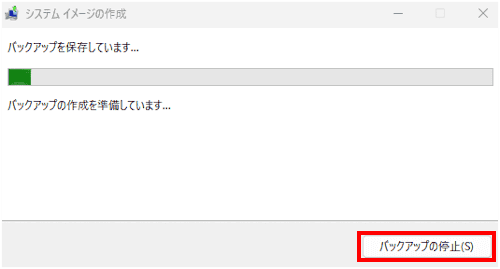

- バックアップが完了すると「システム修復ディスク」を作成するかどうかのダイアログが表示されます。
「はい」または「いいえ」のどちらかをクリックします。(作成する場合は「はい」を選択)
システム修復ディスクの作成にはDVD/BDドライブまたはUSBメモリーが必要です。
一例として「いいえ」をクリックしました。(回復ドライブを別に作成するため、システム修復ディスクは必要としない)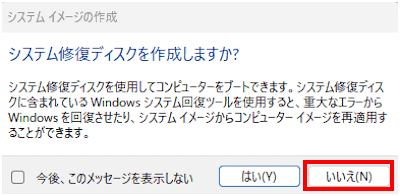

- 同じタイミングで「バックアップは正常に完了しました。」のダイアログが表示されます。
「閉じる」ボタンをクリックします。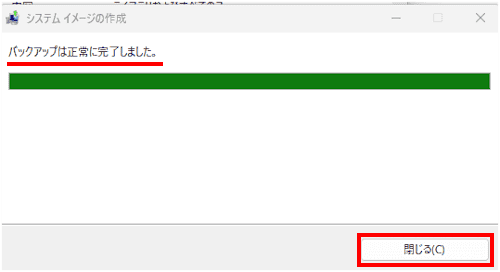

- エクスプローラーでバックアップ先(外付けHDD)を開いて「WindowsImageBackup」フォルダーが作成されていることを確認します。
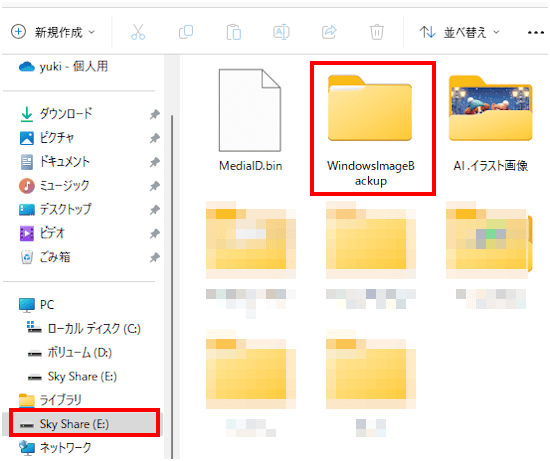

- 以上でバックアップ操作は完了です。
以上で「Windows 10の設定:システムイメージを作成してPCを丸ごとコピーする手順」に関する解説を終わります。
作成したシステムイメージを使ってドライブを復元する方法については、以下の関連記事をご参照ください。
本記事では、パソコンに保存されているファイルの破損や間違って削除した場合や、パソコンに不具合が発生した場合に、以前の正常な状態に戻す方法について解説いたします。関連記事「Windowsで トラブルに備えてデータを自動バックアップする」の方[…]

Windows10と11の「Windowsバックアップ」ツールについては、以下の関連記事をご参照ください。
「Windows バックアップ」は、Windows 10とWindows 11に標準搭載されているバックアップのためのアプリケーションです。お使いのOSバージョンが「Windows 10 22H2」または「Windows 11 23H2」[…]