パソコンでアプリケーションを複数立ち上げて作業を行うと、システムやアプリの動作が遅くなることに気づくかもしれません。
特に、3Dゲームや画像・動画編集ソフトなどのリソースを大量に消費するプログラムを実行している場合は顕著に現れます。
このようなシステムやアプリのパフォーマンス低下は、パソコンのRAM使用量を減らすことで改善できます。
RAM(Random Access Memoryの略)とは、パソコンが実行中のプログラムやデータを一時的に保存するメインメモリであり、PCの快適な動作には不可欠なパーツです。
パソコンのスムーズな動作は、RAMの搭載容量に大きく依存します。お使いのパソコンに搭載されているメモリ容量が不足しているとお考えの人は、本稿を参考にWindows 11の設定を見直してはいかがでしょうか。
本稿では、Windows 11におけるRAM使用量を減らして、システムとアプリのパフォーマンスを向上させる以下の4つの方法について解説いたします。解説に使用したOSは「Windows 11 Pro 25H2」です。
- 視覚効果をオフにする
- アプリのスタートアップを無効化する
- バックグラウンドアプリをオフにする
Microsoft PC Managerを使用する
Windows 11の設定や使い方などについては、以下の関連記事も合わせてご覧ください。
メモリとは、RAM(Random Access Memory)とも呼ばれ、CPU(中央処理装置)が処理するデータやプログラムを一時的に保管する場所です。パソコンを使用している間、アプリケーションやシステムの動作に必要なデータがメモリに読み[…]
皆さんのパソコンは普段から気持ちよく動作しているでしょうか? 起動が遅い、動作が重い、フリーズするなどの症状で、イマイチ納得できないという人もいるかと思います。このような症状はパソコンの性能もさることながら、日常のメンテナンスを怠ることで[…]
1 視覚効果をオフにする手順
「視覚効果」とは、ウィンドウの表示やアニメーションなど、画面上のデザインや動きを調整する機能です。
例えばアニメーション効果は、スタートメニューの開閉時やウィンドウの最小化・最大化時などの動きを滑らかにする演出であり、半透明効果は、タスクバーやスタートメニューなどの背景を透けさせます。
本機能を無効にするとアイコンやウィンドウの印影などが簡素になり、デザイン性が低下する代わりに、低スペックなパソコンではパフォーマンスの向上が期待できます。
視覚効果は以下に示す2つの方法で設定できます。どちらも実行することをお勧めします。
1-1 Windows 11の設定で実行する手順
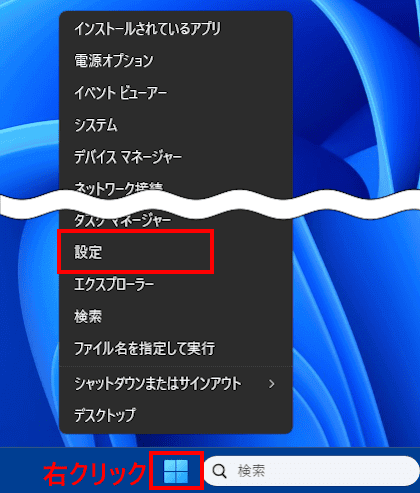
- タスクバーの「スタート」ボタンを右クリックして、クイックリンクメニューの「設定」をクリックします。

- 設定画面が表示されます。
左ペインの「アクセシビリティ」と、右ペインに表示された「視覚効果」を順番にクリックします。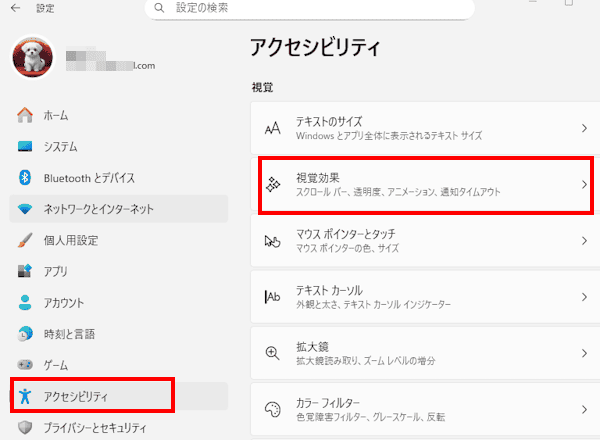

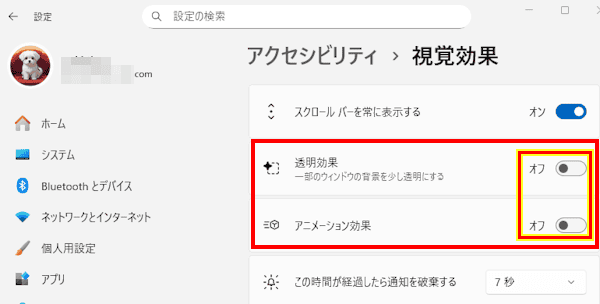
- 右ペインに表示された「透明効果」と「アニメーション効果」のトグルスイッチをオフにします。

- 以上で操作完了です。
1-2 システムのプロパティで実行する手順
システムのプロパティから設定すると、前述の方法より細かく調整できます。
- キーボードの「Windowsロゴ 」と「R」キーを一緒に押して「ファイル名を指定して実行」ダイアログを表示します。
「名前」ボックスに「sysdm.cpl」と入力して「Enter」キーを押すか、「OK」ボタンをクリックします。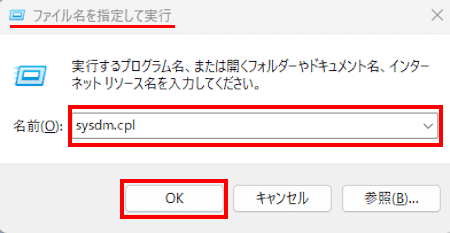

- 「システムのプロパティ」画面が開きます。
画面上部の「詳細設定」タブをクリックします。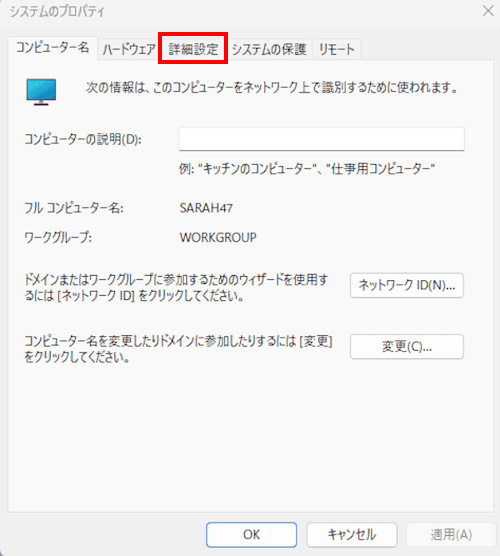

- 「パフォーマンス」欄にある「設定」をクリックします。
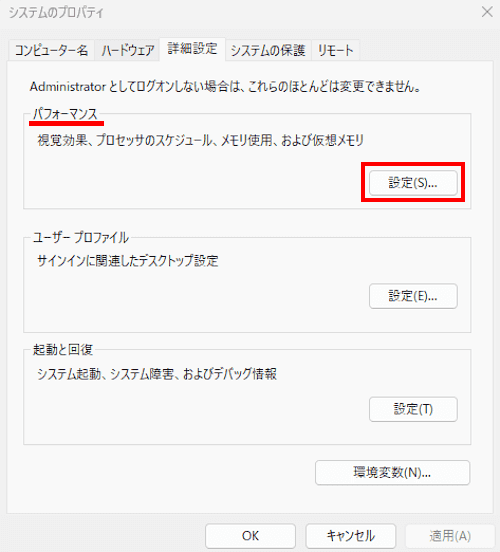

- 「パフォーマンス オプション」画面が表示されます。
「パフォーマンスを優先する」をクリックします。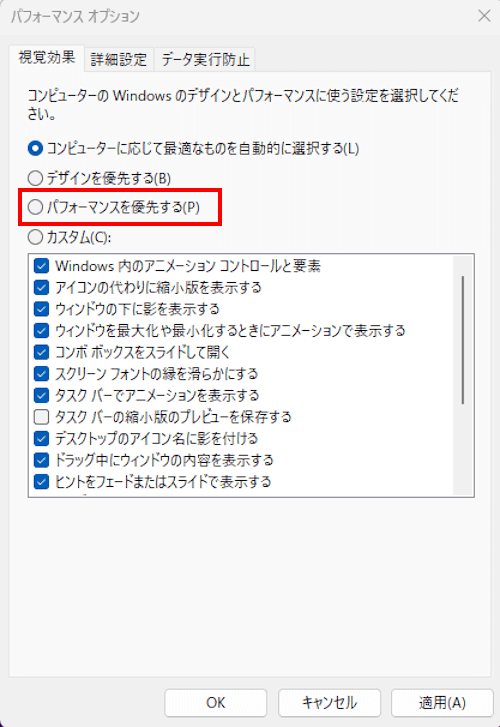

- 詳細設定項目のチェックはすべて外れます。
詳細設定項目にある「アイコンの代わりに縮小版を表示する」と「スクリーンフォントの縁を滑らかにする」の2項目にチェックを入れます。(後述の「注」を参照)
「適用」と「OK」ボタンをクリックします。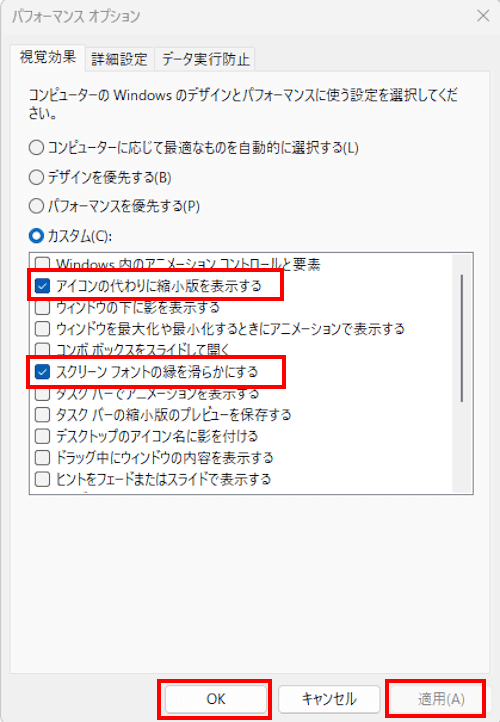

- 以上で操作完了です。
「スクリーンフォントの縁を滑らかにする」にチェックを入れると、汚いフォントを見やすく表示します。
2 アプリのスタートアップを無効化する手順
新しいアプリをインストールすると、多くの場合、自動的にスタートアップ プログラムに追加されます。
PCの起動時に自動で実行する必要のないアプリまで追加することは、RAMを無駄に使用していることにつながります。
不要なアプリのスタートアップを無効化すると、PCの起動時間とパフォーマンスを改善できます。
Windows 11の設定アプリから無効化することもできますが、タスクマネージャーを使うほうが簡単にできます。
- タスクバーの何も表示されていない場所を右クリックして、メニューの「タスクマネージャー」をクリックします。
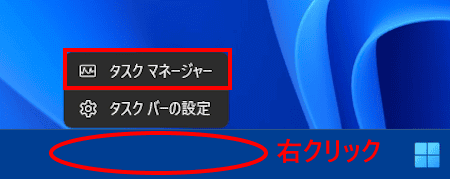

- タスクマネージャー画面が表示されます。
左ペインにある「スタートアップ アプリ」をクリックします。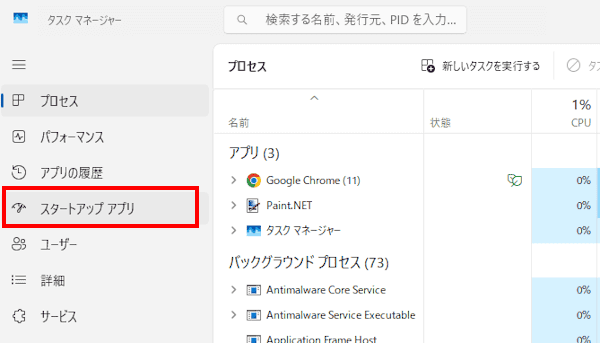

アイコン表示になっている場合は、左ペイン最上部の「≡」(ハンバーガーアイコン)をクリックすると表示できます。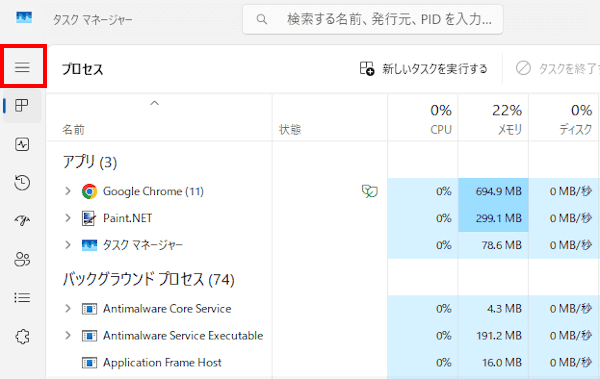

- 右ペインにアプリ一覧が表示されます。
右ペイン上部の「状態」タブをクリックして、スタートアップの状態を並び替えます。(クリックするごとに有効または無効がまとめて上下に並び替えられる)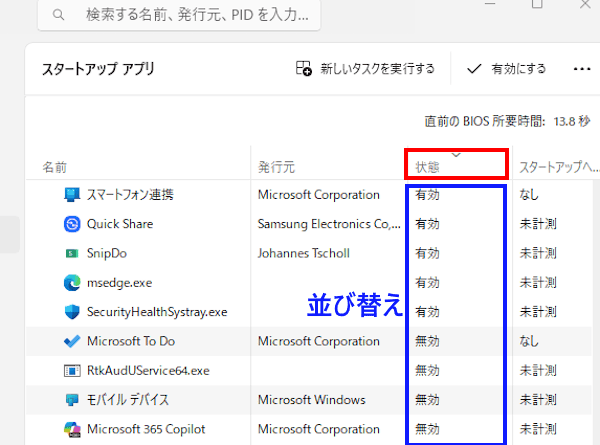

- 状態が有効になっているアプリを右クリックし、メニューの「無効化」をクリックします。
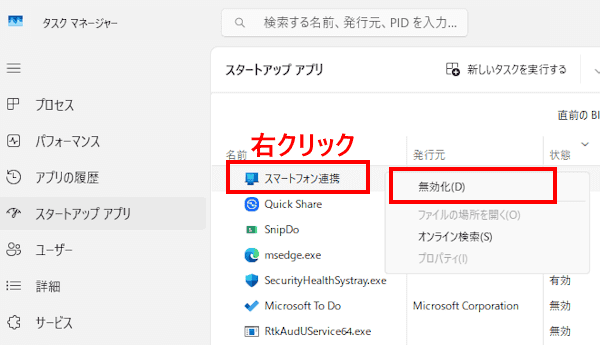

- アプリのスタートアップは無効化されます。
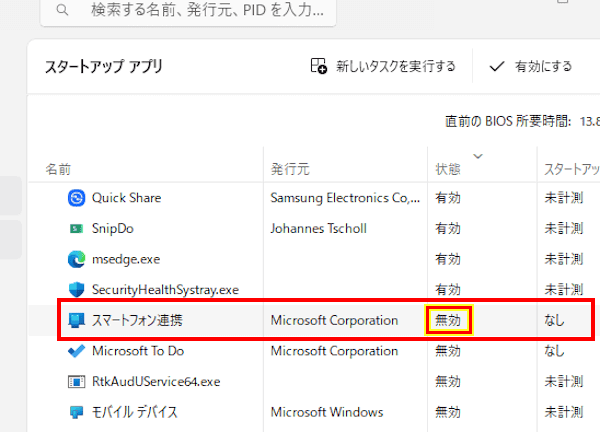

- 以上で操作完了です。
スタートアップについて詳しく知りたい人は、以下の関連記事をご参照ください。
パソコンを長く使い込めば使い込むほど、Windowsやアプリの起動に時間がかがり、作業の処理速度も落ちてきます。メモリーやSSD/HDDといったストレージを容量の多いものに交換するか、新しいPCを購入すればパフォーマンス効果は大きくなりま[…]
3 バックグラウンド アプリをオフにする手順
多くのWindows 11アプリ(UWPアプリ)はデフォルトでバックグラウンドで実行され、ユーザーが知らないうちにメモリを消費します。
バックグラウンド アプリとは、ユーザーが操作していなくても、裏(バックグラウンド)で動作し続けるアプリのことで、画面には表示されることはありません。
バックグラウンド アプリを無効化することで、メモリやバッテリーの消費を抑制することができます。
本設定は、ストア アプリ(UWPアプリ)が主な対象で、デスクトップ アプリでは設定できません。
- タスクバーの「スタート」ボタンを右クリックして、クイックリンクメニューの「設定」をクリックします。
- 設定画面が表示されます。
左ペインにある「アプリ」と、右ペインに表示された「インストールされているアプリ」を順番にクリックします。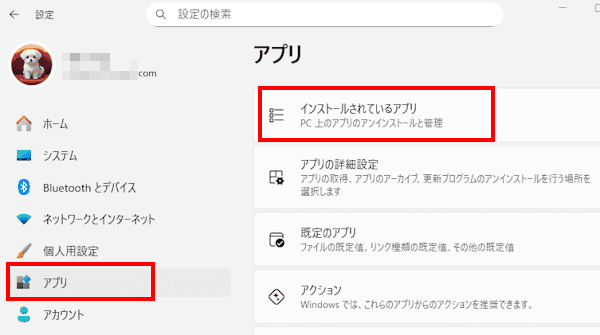

- 右ペインにアプリ一覧が表示されます。
アプリ名の右端にある「・・・」と「詳細オプション」を順番にクリックします。
(「詳細オプション」が表示されないアプリは設定できません)
一例として「Microsoft Clipchamp」を選択しています。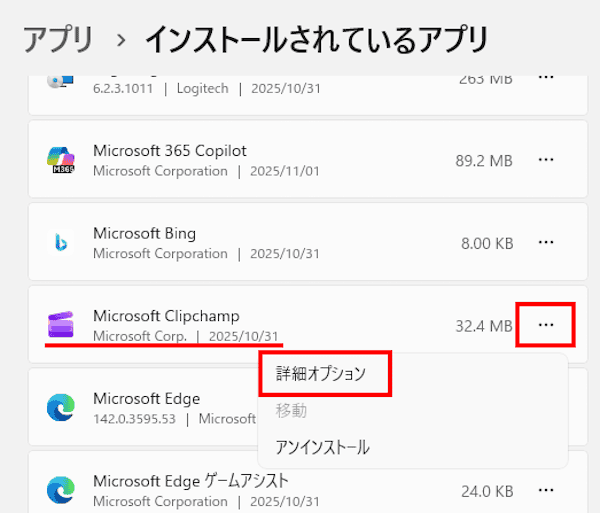

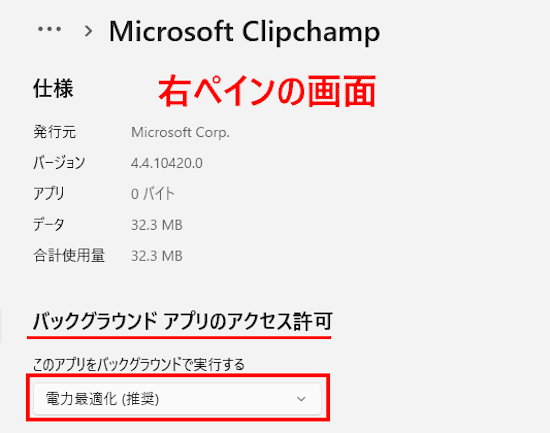
- 表示された画面の「バックグラウンド アプリのアクセス許可」の下にあるドロップダウンメニュー ボックスをクリックします。

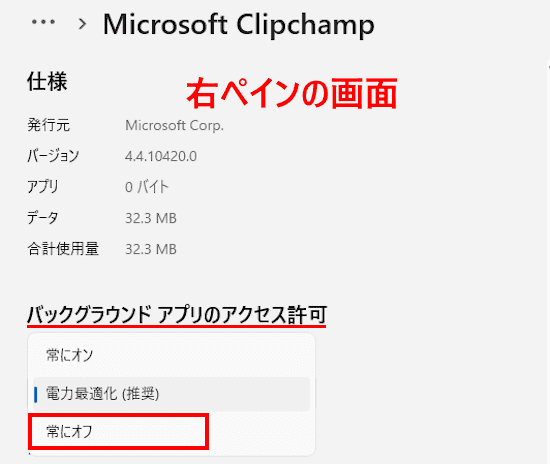
- ドロップダウンメニューの「常にオフ」を選択します。

- 以上で操作完了です。
4 Microsoft PC Managerを使用する手順
アプリのインストールが嫌でなければ、Microsoft PC Managerアプリを使うことをお勧めします。
ワンクリックでRAMの使用量を削減できる便利なユーティリティ アプリで、CCleanerなどのサードパーティ製のアプリより安全に使用できます。
Microsoft PC Managerのインストールや使い方など詳しく知りたい人は、以下の関連記事をご参照ください。
Windows 10や11の「重複ファイル」は、同じ内容または類似したコンテンツを持つ複数のファイルを指します。これらの重複したファイルは、同じフォルダーや異なる場所に散らばって存在しています。重複ファイルが作成される主な原因は、同じファ[…]
更新履歴2024年5月10日:日本化対応に伴う記述内容の修正 本記事では、Windows PCを管理・最適化するためのアプリケーション「Microsoft PC Manager」の概要と使い方について解説いたします。「Microso[…]
以上で「Windows 11の設定:RAM(メモリ)の使用量を減らせばシステムとアプリの動作は軽くなる」に関する解説を終わります。
Windows 11の設定や使い方などについては、以下の関連記事も合わせてご覧ください。
サクサクと動いていたパソコンも長い間使い続けていると、なぜか動きが遅くなってきます。そろそろ買い替えの時期かな? などと思案に暮れることだってあります。買い替えるのは一度踏みとどまりましょう。もしかしたら、パソコン本来の性能を発揮できてい[…]
パソコンの調子がどうもおかしいとか、動作が遅くて不安定などと感じたことはありませんか。パソコンを使い込むほどこのような症状は頻繁に発生します。そんなときは、パソコンの健康診断をしてみましょう。この記事では、パソコンのハードウェア面の健康診[…]