ChatGPTやGemini、Claudeを始めとして、テキスト生成AIには多くのモデルがあります。受信したメールの要約や返信文の作成などの場面で重宝しますが、どのモデルの回答が最適なのか分かりかねることがあります。
複数の回答を同時に比較できるサービスはないものかと探していたらようやく見つけました。それが、「天秤AI」と言うWebサービスです。
最大6つの生成AIサービスの回答を並行して比較できるWebサービスで、用途に合わせてどの生成AIが自分にとって適しているのかを見極めるのに便利です。
本稿では、複数の生成AIモデルの回答を同時に比較できる「天秤AI」サービスの概要および使い方について解説いたします。
解説に使用したブラウザは「Google Chrome バージョン148.0.7778.217 」です。
画像生成AIツールについては、以下の関連記事も合わせてご覧ください。
Microsoft Designerは、Microsoftが提供する画像生成サービスです。画像のイメージを文章で指示するだけでマエストロの画風やアニメ調、実写風など思いのままの画像を描いてくれます。無料の画像生成サービスは数多くあります。[…]

1 天秤AIの概要
「天秤AI」は、総合インターネット・IT企業グループ「GMO」が運営する、複数の生成AIモデルの回答を比較できるWebサービスです。
最大6つの生成AIモデルに対して1つのプロンプト(質問文、指示文)を送信し、それぞれの回答を同時に得ることができます。
例えば、「○○企画書の骨子を作成して」とプロンプトを送信すると、ChatGPTやGeminiなどの回答が一斉に表示されるのです。
生成AIのモデルは有料プランも含めると30以上の一覧から好きに選べるとともに、無料プランでは毎日80クレジットが供給されます。
また「天秤ジャッジ」機能や「壁打ち」機能を使うと複数生成AIの回答を分析し、誤りなどを校正した総合的な回答を生成します。
天秤AIは無料プランに加え、970円/月の有料プランも追加されました。プラン内容の大きな違いは「履歴の保持数」と「ファイル アップロード」の可否であり、通常の利用には無料プランで十分です。
無料プランで利用できる主な機能を以下に示します。
- 天秤AI機能
マルチ生成AI機能を搭載し、複数の大規模言語モデル(LLM)を同時に実行します。複数AIの回答を比較できるため、より最適な情報が得られます。 - 天秤ジャッジ機能
最大6つのAIモデルが出した回答を、AI自身が自動で比較・分析し、長文を読み比べる手間なく最適なアイデアを導き出す機能です。 - 壁打ち機能
複数AIモデルが出した異なる回答を一括して要約や整理をしてくれます。どの回答を取り入れたらしたらよいのか判断できないときに利用したらよいでしょう。
2 ユーザー登録をする手順
「天秤AI」を利用する場合、あらかじめ新規ユーザー登録をする必要があります。まずはその手順を以下に示します。
- 任意のブラウザから公式Webサイトにアイクセスします。
- 公式Webサイトが開きます。
「新規登録」ボタンをクリックします。

- 新規登録画面が開きます。
Googleアカウントやメールアドレスなどで登録を行います。
一例として「Google」をクリックしました。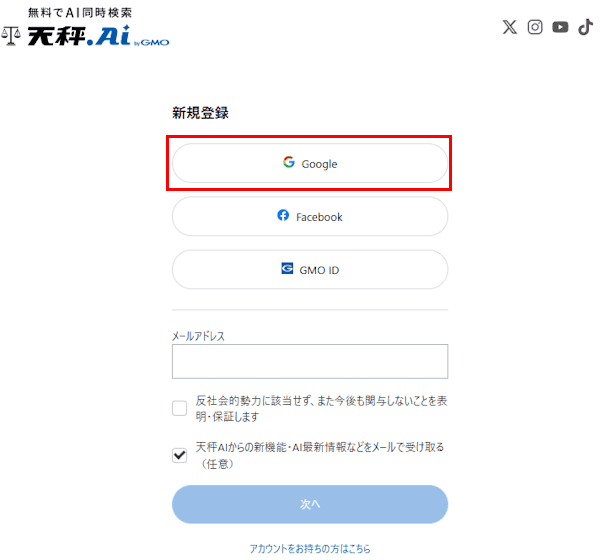

(メールアドレスで登録する場合は、メールアドレスを入力後「次へ」をクリックして操作を進めてください) - 表示されたGoogleアカウントをクリックします。
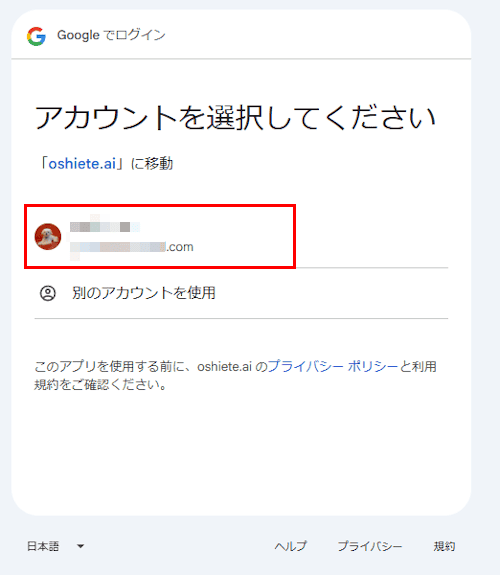

- 「oshiete.ai にログイン」画面が開きます。
選択したアカウントに誤りがないことを確認して「次へ」ボタンをクリックします。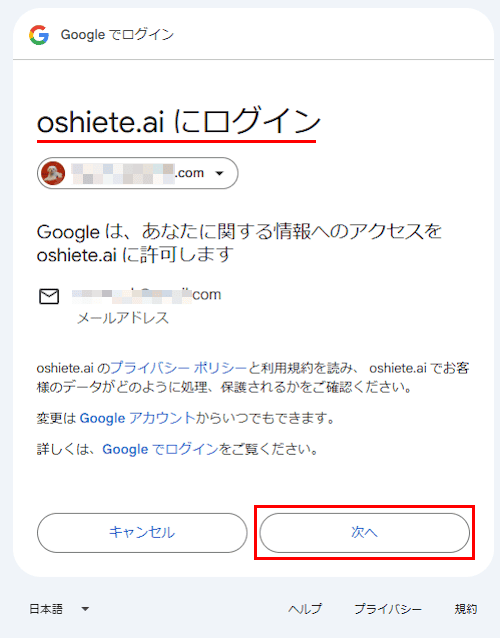

- 以上で新規ユーザー登録は完了です。
初回のみ「AIを選びましょう」のダイアログが表示されます。「×」をクリックして閉じると新しいチャットをできる状態になります。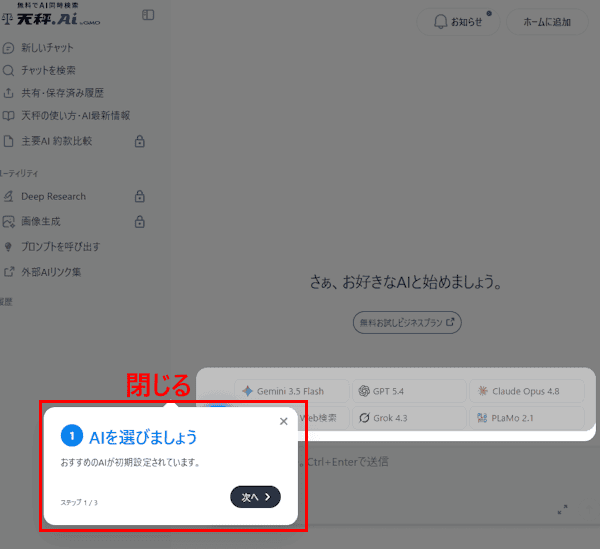

- 以上で操作は完了です。
3 天秤AIの使い方
ユーザー登録ができたら、まずはデフォルトのまま使ってみましょう。
- 任意のブラウザを開き、公式Webサイトにアクセスします。
プロンプト入力ボックスに任意の質問文を入力して「↑」ボタンをクリックします。
一例として「ネット通販Amazonで、トラブルを避けて安全に商品を購入するにはどこに注意したらよいのか、具体的な方法をいくつでもよいので列挙して」と入力しました。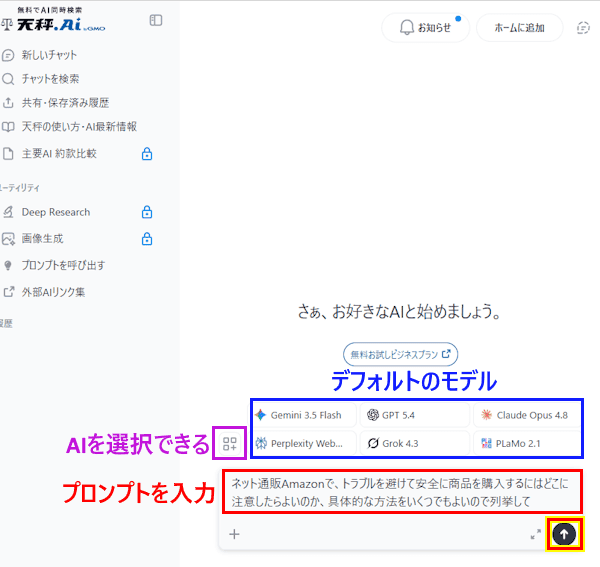

デフォルトで選択されているモデルは、右ペインのプロンプト入力ボックスの上に表示されています。
AIを選択したい場合は、左のアイコンをクリックします。
- デフォルトの6つの生成AIがそれぞれ回答を出します。
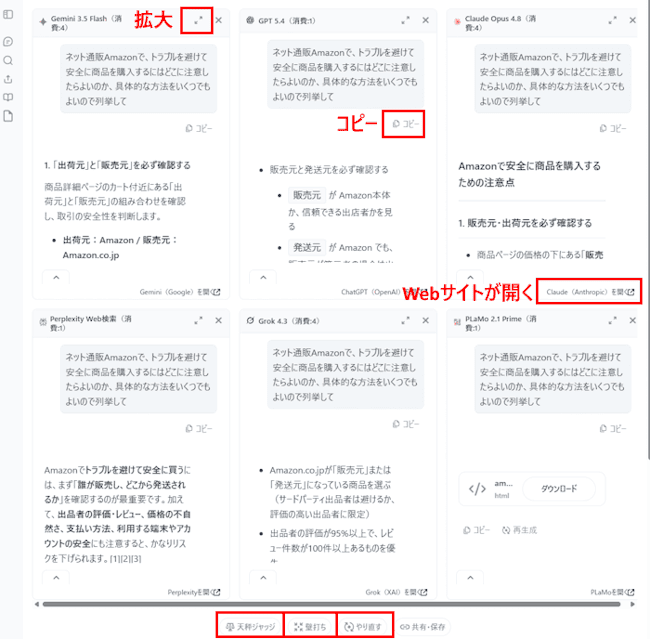

生成AI名右にある「拡大」ボタンをクリックすると、その生成AIの回答画面が拡大表示されます。
コピーボタンをクリックすると、クリップボードにコピーされます。
再生成したい場合は「やり直す」ボタンをクリックします。
それぞれの画面下部にある「○○を開く」をクリックすると、生成AIのWebサイトに遷移します。
画面下部にある「天秤ジャッジ」と「壁打ち」については後述します。
3-1 「天秤ジャッジ」機能の使い方
この機能は、複数のAIによる回答を「複数AIの回答全体を俯瞰した要約」や「AIが一致している見解や意見の相違点」、「総合的な結論のまとめ」など8つの視点で整理し、最適なアイデアを提示します。
これにより、全部のAIの回答を読むことなく最適な回答を見極めることができます。操作手順を以下に示します。
- 通常どおりプロンプト入力欄に質問などを入力して送信します。
- 最大6つ回答が表示されたら、下部に表示される「天秤ジャッジ」ボタンをクリックします。
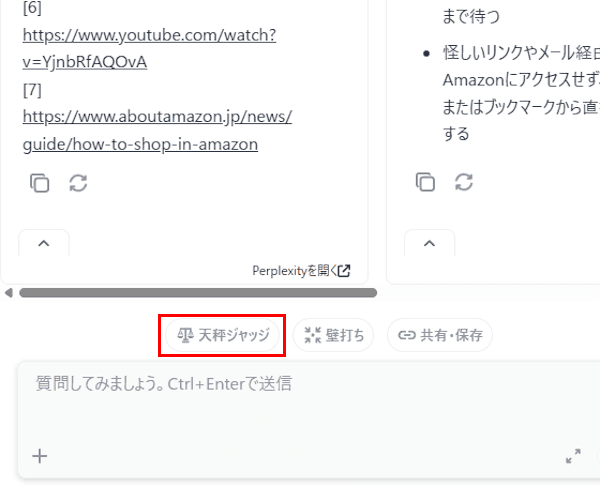

- 画面右側に「天秤ジャッジ」画面が表示され「ジャッジ設定」が選択されます。
「Chat GPT」「Gemini」「Claude」の中から1つを選択して最下部の「実行する」ボタンをクリックします。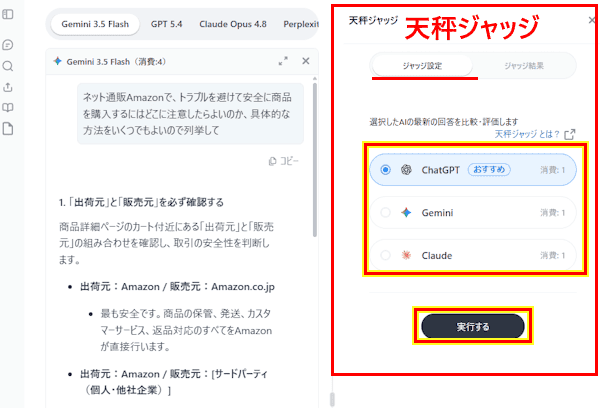

- 画面上部にある「ジャッジ設定」が「ジャッジ結果」に切り替わったことを確認します。
しばらく待つとジャッジは完了し結果が表示されます。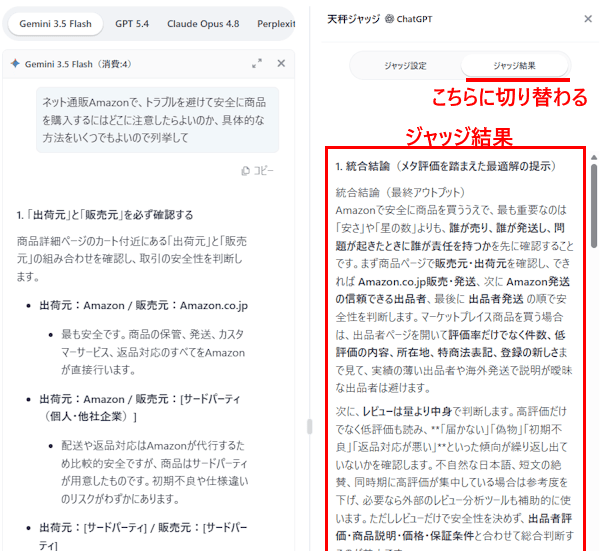

- 以上で操作は完了です。
3-2 「壁打ち」機能の使い方
複数のAI(GPT-4o、Claude、Geminiなど)に行った同じ質問に対する回答を、さらに別のAIがまとめて要約・整理する機能です。
これにより、それぞれの生成AIが持つ特徴を活用しつつ俯瞰的な視野で思考を整理できます。操作手順を以下に示します。
- 通常どおりプロンプト入力欄に質問などを入力して送信します。
- 最大6つ回答が生成されたら、下部に表示される「壁打ち」ボタンをクリックします。
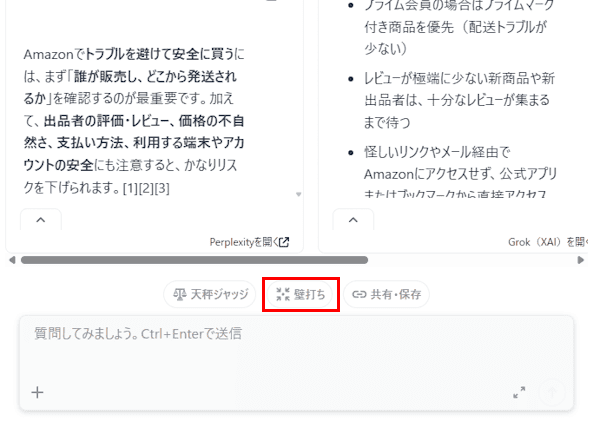

- それぞれの生成AIの回答の右にチェックボックスが表示され、下の入力欄には自動でプロンプト(指示文)が入力されます。
まとめたい生成AIの回答をチェックボックスのオン/オフで選択します。
プロンプトは自動で修正されます。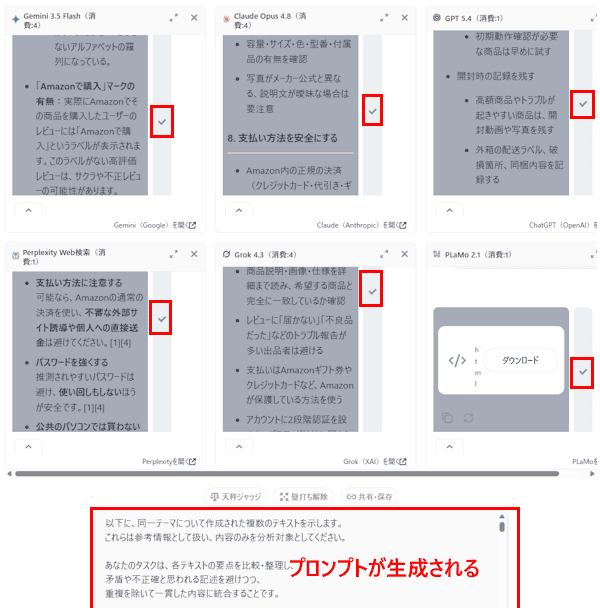

- 画面下部にある「↑」(送信ボタン)をクリックします。
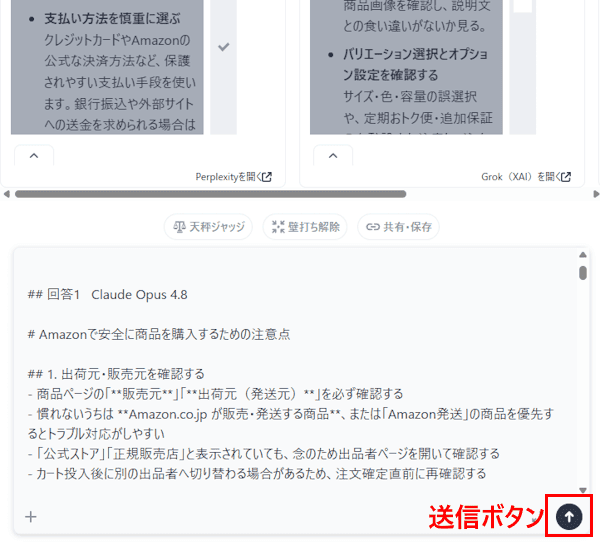

- 統合された回答がそれぞれの生成AIにフィードバックされます。
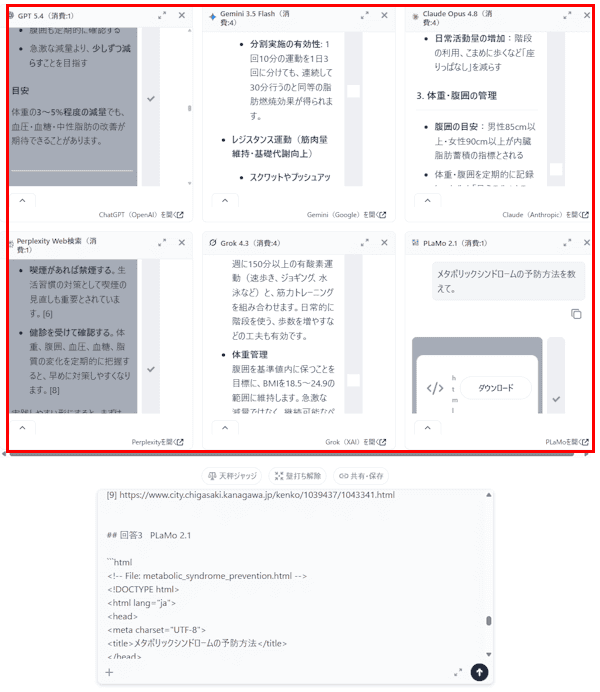

- 以上で操作は完了です。
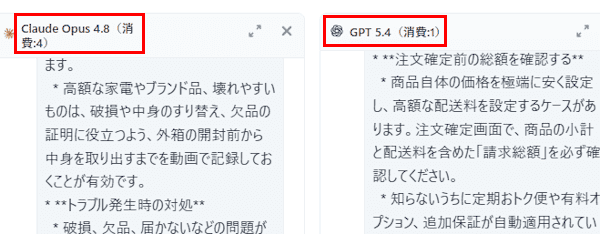
数字は消費するクレジット数を表し、無料プランでは毎日80クレジットが供給されます。
クレジットの繰り越しはできません。
以上で「複数の生成AIモデルの回答を「天秤AI」で同時に比較する手順」に関する解説を終わります。
Google Geminiについては、以下の関連記事をご参照ください。
更新履歴2026年5月16日:記述内容の一部を削除 Google Gemini(以下、Geminiと呼称)は、Googleが開発した最新の対話型AI(生成AI)ツールです。ユーザーとの対話を通じて、質問への回答や文章作成、アイデア出[…]