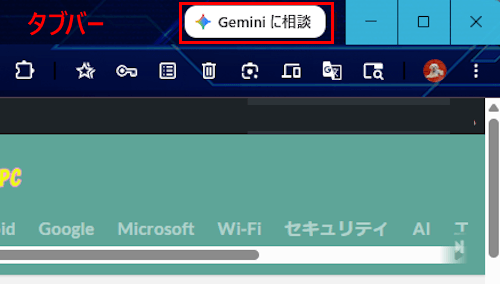
デスクトップ版ブラウザGoogle Chrome(以下、Chromeと呼称)を開くと、タブバーの右に「Geminiに相談」ボタンが表示されるようになりました。
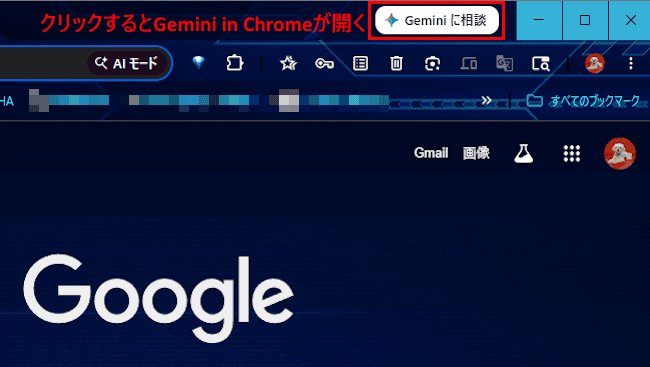
いわゆる「Gemini in Chrome」という、Chromeブラウザの標準機能として組み込まれたAIアシスタントを利用するためのボタンです。
AI専用のWebサイトやアプリを起動することなく、ボタンからChromeのサイドパネルを開き、直接AIアシスタントを呼び出すことができます。
これにより開かれているWebページの内容に関して、シームレスに対話することができます。
本稿では、Chromeブラウザのタブバーに表示される「Geminiに相談」ボタンの活用方法と、ボタンを非表示/再表示する手順について解説いたします。
解説に使用したOSは「Windows 11 Pro 25H2」、Chromeブラウザのバージョンは148.0.7778.168」です。
Google Geminiについては以下の関連記事も合わせてご覧ください。
更新履歴2026年5月16日:記述内容の一部を削除 Google Gemini(以下、Geminiと呼称)は、Googleが開発した最新の対話型AI(生成AI)ツールです。ユーザーとの対話を通じて、質問への回答や文章作成、アイデア出[…]
Gemini(ジェミニ)は、Googleが開発した生成AIモデルで、知りたいことを質問すると、テキストを始めとして画像、音声、動画といった様々な情報の中から答えを見つけてくれます。代表的な生成AIサービスであるOpenAIのチャットbot[…]
1 「Geminiに相談」でできること
「Gemini に相談」とは、Chromeブラウザに新たに追加された機能で、AIアシスタントを呼び出すボタンです。
このAIアシスタントを「Gemini in Chrome」と呼称しており、ボタンをクリックすると画面の右側にサイドパネルが開き、現在見ているWebページの内容をAIが読み取り、要約や質問と言った指示に回答してくれます。
このボタンで呼び出せる機能(Gemini in Chrome)には、以下に示すような特徴があります。
- 閲覧ページの要約・解説
長文のニュース記事、ブログ、論文などを表示した状態でボタンを押すと、その内容の「要点まとめ」や重要な部分の解説をGeminiが瞬時に行ってくれます。 - 関連情報の質問
開いているウェブページの内容について「この製品の価格は?」「どういう意味?」といった関連する質問を直接投げかけることができます。 - 作業効率の向上
別のタブを開いて検索し直す手間が省けるため、調べものやリサーチの時間を大幅に短縮できます。 - 「@」コマンドで指示できる
プロンプト入力ボックスに「@」と入力すると、現在開いているタブの情報についてAIに把握させることができます。
2 「Geminiに相談」の使い方
- パソコンでChromeブラウザを開き、任意のWebページを表示します。
一例として本Webサイトの記事を開きました。 - タブバー右にある「Geminiに相談」ボタンをクリックします。

- 画面の右側にサイトパネルが開きます。
パネル下部のプロンプト入力ボックスに、Webページの要約や知りたいことを入力して「送信」ボタンをクリックします。
一例として「この記事を要約して。」と入力しました。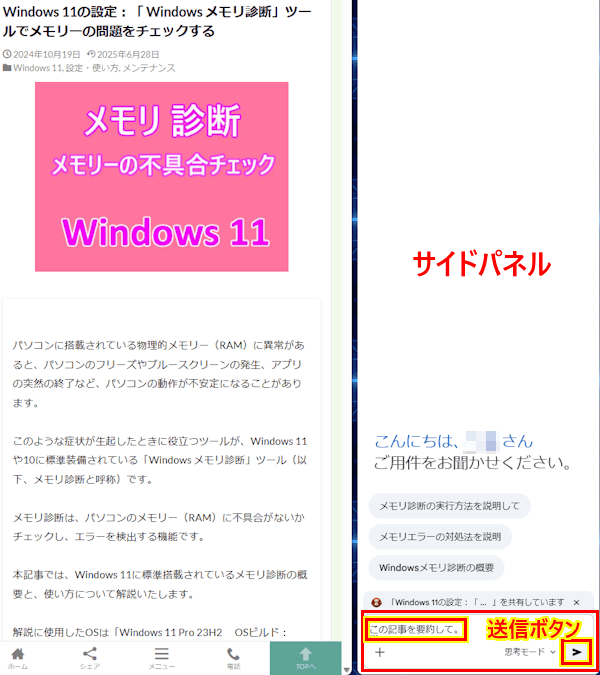

現在開かれているタブの内容(Webページ)をAIアシスタントに認識させる場合は、入力ボックスに「@」と入力して「送信」ボタンをクリックします。 - サイドパネルに記事を要約した内容が表示されます。
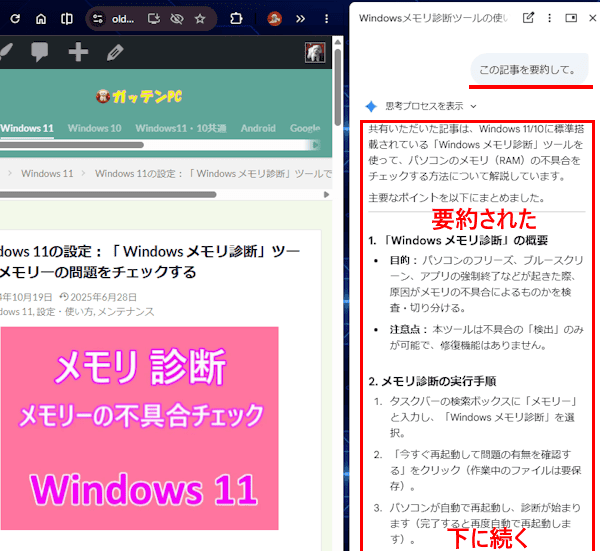

- AIのモードは、ドロップダウンメニューをクリックして表示される「高速モード」「思考モード」「Pro」「アップグレード」(有料)の4オプションのいずれか選択できます。
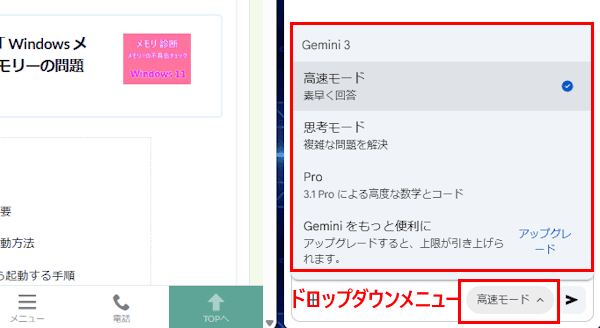

- 以上で操作は完了です。
3 「Geminiに相談」ボタンを非表示/表示する手順
「Geminiに相談」ボタンは、Chromeの初期設定により固定表示されています。「Gemini in Chrome」機能を使わない場合は設定により非表示にでき、使いたくなったら再度表示できます。その手順を以下に示します。
3-1 「Geminiに相談」ボタンを非表示にする手順
- タブバーの「Geminiに相談」ボタンを右クリックし、表示された「固定を解除」をクリックします。
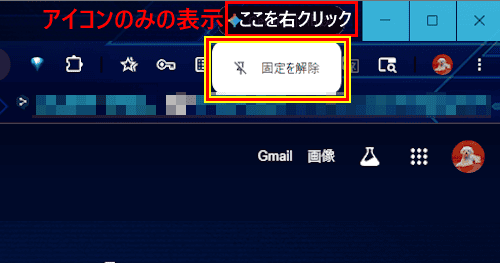

この際、ボタンにマウスポインターを合わせると、アイコンだけの表示になります。 - 以上の操作でボタンは非表示になります。
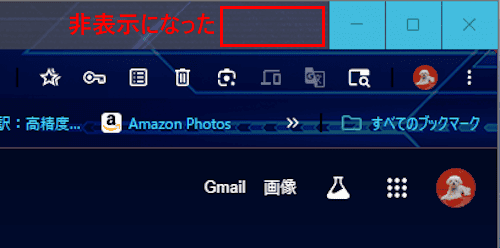

- 以上で操作は完了です。
3-2 「Geminiに相談」ボタンを表示する手順
- Chromeを開き、右上の「︙」リーダーと、メニューの「設定」を順にクリックします。
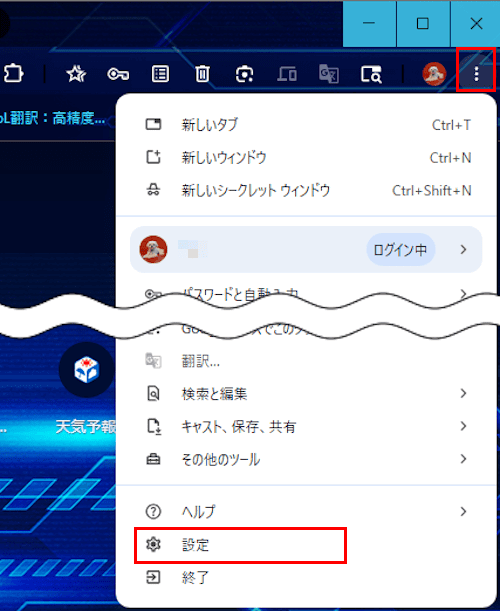

- 設定画面が表示されます。
左サイドバーの「AI イノベーション」と、右ペインにある「Gemini in Chrome」を順にクリックします。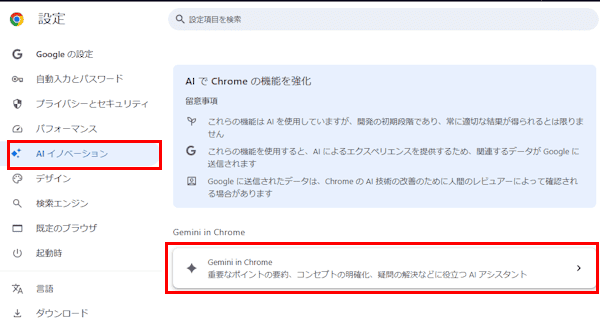

- 表示された画面上部にある「ブラウザの上部にGeminiを表示する」のトグルスイッチをオンにします。
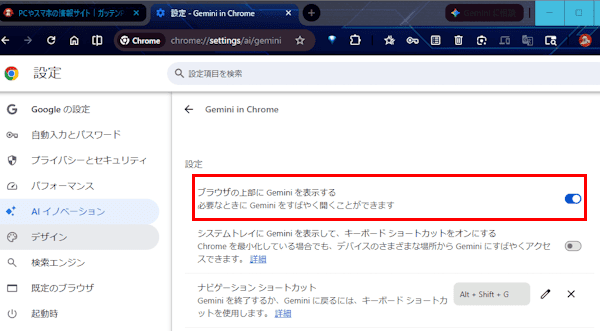

- 以上の操作で「Geminiに相談」ボタンが再表示されます。
以上で「Google Chromeの操作:タブバーの「Geminiに相談」(Gemini in Chrome)とは何?」に関する解説を終わります。
Google Chromeの設定や使い方などについては、以下の関連記事も合わせてご覧ください。
Google Chrome(以下、Chromeと呼称)に表示される「9つのドット」と聞くと、Chromeの画面右上にある白色の「9つの ドット アイコン」を思い描くのではないでしょうか。このアイコンに対する正式な名称はありませんが、一般的[…]
最近のPC版Google Chrome(以下、Chromeと呼称)のアップデートで、新たな機能「分割ビュー(Split View)」が組み込まれました。Microsoft Edgeでは、以前から「画面を分割」という機能がありましたが、Ch[…]