Microsoft Edge(以下、Edgeと呼称)画面を注意してみると、四隅が丸く表示され、かつ枠線(フレーム)も表示されていることに気づくのではないでしょうか。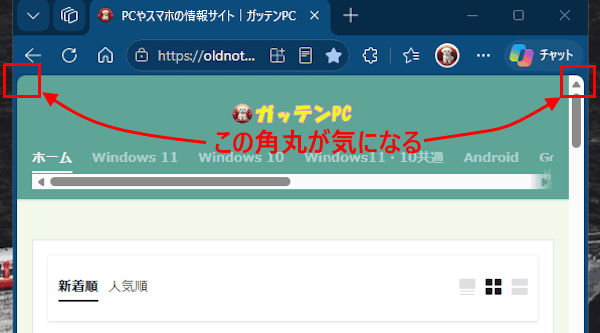
新しいタブではこのように表示されます。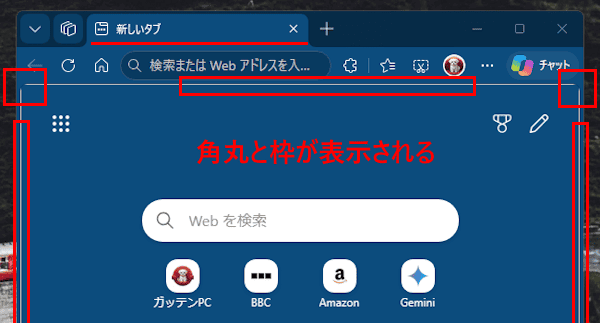
こう言った表示はEdgeだけの機能のようで、ほかのGoogle ChromeやFirefoxと言った著名なブラウザでは、四隅は角ばって表示されます。
Windows 11のモダンなデザインに合わせる目的で仕様を変更しているのでしょうが、小生は角ばった表示に慣れているため、少なからず違和感があります。
そこで本稿では、Edge画面四隅の丸みを帯びたUI をなくして、角ばった表示にする方法について解説いたします。
新しい丸みを帯びたコーナー UI が気に入らない場合は、この記事を参照してEdgeの丸みを帯びたコーナーを無効にしてください。
Edgeについては、以下の関連記事も合わせてご覧ください。
Windows標準ブラウザのMicrosoft Edge(以下Edge)の起動時や新しいタブで開くホームページは、シンプルで個性のない外観で表示されます。シンプルな外観も設定次第で自分の好みに合わせて独自のデザインにカスタマイズできます。[…]

更新履歴2025年1月9日:記述内容を最新に更新 パソコンを使って何かの調べものをするときは、まず、さまざまなWebサイトにアクセスして資料集めをします。通常はこれらのWebサイトにブラウザからアクセスしますが、よく見るWebサイト[…]

1 角ばった表示にする手順
古いバージョンの Edge ブラウザには、設定から角を丸くする機能のオン/オフを簡単にできました。
同様にedge://flagsの項目からオフにできる時期もありましたが、アップデートを重ねる中で通常の設定やフラグから無効化できなくなっています。
EdgeのWebページ表示領域の四隅の角丸を角ばった表示への変更は、Edgeのショートカットに「起動オプション」を追記することで可能となります。
大筋の操作手順を以下に示します。
- ステップ1:Edgeのスタートアップ ブーストをオフにする
- ステップ2:ショートカットに起動オプションを追加する
- ステップ3:設定が反映されていることを確認する
1-1 Edgeのスタートアップ ブーストをオフにする手順
起動オプションを確実に反映させるため、Edgeがバックグラウンドで動作しないように設定します。設定がすべて終わったら元の状態に戻しても差し支えありません。
- Edgeを開きます。
- 画面右上の「・・・(設定など)」リーダーと、メニューの「設定」を順にクリックします。
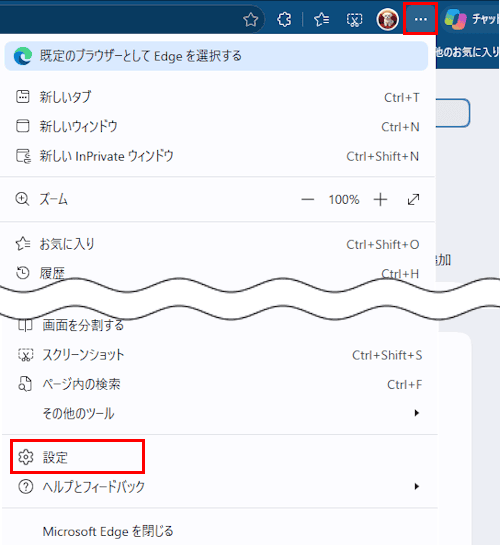

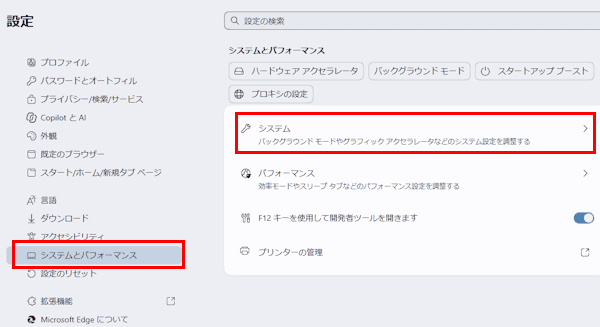
- 左メニューの「システムとパフォーマンス」と、右ペインに表示された「システム」を順にクリックします。

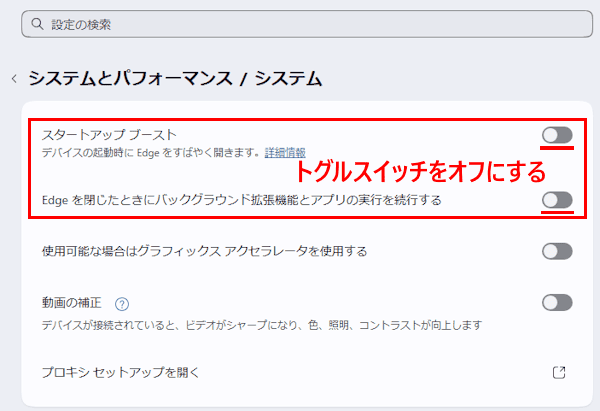
- 右ペインにある「スタートアップ ブースト」と「Microsoft Edge を閉じたときにバックグラウンド拡張機能とアプリの実行を続行する」のトグルスイッチを「オフ」にします。

- 以上で操作は完了です。
1-2 ショートカットに起動オプションを追加する手順
普段Edgeを起動するときに使っているショートカットの設定を変更します。ここでは一例として、スタートメニューにピン留め済みのEdgeから設定します。
デスクトップやタスクバーにあるEdgeから設定しても差し支えありません。
- スタートメニューにピン留めしているEdgeを右クリックし、コンテキストメニューの「ファイルの場所を開く」をクリックします。
アプリ一覧のEdgeを右クリックしても支障ありません。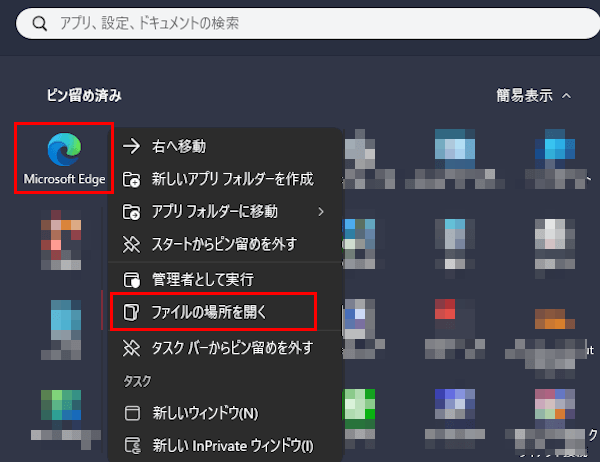

- ファイルエクスプローラーでEdgeファイルの場所が開きます。
Edgeを右クリックして、コンテキストメニューの「プロパティ」をクリックします。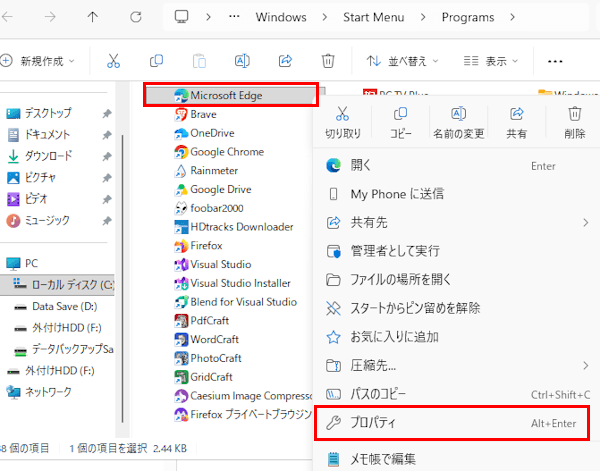

- Edgeのプロパティが表示されて、画面上部の「ショートカット」タブが開きます。
「リンク先(T)」入力欄の末尾に半角スペースを1つ空け、以下の文字列をコピー&ペーストします。
–enable-features=msForceNoRoundedCornerAndMargin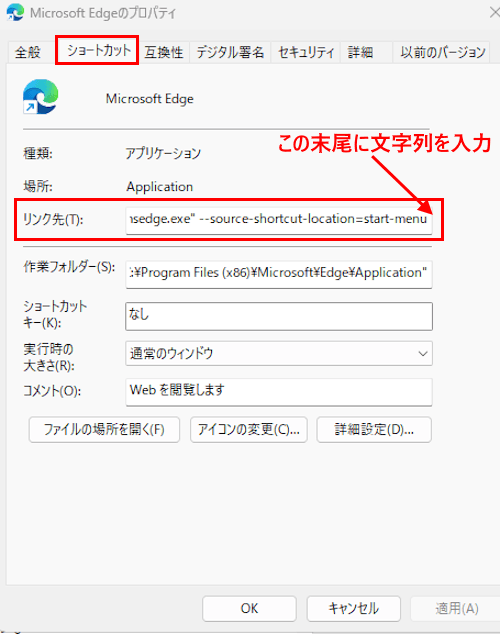

ピン留め済みのEdgeを右クリックした場合の貼り付け例を以下に示します。このような文字列になっていれば問題ありません。

入力が終わったら「OK」ボタンをクリックして閉じます。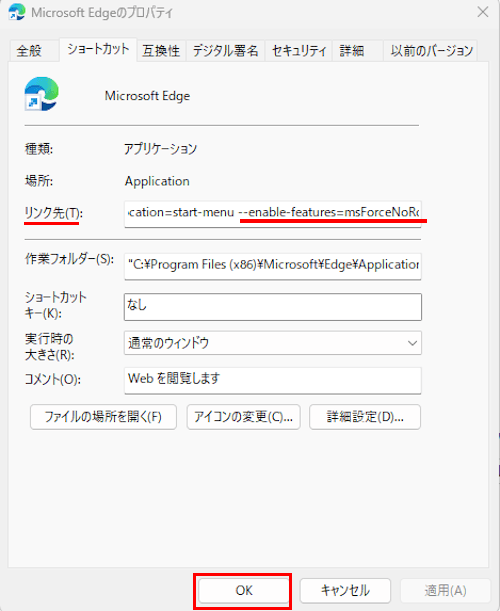

- 以上でショートカットに起動オプションを追加する操作は完了です。
次からの手順で角丸が消えたことを確認します。
1-3 設定が反映されていることを確認する手順
Edge画面の角丸が消えて、角ばった表示に変わったことを以下に示す手順で確認します。
- 開いているEdgeをすべて閉じます。
念のためCtrl+Shift+Escキーでタスクマネージャーを開き、「Microsoft Edge」が残っていれば選択して「タスクの終了」をクリックします。
1つでもEdgeが開いていると、設定は反映されません。 - 前述の手順3で編集したショートカットからEdgeを起動します。
今回は、スタートメニューにピン留めされているEdgeを右クリックして編集しているので、スタートメニューのEdgeから起動します。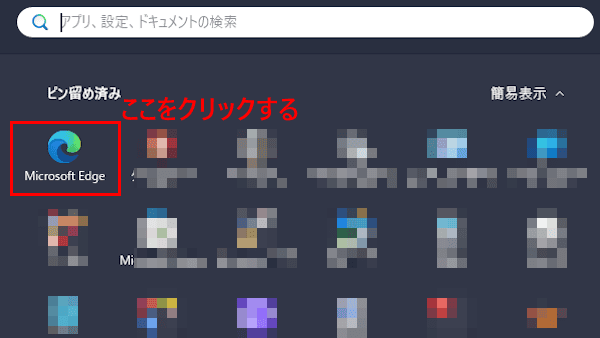

例えば、デスクトップのEdgeから編集した場合は、そのアイコンをクリックして起動します。
同様にタスクバーにピン留めしているEdgeから編集した場合は、タスクバーのEdgeから起動します。 - Edge画面とCopilotを開いた時の四隅の角丸と枠線が消えた状態になります。
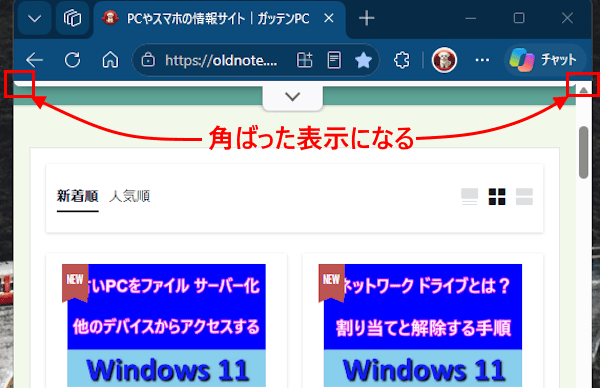

- 以上で操作は完了です。
以上で「Microsoft Edgeの角丸(四隅の丸み)を直角に戻す方法」に関する解説を終わります。
Microsoft Edgeについては、以下の関連記事も合わせてご覧ください。
ブラウザのMicrosoft Edge(以下、Edgeと呼称)では、Webページの全画面または一部の領域をスクリーンショットする機能が組み込まれています。スクリーンショットは、画面に表示されている内容を画像として保存する機能ですが、キャプ[…]
パソコンに保存済みの動画や音楽の再生は、Windows標準のメディア プレーヤーや無料再生アプリで実行することが簡単です。ブラウザでウェブサイトなどを閲読しているときには、これよりも簡単に再生する方法があります。それは動画や音楽ファイルを[…]