パソコンのSSDやHDDと言ったストレージは、長期間使えば物理的に故障します。そうなるとOSの起動不能は言うまでもなく、それまで保存していた重要な文書や写真などはすべて取り出せなくなります。
ストレージに物理的な障害が発生し場合、修復して元の正常な状態に戻すことはほぼ不可能と考えます。
対処の最善策は新品のストレージに交換して、Windows OSを再インストールすることです。そのため、ストレージが故障する前兆を見極め、早めにデータをバックアップすることが肝要です。
では、ストレージの現在の動作状態を知るにはどのようにしたらよいのでしょうか。それに役立つのが、ストレージに内蔵されている「S.M.A.R.T.」( Self-Monitoring Analysis and Reporting Technology )情報です。
「S.M.A.R.T.」とは、パソコンのHDDやSSDに標準搭載されている、自己診断および故障を予測する機能です。
ストレージの健康状態を常に監視し、故障の予兆をユーザーに知らせる重要な役割を持ちます。
そこで本稿では「S.M.A.R.T.」で現在のストレージの状態を把握し、その結果を検証する方法について解説いたします。
ここでは「S.M.A.R.T.」で収集される情報を確認する方法として、定番アプリと言われる「CrystalDiskInfo」を利用します。
解説に使用したOSは「Windows 11 Pro 25H2」です。Windows 11のアプリやツールについては、以下の関連記事も合わせてご覧ください。
Windows のシステム情報は、目的に応じて様々な方法で取得することができます。基本的事項を知りたいときもあれば、バージョン情報だけを確認したい、あるいは詳細情報も把握したいなど、柔軟な対応が可能です。Windows 11における「シス[…]
Windows 11の信頼性モニター(Reliability Monitor)は、システムのパフォーマンスと信頼性に影響を与えるソフトウェアの問題を特定するのに役立つツールです。あまり目立ちませんがWindows 11には標準で組み込まれ[…]
1 「S.M.A.R.T.」の概要
「S.M.A.R.T.」(スマート)とは、SSDやHDDに組み込まれている自己診断および監視するための技術です。
ストレージ自身が自らの健康状態をチェックし、故障する前にその予兆を検知してユーザーに対して警告を伝えるために使用されます。
S.M.A.R.T.が自動収集する主なデータを以下に示しますが、収集するデータはSSDとHDDで異なります。
- エラーの回数
データの読み取り時に発生したエラーの頻度を表し、ヘッドや磁気ディスクに問題がある可能性があります。
故障予測の重要度は高いです。 - 電源投入回数
これまでにそのストレージの電源が投入された回数を表します。 - 使用時間
ストレージの累計使用時間を表します。 - 温度
ストレージ内部の現在の温度を表します。(高温が続くと寿命が縮む) - 総読み出し量
ストレージがこれまでに読み込んだデータの合計サイスを表します。 - 総書き込み量
これまでにストレージに書き込まれたデータの合計サイズを表します。
診断情報の確認は、Windowsの標準機能でも簡易的なチェックは可能ですが、詳細な数値(健康状態)を確認するには「CrystalDiskInfo」などの専用アプリを使用するのが一般的です。
なお、パソコンの起動時に 「SMART エラー」が表示された場合は、「S.M.A.R.T.」情報を確認する前に、まずはストレージ内のデータをバックアップすることをお勧めします。
2 「CrystalDiskInfo」のダウンロードとインストール手順
CrystalDiskInfo(クリスタルディスクインフォ)」は、ストレージの「S.M.A.R.T.」情報を通じてSSDやHDDなどの状態を明らかにできるアプリケーションです。
ストレージ自身が記録している「S.M.A.R.T.」情報(健康状態や温度、使用時間など)を基に、寿命の目安を知ることや故障の予防に役立つため、特に古いパソコンを使用しているユーザーは積極的に利用したらいかがでしょうか。
本アプリケーションは、提供元サイトまたはMicrosoft Storeからダウンロードできます。今回はMicrosoft Storeからダウンロードしてインストールします。
なお、提供元サイトのインストール版では、セットアップ途中で同梱アプリケーション(E START)のインストールを提案されます。
不要な場合は「利用規約に同意してインストールする」のチェックを外してから実行します。
また、本アプリケーションをインストールなしで利用する場合は、提供元サイトのZIP版をダウンロードします。
- Microsoft Storeの「CrystalDiskInfo」ダウンロード ページにアクセスします。
- Microsoft Storeが開きます。
「ダウンロード」ボタンをクリックします。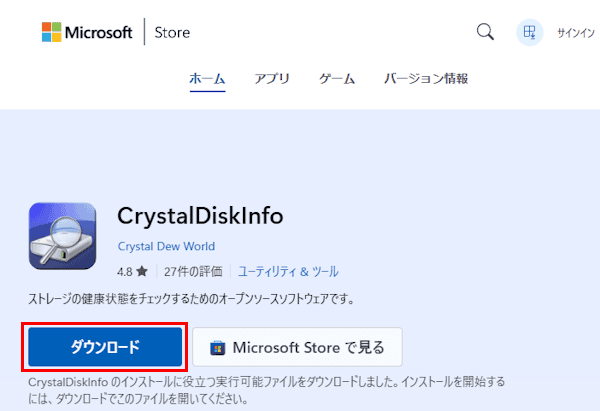

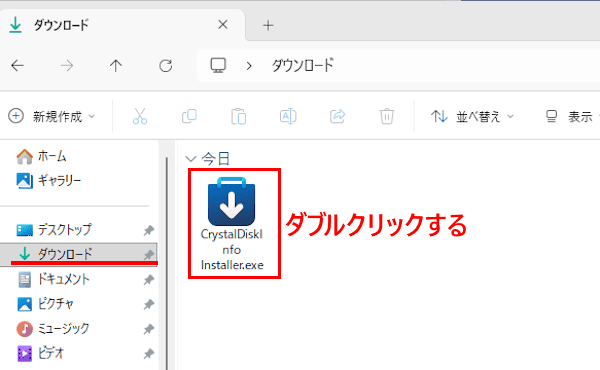
- ファイル エクスプローラーを開き、ダウンロードされた「CrystalDiskInfo Installer.exe」をダブルクリックします。

- 「ユーザーアカウント制御」画面が表示された場合は「はい」ボタンをクリックします。
- 「CrystalDiskInfo」がインストールされるとともに起動します。SSDとHDDでは表示項目は異なります。
開かれたSSDの画面は以下の通り。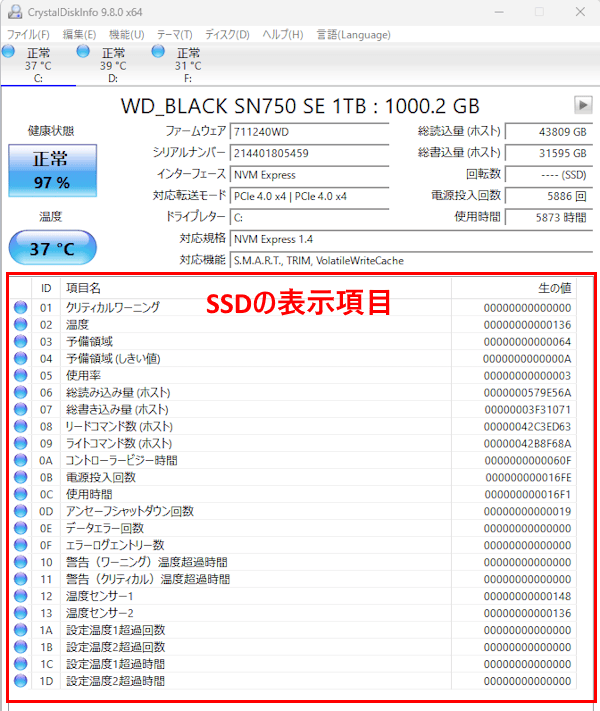

開かれたHDDの画面は以下の通り。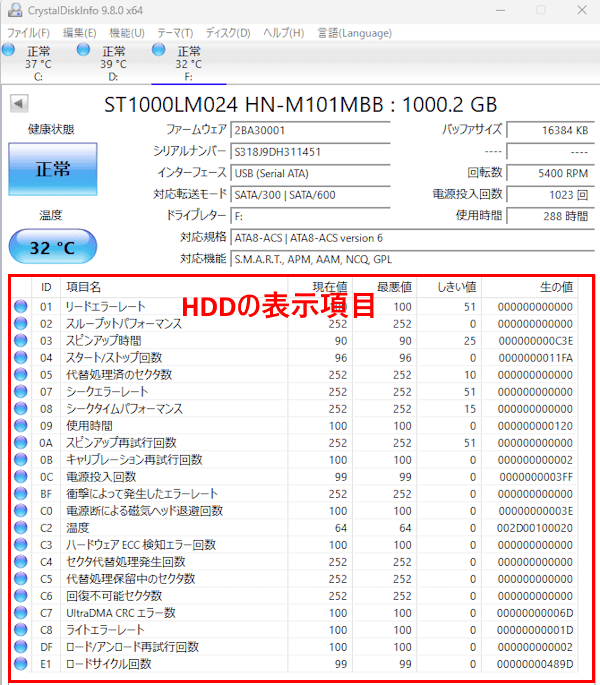

- 以上で操作は完了です。
3 CrystalDiskInfoの見方
本アプリケーションを起動すると、前述のようにSSDやHDDと言ったストレージの「S.M.A.R.T.」情報を確認する画面が表示されます。
また、USB接続のSSD/HDDでも「S.M.A.R.T.」情報を確認できるため、使う範囲が大きく広がります。
表示される「S.M.A.R.T.」情報の項目の多さや専門用語に戸惑うかもしれませんが、見るべきポイントさえ絞れば、SSDやHDDの寿命や故障の予兆を判断できかと思います。
表示される診断結果はSSDとHDDで大きく異なるため、それぞれで特に注意すべき項目をピックアップして、その内容を以下に示します。
3-1 属性値の見方
CrystalDiskInfoの「属性値」とは、HDDやSSDに内蔵されている自己診断機能「S.M.A.R.T.」が記録している、ストレージの健康状態や使用状況を示す各項目のデータのことで、「現在値」「最悪値」「しきい値」および「生の値」の4項目があります。
故障の兆候や寿命を判断するための重要な指標となりますが、「現在値」「最悪値」「しきい値」が表示されるか否かは、SSDまたはHDDの機種によって異なります。
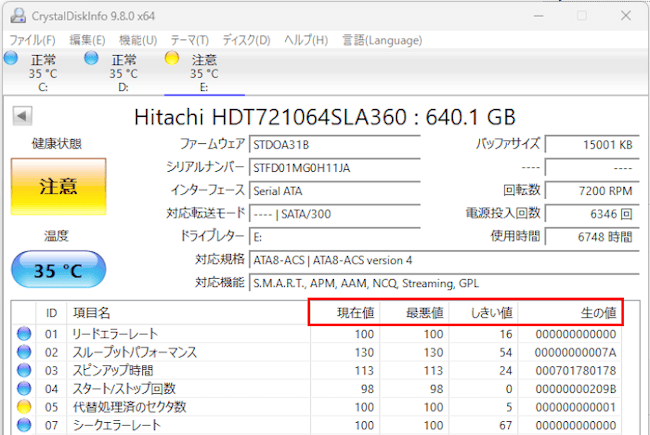
- 現在値
現在のディスクの状態を数値化したものです。メーカーによって初期値(100や200など)が設定されており、劣化が進むにつれて減少していきます。 - 最悪値
これまでに記録された「現在値」の最も低い(悪い)数値を表します。 - しきい値
現在値がこの数値を下回ると、CrystalDiskInfoが「注意」や「異常」の警告を出します。 - 生の値
ストレージに記録された具体的な実測値(電源投入回数、通算使用時間、エラー発生数など)を表します。
故障の予兆を見抜く上で最も重要なのはこの「生の値」です。16進数(0〜9、A〜F)で表示されているため、一見分かりにくいですが、ここが「0」から増えているかどうかが重要なサインです。
3-2 SSDの診断結果の見方
CrystalDiskInfoを起動すると、以下の診断結果が表示されます。
表示されているSSDは「Western Digital:WD」社製の通信規格NVMeです。これ以外の通信規格のSSDは表示内容が一部異なります。
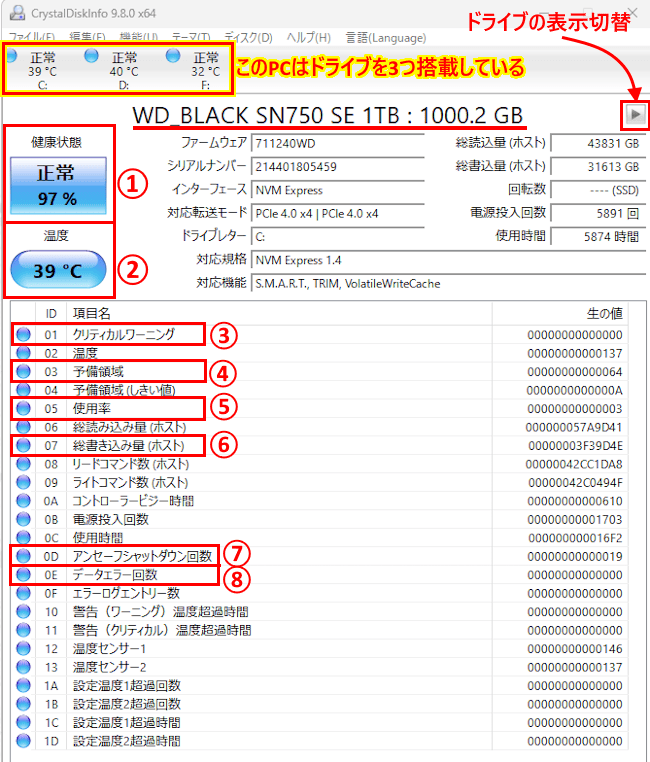
- 健康状態
まず確認する項目は左上に表示される「健康状態」で、SSDの総合評価を表します。健康状態 内 容 青で「正常」 障害の発生は見られず問題ありません 黄色で「注意」 不良セクタの代替処理等が発生しており、近いうちに故障する危険性があります
ストレージの機種によっては、残り寿命が 10% 以下になると表示されます
早めにデータをバックアップし、ディスクの交換を視野に入れます赤で「異常」 1つ以上の項目のしきい値がを下回り、何らかの障害が発生している可能性があります
ストレージの機種によっては、SSDの寿命を迎えると表示されます
データのバックアップは必須であり、ストレージの交換を検討します
灰色で「不明」 健康状態を判定できません
- 温度
ストレージの温度を表しますが、温度計のような正確な温度を計測するものではありません。従って、異常高温などを検知するための目安として活用します。
30~45°C:正常
50°C超:やや高温
60℃超:危険 - クリティカル ワーニング
SSDに深刻な問題や故障の兆候があることを示す重大な警告です。この表示に青アイコン以外が表示された場合、最優先でデータのバックアップを取り、速やかにドライブの交換を行うことをお勧めします。 - 予備領域
SSD内部の不良ブロックを補うための予備領域(マージン)が、どれだけ残っているかを示しますこの残量がなくなるとSSDの寿命は近いと判断できます。 - 使用率
メーカー保証の書き込み寿命を、SSDがどれくらい消費したかを表した数値です。
生の値が増えるほどSSDの寿命が近いことを示します。 - 総書き込み量
SSDへ書き込んだ総データ量を示します。
この値が増えるに従いSSDの寿命は近くなります。 - アンセーフ シャットダウン回数
パソコンの電源が正常な手順で切れなかった回数を示します。数値が増えても直ちにSSDが壊れませんが、電源まわりに不具合が生じている可能性があります。
- データエラー回数
SSDがデータを読み書きする際に発生したエラー回数を示します。
この値が増えると問題が発生している可能性が大きく、非常に危険な兆候です。
3-3 HDDの診断結果の見方
HDDの「S.M.A.R.T.」情報は、以下に示すようにSSDとは全く異なります。
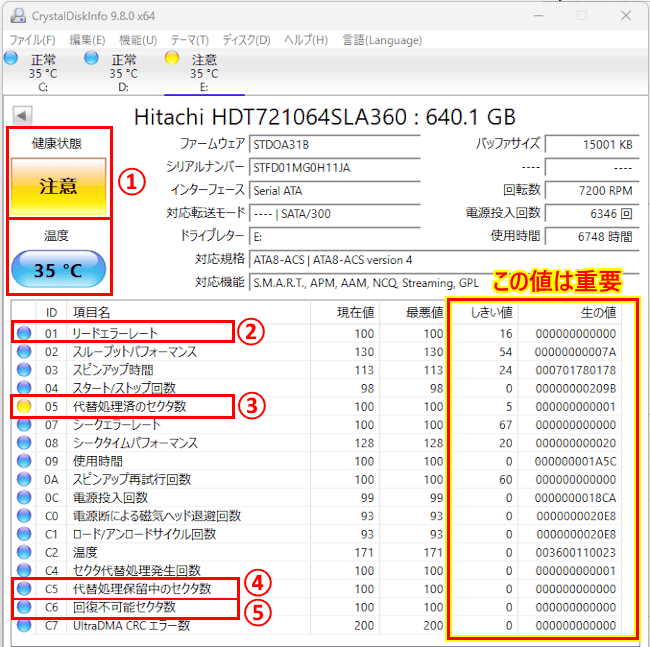
- 健康状態
まず確認する項目は左上に表示される「健康状態」で、SSDの総合評価を表します。健康状態 内 容 青で「正常」 障害の発生は見られず問題ありません 黄色で「注意」 不良セクタの代替処理等が発生しており、近いうちに故障する危険性があります
詳細は画面下部にある項目名のリストで確認できます。
赤で「異常」 何らかの障害が発生しています
データのバックアップは必須であり、ストレージの交換を検討します
不明 健康状態を判定できません
この画像では「注意」と表示され、その詳細は下部のリスト「代替処理済のセクタ数」で確認できます。 - リードエラー レート
データを読み取る際のエラーの頻度を表し、この値が多くなるとヘッドや磁気ディスクに障害が発生している可能性があります。 - 代替処理済のセクタ数
不良セクターを予備領域で代替処理した総数を表します。
生の値が1以上ならば危険サインです。 - 代替処理保留中のセクタ数
読み取り処理エラーにより代替処理を待っている不良セクタ数を表します。
生の値が1以上ならばかなり危険なサインです。 - 回復不可能セクタ数
データを読み書きできなくなったセクターの値を表します。
生の値が1以上ならば非常に危険なサインです。
「S.M.A.R.T.」は、ストレージが「壊れる前兆」を知るための仕組みとして非常に有用性があります。しかしながら、100%予測できるわけではないため、重要なデータのバックアップは定期的に実行することが肝要です。
以上で「パソコンの現在の状態を「S.M.A.R.T.」でチェックする方法」に関する解説を終わります。
Windows 11の修復ツールなどについては、以下の関連記事も合わせてご覧ください。
更新履歴2025年8月26日:記述内容の追加 チェック ディスク(CHKDSK)は、パソコンのハードディスクやSSDといったドライブにエラーが発生していなかどうかをチェックし、エラーを検出したら修復するための機能です。ドライブのエラ[…]
更新履歴2026年3月18日:記述内容を最新に更新 パソコンを長期間使い続けていると動作が不安定になったり、起動が遅くなるといった不具合が発生します。最悪の場合はWindowsが起動不能といった重大なトラブルが生じることもあります。[…]