ウイルス感染や不正なシステム破損などの偽セキュリティ警告(フェイク アラートとも言う)はますます巧妙化しており、正規の警告と見分けるのが難しくなっています。
デスクトップ画面に表示される警告メッセージが、本当にウイルスに感染していることを示すわけではありません。
その多くは、マルウェアやウイルス対策ソフトをダウンロードさせようとする詐欺です。偽のセキュリティ警告を見分けることで、不要なプログラムのインストールやデバイスの感染を防ぐことができます。
そこで本稿では、ブラウザでWebサイトを閲読中に突然表示される偽のセキュリティ警告の種類と、警告画面を消す方法について解説いたします。
解説には「Windows 11 Pro 25H2」、ブラウザは「Google Chrome」及び「Microsoft Edge」を使用しています。
パソコンのセキュリティについては、以下の関連記事も合わせてご覧ください。
VirusTotal(ウイルストータル)(以下、VirusTotalと呼称)とは、怪しいファイルやURLを無料でスキャンし、マルウェア(ウイルス、トロイの木馬、ワームなど)や不正なリンクの有無をチェックできるオンラインセキュリティサービス[…]
現代の日常生活ではオンラインショップや、クラウドサービス、SNSといったWebサービスを利用することが当たり前のようになっています。便利な半面、気に掛かるのがメールアドレスやパスワードといった個人情報がダーク ウェブなどに流出していないか[…]
1 偽セキュリティ警告の種類
偽セキュリティ警告は、ユーザーの不安を煽り、電話やアプリインストールへ誘導する詐欺行為です。
以下に示すような警告メッセージやポップアップ通知のほとんどは偽セキュリティ警告で、大音量の警告音とともにブラウザ上で全画面表示されます。
- 「お使いのコンピューターでウィルスが検出されました」
- 「ウィルスが見つかりました」
- 「トロイの木馬に感染しています」
- 「コンピューターが怪しいプログラムにより被害を受けています」
- 「Windowsセキュリティシステムが破損しています」
- 「システムアラート 早急な対応が必要です」
- 「直ちにサポート窓口(電話番号)へ連絡してください」
セキュリティ警告の種類をまとめると以下のようになります。
- サポート詐欺(偽ウイルス警告)
画面に「ウイルスに感染した」と表示し、記載されたサポート窓口(電話番号)へ電話をかけさせ、高額なサポート費用を請求する。MicrosoftやAppleを騙るケースが多い。 - Windows/システムエラー詐欺
「Windowsセキュリティシステムが破損」や「システムが重大なエラー」などのメッセージを表示し、偽の修復ツールをダウンロードさせようとする。 - アップデート・セキュリティソフト詐欺
「ブラウザのアップデートが必要」「セキュリティソフトが期限切れ」といった偽警告を出し、不正なアプリをインストールさせる。 - 偽の「クリーンアップ」ツール
「あなたのPCは遅い」「ゴミファイルが多すぎる」などと表示し、速度改善を装った有害なソフトをインストールさせる。
こう言ったメッセージを安易に信じてはいけません。表示された番号に電話したり、画面の「次へ」ボタンやリンクなど、警告画面内のボタンをクリックしてはいけません。
これらの偽セキュリティ警告はすべて無視して「速やかに画面を閉じる」「ブラウザを強制終了する」「パソコンを再起動する」などが正しい対処法です。
しかしながら全画面表示されるため、右上の「×」(閉じる)ボタンをクリックできず、閉じることさえできない場合もあります。
ここからは、ウェブサイトを閲読中に、いきなり「ウィルスを検知しました」などのセキュリティ警告が表示され、画面を閉じることができなくなった際の対処法について説明いたします。
2 偽セキュリティ警告画面を消す手順
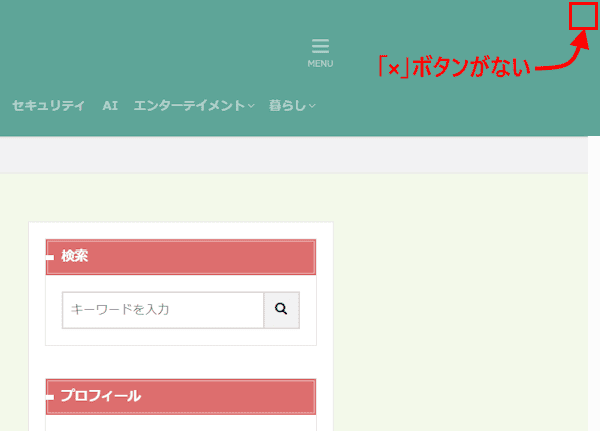
偽のセキュリティ警告画面の多くは全画面で表示され、ウィンドウ右上の「×」ボタンがないためマウス操作でページを閉じることができません。
「×」(閉じる)ボタンを押せたとしても、別のポップアップが次々と表示されることもあります。
以下に示す4つの方法を試して消しましょう。
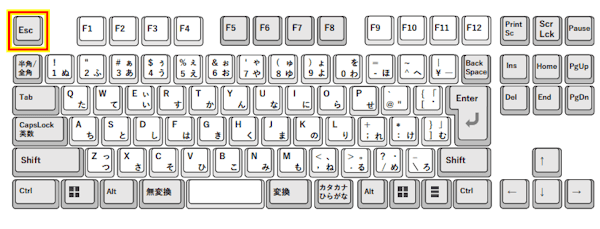
2-1 キーボードの「ESC」キーを長押しする
全画面表示で「×」ボタンが非表示の状態
- キーボードの「ESC」キーを3秒ほど長押しします。

- 全画面表示が解除されます。
表示されたウィンドウ右上の「×」ボタンをクリックします。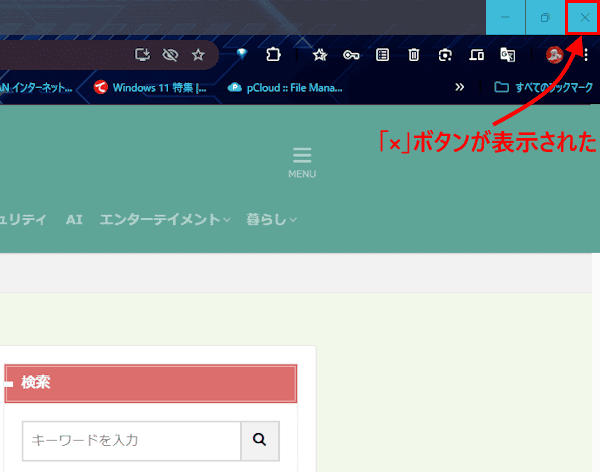

- 警告画面は閉じられます。
- 以上で操作は完了です。
2-2 キーボード ショートカットの「Alt」+「F4」を実行する
- キーボード ショートカットの「Alt」キーと「F4」キーを一緒に押します。
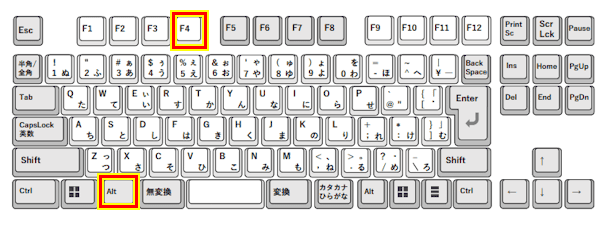
- すべてのウィンドウが閉じられ、警告画面も合わせて閉じられます。
- 以上で操作は完了です。
2-3 PCを再起動して消す
- キーボード ショートカットの「Ctrl」+「Alt」+「Delete」キーを一緒に押します。
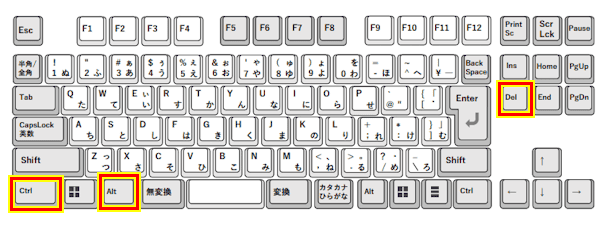
- ウィンドウ右下に表示された「電源」ボタンをクリックします。
表示された電源オプションの「再起動」をクリックします。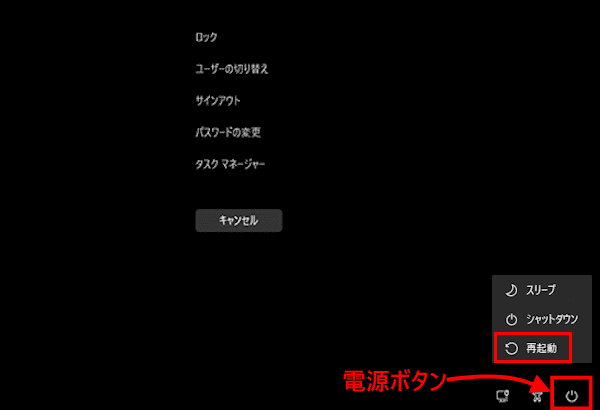

- PCは再起動されます。
- 以上で操作は完了です。
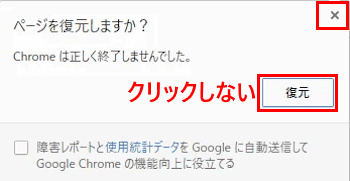
その場合は「復元」ボタンをクリックしてはいけません。ダイアログ右上の「×」ボタンをクリックします。
2-4 タスクマネージャーでブラウザを強制終了する
タスクマネージャーを起動して、開いているブラウザを強制終了することで警告画面を消します。
- キーボード ショートカット 「Ctrl」+「Shift」+「Esc」 キーを一緒に押します。

- 「タスクマネージャー」が開きます。
左サイドバーの「プロセス」タブが選択されていることを確認して、「アプリ」セクション内のブラウザを右クリックします。(一例としてMicrosoft Edgeを右クリック)
コンテキストメニューの「タスクの終了」をクリックします。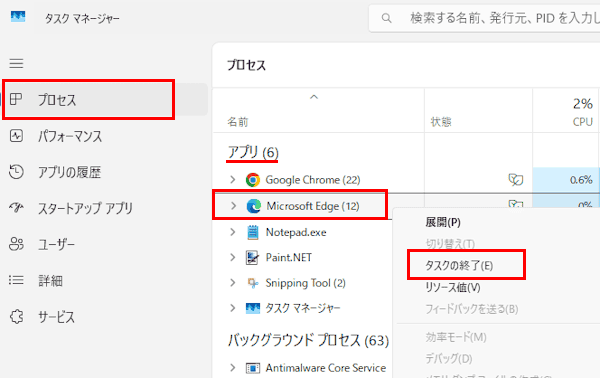

- ブラウザ(ここではMicrosoft Edge)が閉じられ、偽警告画面も消えます。
- ブラウザを再度起動した際に、ページの復元を促すダイアログが表示された時は、前述の「Tips」を参照してください。
- 以上で操作は完了です。
全画面表示の解除やブラウザを終了しても、デスクトップ右下に通知が表示され続ける場合もあります。
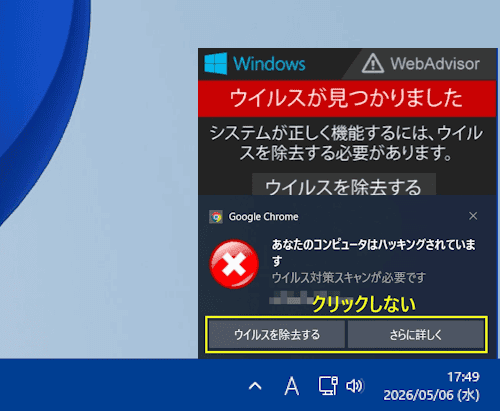
この事象は、何らかのWebサイトを開いた際、安易に通知を許可したことに由来します。一度許可すると通知はなかなか止まりません。(以下の画像)
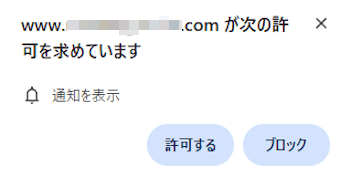
ブラウザの設定で通知許可を解除します。その手順を以下に示します。
3 通知を解除する手順
3-1 Google Chromeで解除する手順
- Google Chromeを開きます。
- 画面右上の「︙」リーダーと、メニューの「設定」を順にクリックします。
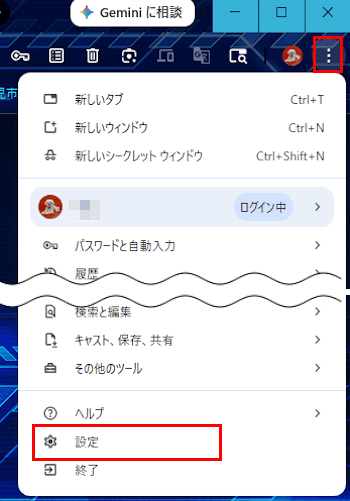

- 設定画面が表示されます。
左サイドバーの「プライバシーとセキュリティ」と、右ペインにある「サイトの設定」を順にクリックします。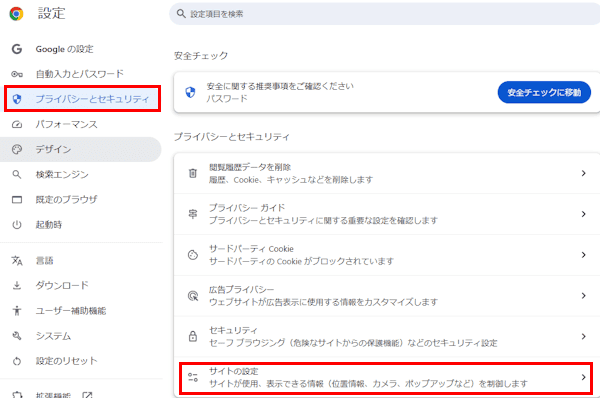

- 「通知」をクリックします。
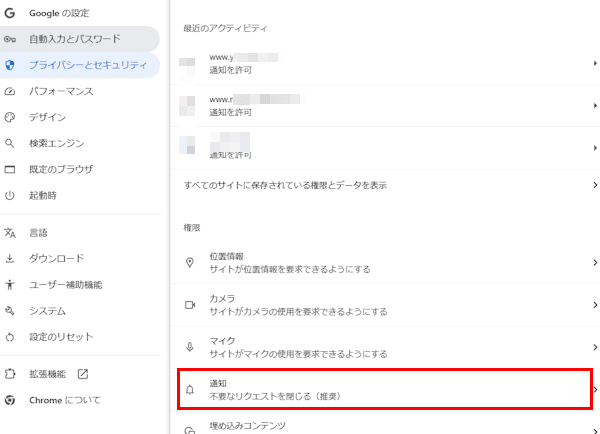

- 右ペイン下部「通知の送信を許可するサイト」欄に、通知を許可したURLが表示されます。
通知を解除したいURL右の「︙」リーダーと、メニューの「削除」ボタンを順にクリックします。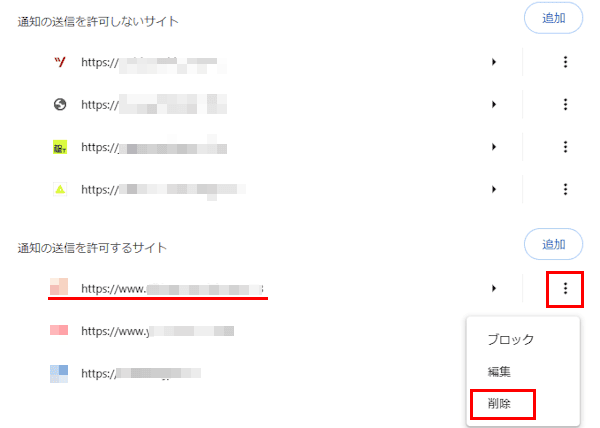

- 以上で操作は完了です。
3-2 Microsoft Edgeで解除する手順
- Microsoft Edgeを開きます。
- 画面右上の「・・・」リーダーと、メニューの「設定」を順にクリックします。
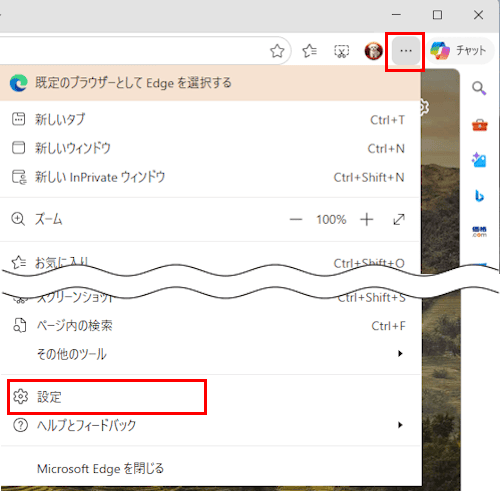

- 設定画面が表示されます。
左サイドバーの「プライバシー/検索/サービス」と、右ペインに表示された「サイトのアクセス許可」を順にクリックします。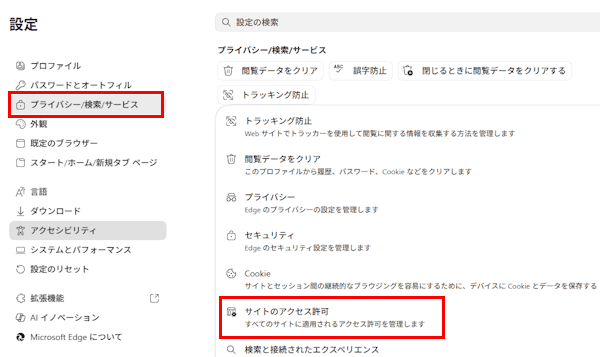

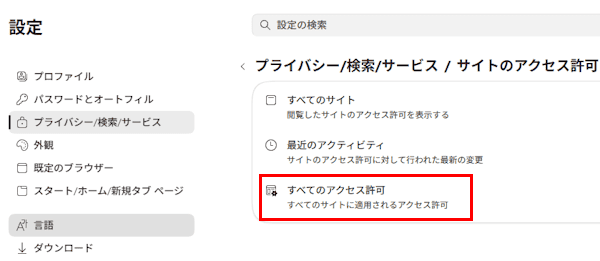
- 「すべてのアクセス許可」をクリックします。

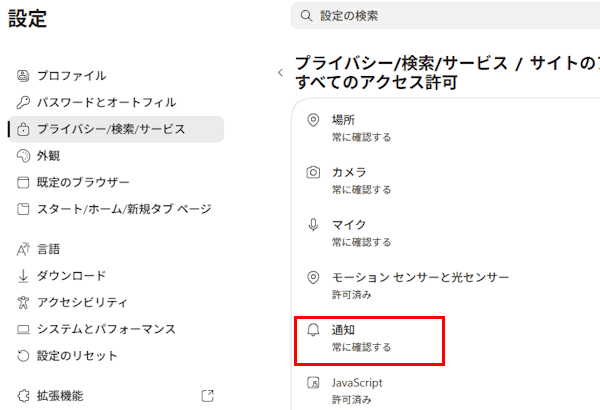
- 「通知」をクリックします。
- 「通知の送信が許可されています」欄に、通知を許可したURLが表示されます。
通知を解除したいURL右の「・・・」リーダーと、メニューの「削除」ボタンを順にクリックします。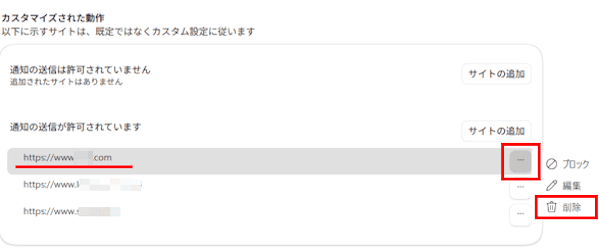

- 以上で操作は完了です。
以上で「パソコンのセキュリティ:偽ウイルス感染や不正な警告画面を消す方法」に関する解説を終わります。
パソコンのセキュリティについては、以下の関連記事も合わせてご覧ください。
更新履歴2024年1月14日:関連記事の追加 最近はフィッシング詐欺が多くなりました。私の元にも毎日それらしきメールが送信されてきます。こちらもあらゆる防御策を駆使して自身の身を守っているところです。このような危ないサイトから防護す[…]
パソコンは常にウィルスやワーム、トロイの木馬、スパイウェアといったマルウェア(malware)の脅威にさらされています。マルウェアは、"malicious software" の略語で、悪意のあるソフトウェアをこう呼び、コンピュータやネッ[…]