
Windows 11 パソコンのWi-Fi接続がたびたび切断されるのは、本当にイライラします。しかも、この問題がランダムに発生するとなると、さらに困惑してしまいます。
残念ながら、こうした問題は想像以上に頻繁に発生しており、ネットワークが通信範囲内にある場合でも起こり得るのです。
電源管理設定の誤りからネットワークドライバの破損、ネットワークプロファイル設定など、この問題の原因は様々です。
本稿では、たびたび発生するWi-Fi接続が切断される問題を解決する5つの方法について解説いたします。
解説に使用したOSは「Windows 11 Pro 25H2」です。OSのバージョンアップにより表示内容や操作手順が異なることがあります。
Windows 11のWi-Fiトラブルについては、以下の関連記事も合わせてご覧ください。
自宅でインターネットに接続するときは、Wi-Fiを利用するユーザーが多いかと思います。ところが、いつもWi-Fiで見ているWebページが突然、開けなくなることがあります。その要因はうっかりミスから始まり、回線の問題あるいはデバイス側の不具[…]

更新履歴2026年6月10日:記述内容の補備修正2025年4月24日:最新情報に更新 今やWi-Fiなしの生活は想像だにできません。自宅でも職場でもデバイスがインターネットにつながっているのは常識です。それだけにWi-Fiの通信速度[…]

1 Wi-Fiネットワークから切断し、再度接続する
最も効果的な対処法の一つは、Wi-Fiネットワークを一度切断して再接続することです。まずはこの手順を以下に示します。
- タスクバーの「スタート」ボタンを右クリックして、クイックリンクメニューの「設定」をクリックします。
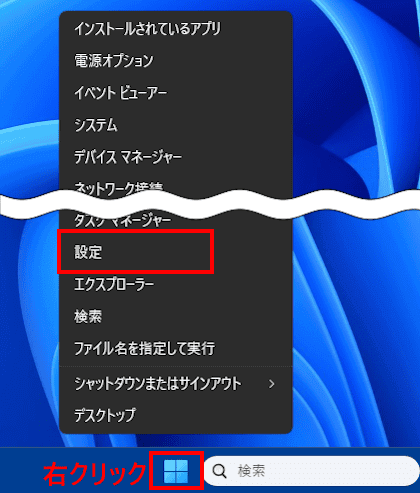

- 設定画面が表示されます。
左サイドメニューにある「ネットワークとインターネット」タブと、右ペインの「Wi-Fi」を順にクリックします。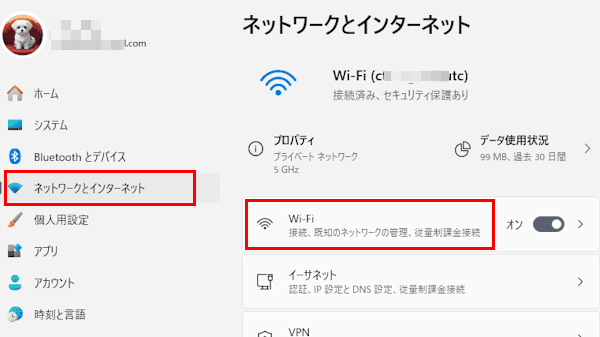

- 右ペインにある「既知のネットワークの管理」をクリックします。
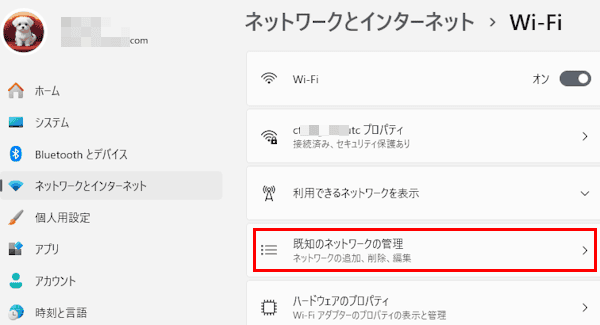

- Wi-Fiネットワーク欄の右にある「削除」ボタンをクリックします。
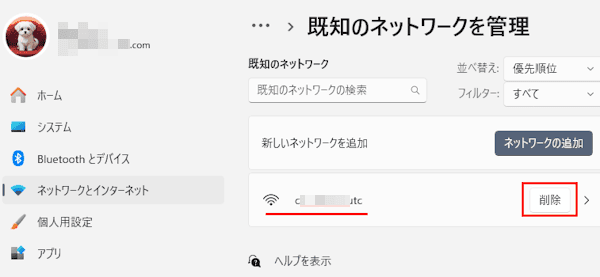

- Wi-Fi設定画面に戻り、右ペインにある「利用できるネットワークを表示」をクリックします。
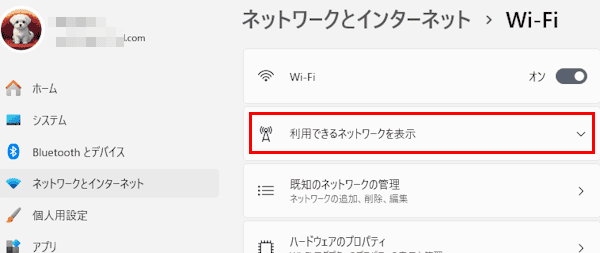

- 下に表示された任意のWi-Fiネットワークをクリックします。
表示された「接続」ボタンをクリックします。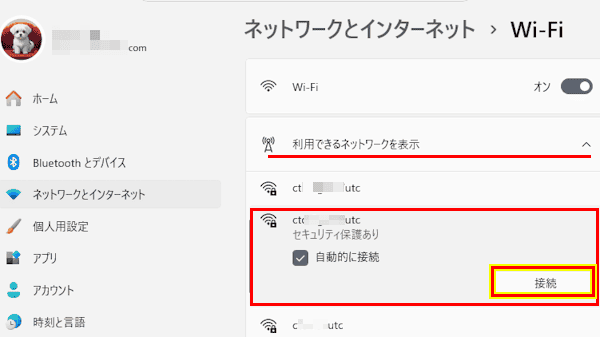
- パスワードを入力して「次へ」ボタンをクリックします。
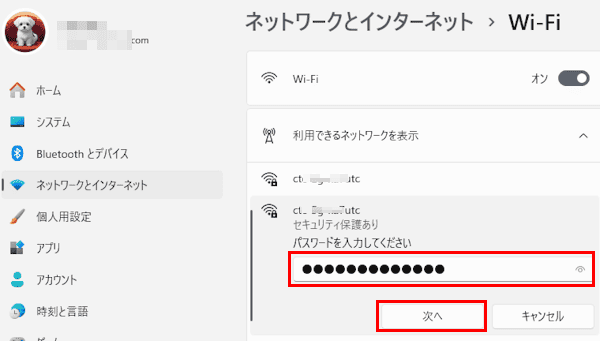

- Wi-Fi接続が完了します。
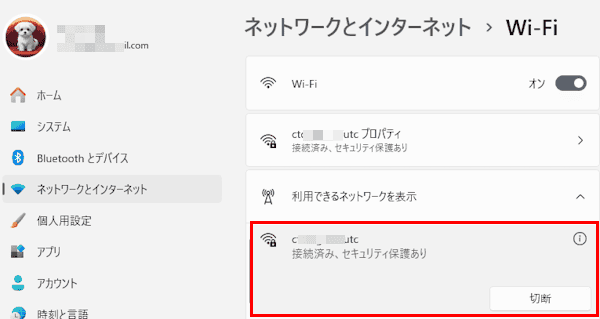

- Wi-Fi接続が再び切断されるかどうかを確認します。
- 以上で操作は完了です。
2 ネットワークプロファイルの設定を確認する
Windows 11 パソコンでネットワーク接続の種類を「パブリック」に設定すると、Windows はコンピューターを保護するためにさまざまなファイアウォール制限を適用します。
これにより、Wi-Fi 接続の問題が発生する場合があります。ネットワークプロファイルを「プライベート」に変更して、問題が解決するかどうか試します。
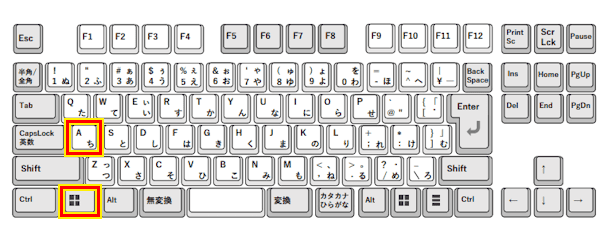
- ショートカットの「Windowsロゴ」キー 「+」 「A」キーを押してクイック設定パネルを開きます。

- デスクトップの右下にクイック設定パネルが表示されます。
Wi-Fiスイッチの右横にある「>」矢印をクリックします。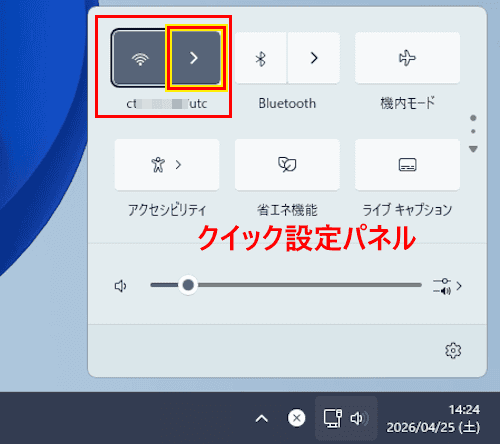

- ネットワーク名の右横にある「

 」ボタンをクリックします。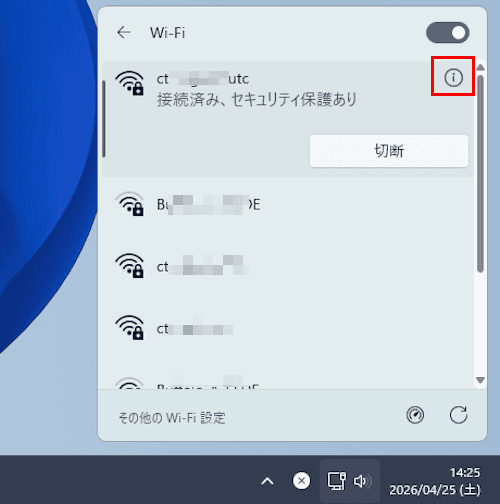

- ネットワークのプロパティ画面が表示されます。
ネットワーク プロファイルの種類で「プライベート ネットワーク」を選択します。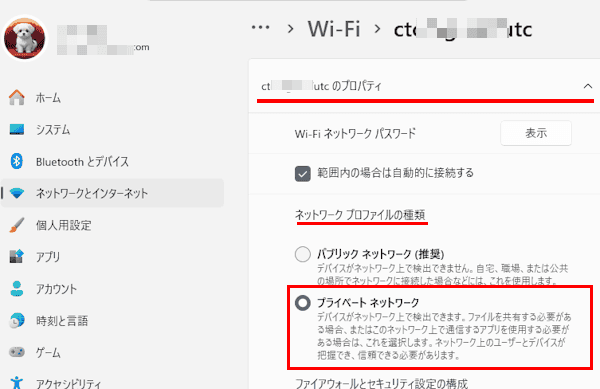

- 以上で操作は完了です。
3 WLAN AutoConfigの設定を確認する
「WLAN AutoConfig」とは、Windowsが無線LAN(Wi-Fi)ネットワークを自動的に検出、接続、設定するシステムサービスです。
優先度の高いネットワークへの自動接続や、セキュリティ設定の管理、電波強度の維持などを行い、ユーザーは意識せずに安定したWi-Fi通信を利用できます。
この接続が正しくない場合、WindowsがパソコンをWi-Fiネットワークから切断してしまうことがあります。
設定状態を以下に示す手順で確認します。
- キーボートの「Windowsロゴ」キーと「R」キーを一緒に押します。
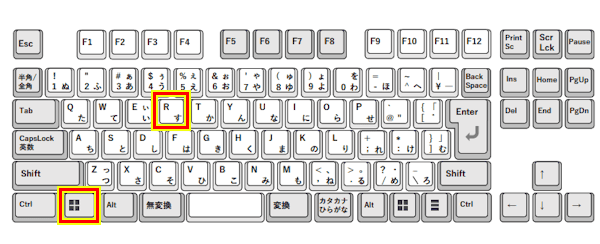

- 「ファイル名を指定して実行」ダイアログボックスが表示されます。
ボックスに「services.msc」と入力し、Enterキーを押すか「OK」ボタンをクリックします。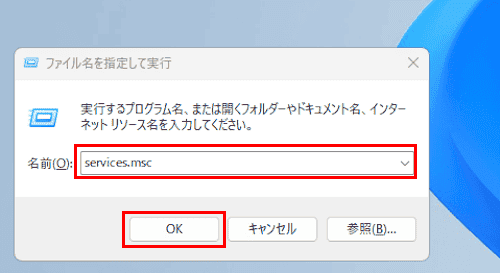

- サービスが表示されます。
画面をスクロールダウンして「WLAN AutoConfig」サービスを見つけ、ダブルクリックします。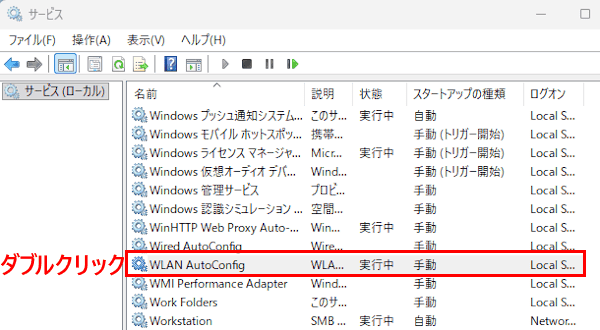

- プロパティが開きます。
「スタートアップの種類」欄のプルダウンメニューをクリックして「自動」に変更します。
「適用」ボタンと「OK」ボタンを順にクリックします。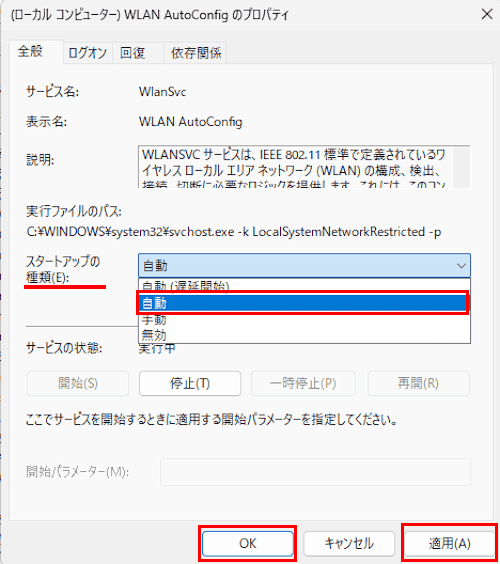

- パソコンを再起動して、問題が解決したかどうかを確認します。
- 以上で操作は完了です。
4 Wi-Fi ドライバーを更新する
パソコンのWi-Fiドライバーが古い場合、このような問題が発生する可能性があります。デバイスマネージャーでWi-Fiドライバーを更新して、問題が解決するかどうか確認します。
- タスクバーの「スタート」ボタンを右クリックして、クイックリンクメニューの「デバイスマネージャー」をクリックします。
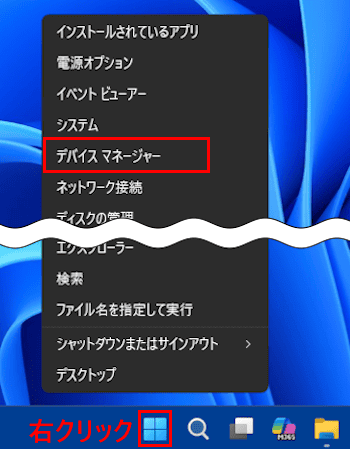

- デバイスマネージャー画面が表示されます。
「ネットワークアダプター」を展開し、該当するネットワークアダプターを右クリックします。
表示されたコンテキストメニューの「ドライバーの更新」をクリックします。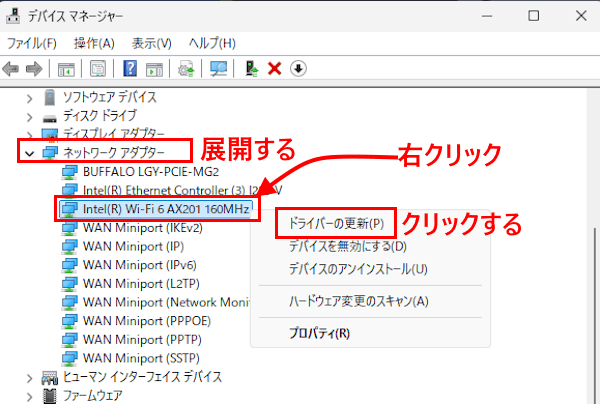

- 画面の指示に従いWi-Fiネットワーク ドライバーのアップデートを完了します。
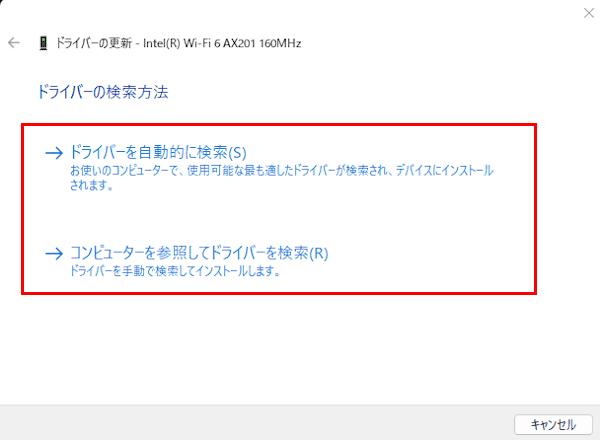

- Wi-Fi接続が再び切断されるかどうかを確認します。
- 以上で操作は完了です。
5 ネットワーク設定をリセットする
上記の解決策がどれも効果がない場合は、最終手段としてパソコンのネットワーク設定をリセットすることができます。
ただし、この操作を行うとすべてのネットワークアダプターが削除され、ネットワーク設定がデフォルト値に戻されることにご注意ください。
リセット後はオフラインになるため、SSIDや暗号化キー、DNSサーバーなどの再設定が必要になることもあります。
リセットの操作手順を以下に示しますが、リセット後にパソコンは再起動するため、作業中のファイルは事前に保存しておきます。
- キーボードの「Windowsロゴ」キーと「I」キーを一緒に押します。
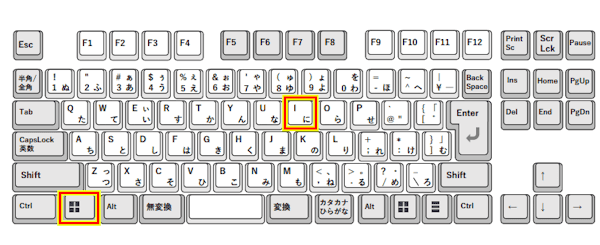

- 設定画面が表示されます。
左サイドメニューの「ネットワークとインターネット」タブと、右ペインにある「ネットワークの詳細設定」を順にクリックします。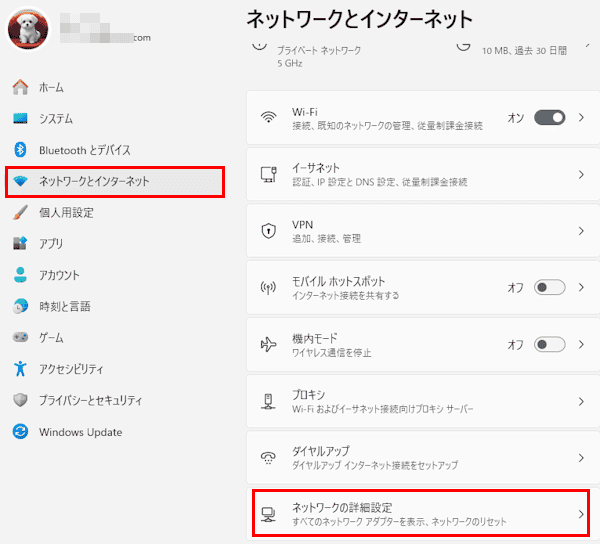

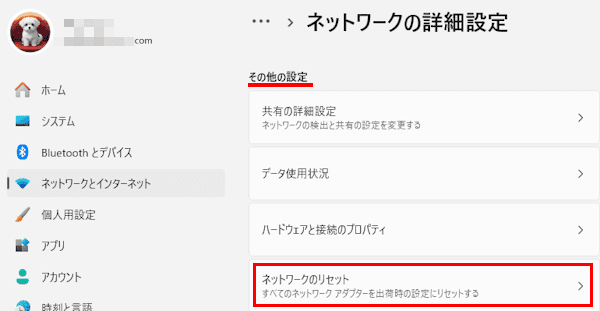
- 「その他の設定」セクションにある「ネットワークのリセット」をクリックします。

- 表示された画面の「今すぐリセット」ボタンをクリックします。
これにより、すべてのネットワークアダプターが初期状態に戻った後、再インストールされます。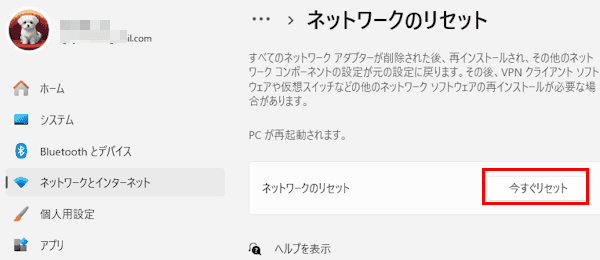

- リセット実行を確認するダイアログが表示されます。
「はい」ボタンをクリックします。

- 「サインアウトしようとしています」のダイアログが表示されます。
デフォルトではリセット後、5分後にパソコンが自動で再起動されますが、手動による再起動を実行しても構いません。
「閉じる」ボタンをクリックします。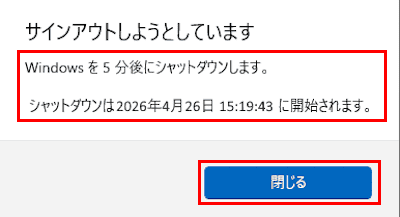

- リセット後、自動でネットワークに接続できない場合は、必要なWi-Fiネットワーク設定(SSIDや暗号化キーなど)を行います。
- 以上で操作は完了です。
以上で「Windows 11のトラブル:Wi-Fi接続が頻繁に切断される問題を解決する5つの方法」に関する解説を終わります。
Windows 11のトラブルについては、以下の関連記事も合わせてご覧ください。
更新履歴2026年3月18日:記述内容を最新に更新 パソコンを長期間使い続けていると動作が不安定になったり、起動が遅くなるといった不具合が発生します。最悪の場合はWindowsが起動不能といった重大なトラブルが生じることもあります。[…]
Windowsのファイル エクスプローラー(File Explorer)は、Windows 11と10に標準搭載されているファイル管理アプリケーションです。ファイルやフォルダーの管理、コピーや移動、削除、閲覧、プログラムの起動など、Win[…]