Windows 11でアプリを起動する基本的な手順は、スタート ボタンをクリックし、表示されたピン留め済みアプリやアプリ一覧にあるアイコンを順にクリックします。
インストールされているアプリが少ない場合はこれでもよいのでしょうが、たくさんあると目的のアプリを探すのに手間取ります。
それに対応するためにタスクバーにアプリをピン留めしたりします。しかしながら、これもタスクバーのスペースに限りがあるため、多くのアプリを登録できません。
また、デスクトップにショートカットを作成する方法もありますが、デスクトップが煩雑になりアイコンを探すのに時間を要することもあります。
最適なアプリ起動方法は環境により異なりますが、これら以外にもアプリを起動する方法があるのです。
本稿では、Windows 11においてスタートメニュー以外からアプリを起動する3つの方法について解説いたします。解説に使用したOSは「Windows 11 Pro 25H2」です。
なお、起動できるアプリは使用環境によりそれぞれ異なります。
Windows 11のアプリについては以下の関連記事も合わせてご覧ください。
更新履歴2026年7月4日:記述内容の一部修正 Windows 11や10で作業中に何らかのクラッシュに見舞われて、PCの再起動を余儀なくされる場面があります。一つのアプリを起動中ならそれほど気にはなりませんが、多くのアプリやファイ[…]
1 アプリ名を検索して起動する手順
検索では、検索キーワードとしてアプリ名またはアプリ名の頭文字(単語の最初の1文字)を指定して起動できます。
対応するキーワードは日本語はもとより、英語表記にも対応しているので活用範囲が広がります。
検索からはスタートメニューのように階層をたどらないので素早く起動できます。その上でよく使うアプリはタスクバーにピン留めする使い方をすると効率的です。
以下に示す手順で目的のアプリを起動できます。
- キーボードの「Windowsロゴ」キーを押します。
(タスクバーにある「検索」をクリックしても構いません)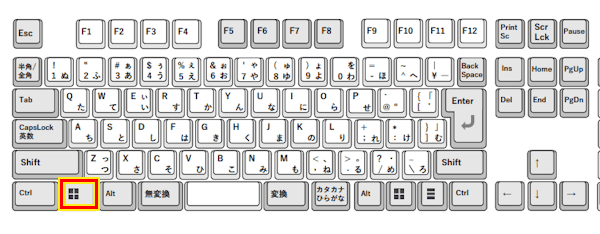

- スタートメニューが開きます。
上部に表示された検索ボックスに起動したいアプリ名のキーワードを入力します。
一例として「note」と入力しました。(メモ帳を起動したい場合は「memo」でもOK)
検索結果が表示されます。
このPCでは「ベストマッチ」セクションに「メモ帳」が、「アプリ」セクションに「付箋」が表示されました。
「付箋」が表示されない場合は、「note」の後ろにアルファベットの「s」を追加すると、ベストマッチセクションに「付箋」が表示されます。
目的のアプリをクリックすると起動します。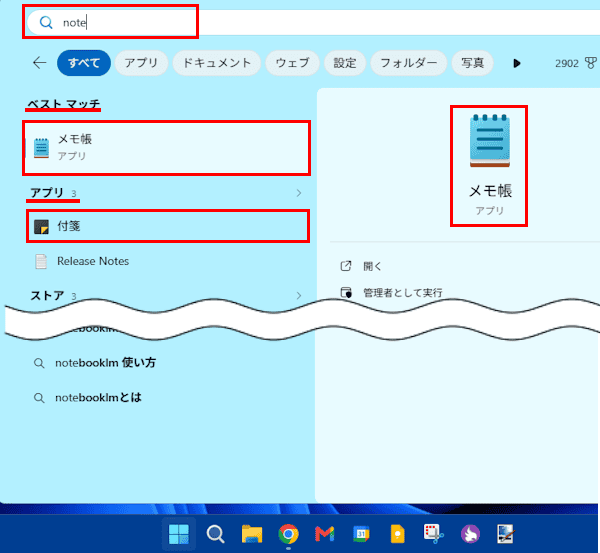

- 以上で操作は完了です。
アプリ名の頭文字を指定して検索することもできます。頭文字は日本語または英語どちらにも対応します。
- キーボードの「Windowsロゴ」キーを押します。(画像は省略)
- スタートメニューが開きます。
上部に表示された検索ボックスに起動したいアプリ名の単語最初の1文字を入力します。
一例として「m」と入力しました。検索結果が表示されます。
このPCでは「ベストマッチ」セクションに「Microsoft Edge」が、「アプリ」セクションに3つのアプリがそれぞれ表示されました。
目的のアプリをクリックすると起動します。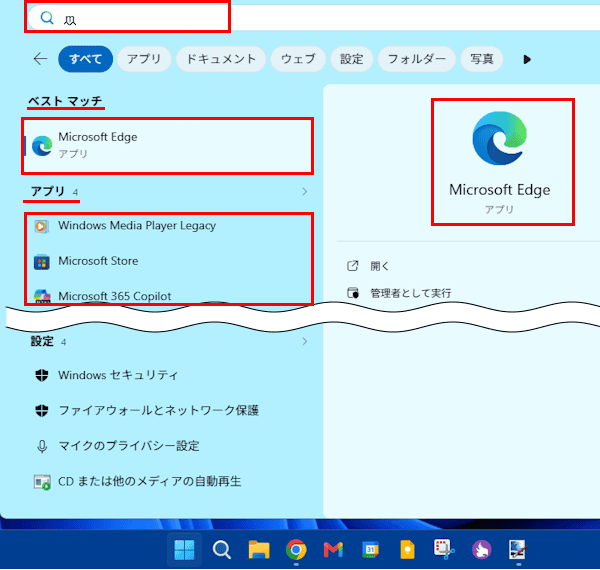

- 以上で操作は完了です。
2 エクスプローラーからアプリを起動する手順
「ファイル名を指定して実行」を使うと、ファイル エクスプローラーにスタートメニューの項目を一覧表示できます。
目的の項目をダブルクリックすれば素早く起動できるとともに、デスクトップにドロップすれば簡単にショートカットアイコンを作成できます。
- キーボードの「Windowsロゴ」キーと「R」キーを一緒に押します。


- 「ファイル名を指定して実行」画面が開きます。
名前欄に「shell:appsfolder」と入力して「Enter」キーまたは「OK」ボタンをクリックします。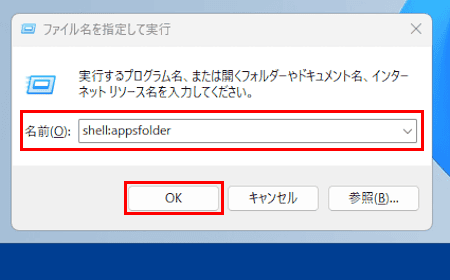

- ファイル エクスプローラーが起動して、スタートメニューの項目すべてが表示されます。
このPCでは119の項目が表示されました。
目的のアプリをダブルクリックすると起動します。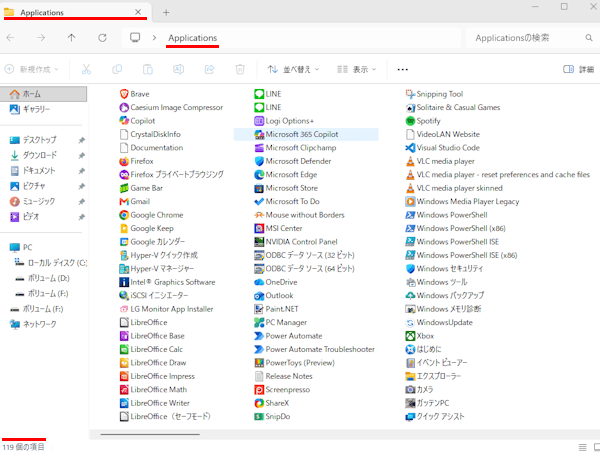

- 以上で操作は完了です。
3 アプリ名を指定して起動する手順
先に記述した「ファイル名を指定して実行」を使うと、主な標準アプリや設定画面を短いコマンドで直接起動できます。
前述した「検索」からの起動は、あくまでも検索結果を対象としたものであるため、表示内容はインストールされているアプリなどにより決定されます。
ここで説明する「ファイル名を指定して実行」では、アプリ名を直接指定して起動するため、目的のアプリを確実に起動できます。
具体的に起動できる標準アプリを以下に示します。
| アプリ名 | 入力するコマンド |
| メモ帳 | notepad |
| ペイント | mspaint |
| 電卓 | calc |
| コマンドプロンプト | cmd |
| PowerShell | powershell |
| タスクマネージャー | taskmgr |
| エクスプローラー | explorer |
| コントロールパネル | control |
| アウトルック | olk |
| Microsoft365またはMicrosoft Office | Excel:excel Word:winword PowerPoint:powerpnt OneNote:onenote |
上記の一覧にないアプリでも、拡張子の「.exe」が付いているアプリやショートカットがあるフォルダにパスが通っていれば、そのアプリ名やファイル名を入力するだけで起動可能です。
それがサードパーティのアプリであっても起動できます。
以上で「Windows 11でアプリを素早く起動する方法:― スタートメニューだけに頼らない活用術」に関する解説を終わります。
Windows 11のアプリについては以下の関連記事も合わせてご覧ください。
Windows OSをインストールすると、ユーザーの意図に関係なく多くのアプリも合わせてインストールされます。Windows 11に標準で含まれるアプリでも、メモ帳やフォト、ペイント、スニッピングツールといった便利なアプリもありますが、役[…]
Windows 11や10にインストールされているアプリケーションの種類には、大きく「ストア アプリ(UWPアプリ)」と「デスクトップ アプリ」があり、現在は両方を併用で使用する共存状態になっています。2つのアプリケーションは見た目がほと[…]