「問題の報告」とは、Windows OSの問題をMicrosoftに通知する機能であり、Windows 11と10で不具合が発生した場合、その内容をMicrosoftに自動で送信する仕組みです。
「Windows エラー報告」(Windows Error Reporting)とも呼称されますが、コントロールパネルでは「問題の報告」と言う用語を使用しています。
本機能はデフォルトで有効化されており、エラー内容を送信したくなくても強制的に送信されます。
そこで本稿では「問題の報告」(Windows エラー報告)を無効化して、発生したエラーの内容をMicrosoftに送信しない手順について解説いたします。
これ以降の説明では「問題の報告」と「Windowsエラー報告」の用語を混在使用します。
解説に使用したOSは「Windows 11 Pro 25H2」です。Windows 10でも同じ手順で無効化できます。
Windows 11の設定や使い方などについては、以下の関連記事も合わせてご覧ください。
インターネットの世界では、個人情報などのデータ(プライバシーのデータ)が収集されるのは日常茶飯事のことです。Windows 10/11 パソコンをお使いの人は、プライバシーを脅かす可能性のある標準設定が多数あることをご存じでしょうか。例え[…]
Windows OSは、ユーザーに関するあらゆる種類のデータをデフォルトで収集しています。これはユーザーエクスペリエンス(利便性)を向上させることを目的としていますが、プライバシー情報の流出という懸念も引き起こす可能性があります。例えば、[…]
1 「問題の報告」とは何?
「問題の報告」とは、システムトラブルやアプリの強制終了と言った問題が起きた際に、エラーの詳細情報をMicrosoft社に自動送信する機能です。
収集されたデータは、OSやアプリのバグなどを解析・修正するために役立てられます。
エラーを引き起こしたプログラム名やシステムの状態は送信されますが、個人のファイルやパスワードなどのデータは送信されることはありません。
しかしながら、起動、操作していたアプリが勝手に把握されるなど、プライバシーに関することに加えて、通信負荷が生ずることを考えても有益な機能とは言えず、本機能は無効化して自動送信を止めることが望ましいと考えます。
機能の無効化は、「グループポリシー 」または「レジストリ」から実行します。なお、グループポリシーからの設定は、Windows Pro以上のエディションで可能であり、Windows Homeは利用できません。
2 「問題の報告」機能の設定を確認する手順
「問題の報告」の設定状況は、以下に示す手順でコントロールパネルから実行します。
- キーボードの「Windowsロゴ」と「R」キーを一緒に押します。


- 「ファイル名を指定して実行」画面が表示されます。
名前欄に「wscui.cpl」と入力して「OK」ボタンまたは「Enter」キーを押します。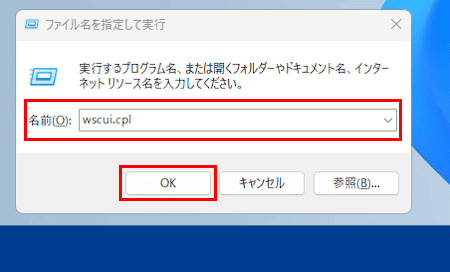

- コントロールパネルの「セキュリティとメンテナンス」が表示されます。
右ペインにある「メンテナンス」をクリックします。
すぐ下に「問題の報告」フィールドが表示され「有効」になっていることを確認できます。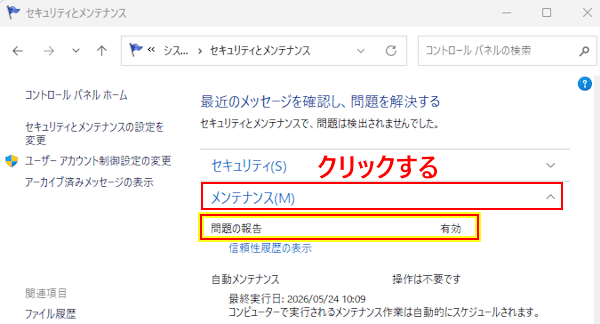

- 以前のWindows OSと異なり、コントロールパネルから設定変更はできません。
以下に示す2つの手順で無効化します。
3 グループポリシーで機能を無効化する手順
- キーボードの「Windowsロゴ」と「R」キーを一緒に押します。
- 「ファイル名を指定して実行」画面が表示されます。
名前欄に「gpedit.msc」と入力して「OK」ボタンまたは「Enter」キーを押します。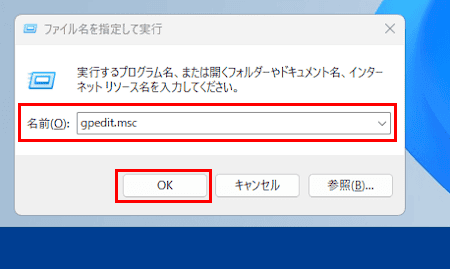

- ローカル グループポリシー エディターが起動します。
左ペインのツリーを以下のように展開します。
「コンピューターの構成」>「管理用テンプレート」>「Windowsコンポーネント」>「Windowsエラー報告」>「Windowsエラー報告を無効にする」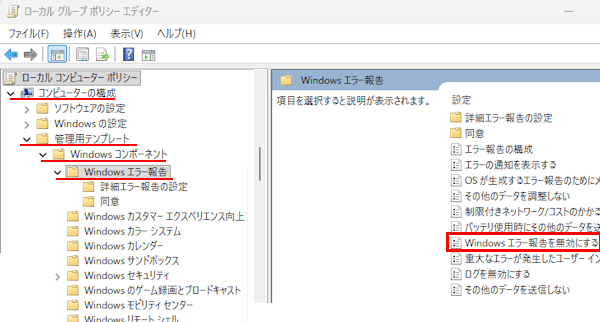

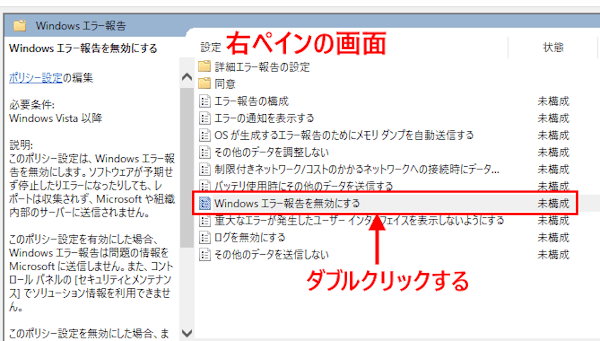
- 右ペインに表示された「Windowsエラー報告を無効にする」フィールドをダブルクリックします。

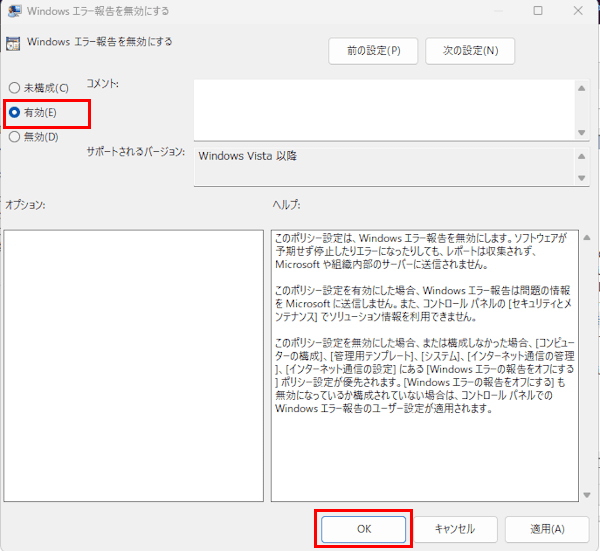
- 表示された「Windowsエラー報告を無効化する」画面で「有効」を選択して「OK」ボタンをクリックします。

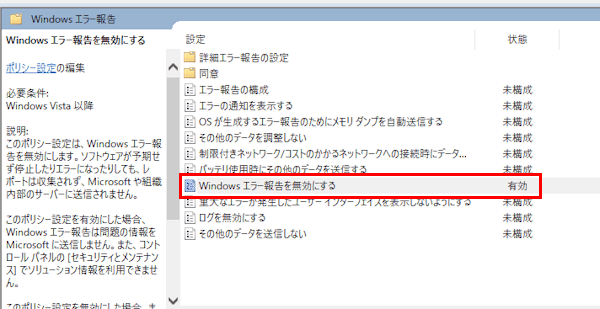
- 「Windowsエラー報告を無効にする」フィールドが「有効」になります。

- コントロールパネルの表示を見ると、「問題の報告」が有効から無効に変わったことを確認できます。
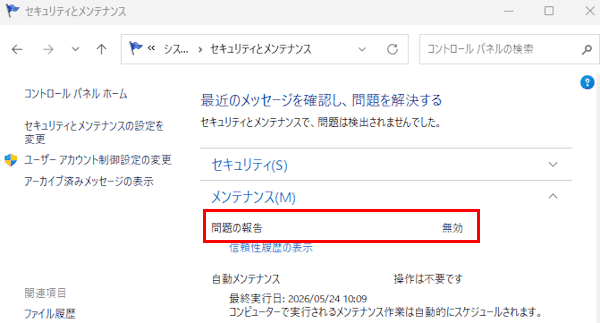

- 以上で操作は完了です。
4 レジストリから機能を無効化する手順
レジストリ操作を誤るとシステムに不具合を起こすことがあります。あらかじめバックアップして慎重に操作してください。
- キーボードの「Windowsロゴ」と「R」キーを一緒に押します。
- 「ファイル名を指定して実行」画面が表示されます。
名前欄に「regedit」と入力して「OK」ボタンまたは「Enter」キーを押します。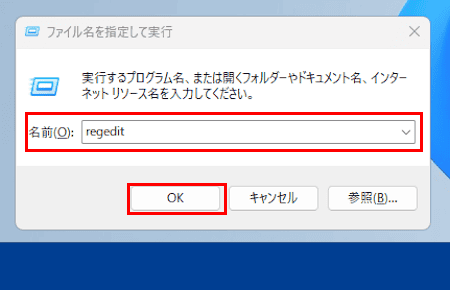

- ユーザーアカウント制御画面が表示された場合は「はい」ボタンをクリックします。
- レジストリ エディターが開きます。
左ペインのツリーを以下のように展開します。
HKEY_LOCAL_MACHINE\SOFTWARE\Microsoft\Windows\Windows Error Reporting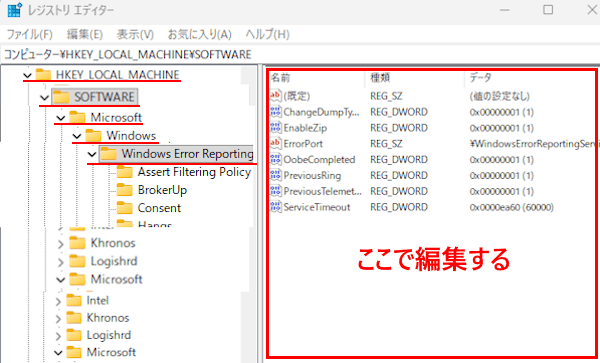

- 左ペインの「Windows Error Reporting」を選択した状態で、右ペインの空白部分で右クリックします。
メニューの「新規」と「DWORD(32ビット)値」を順にクリックします。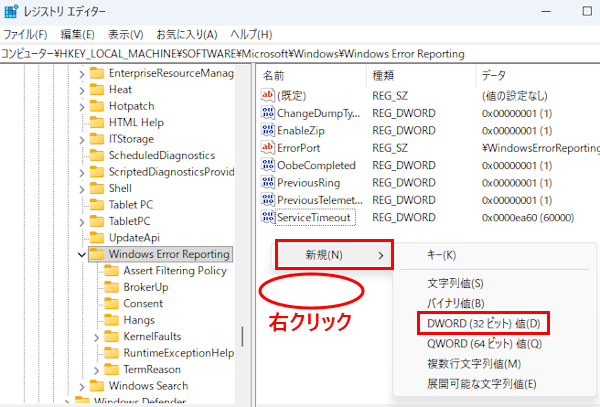

- 作成された名前「新しい値 #1」を「Disabled」に変更します。
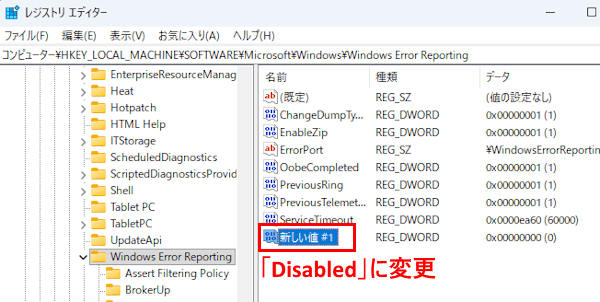

- 「Disabled」をダブルクリックします。
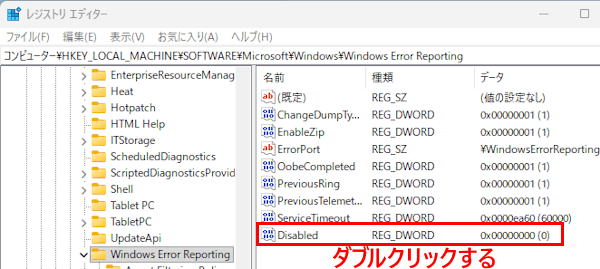

- 「DWORD(32ビット)値」の編集画面が表示されます。
「値のデータ」フィールド値を「0」から「1」に変更して「OK」ボタンをクリックします。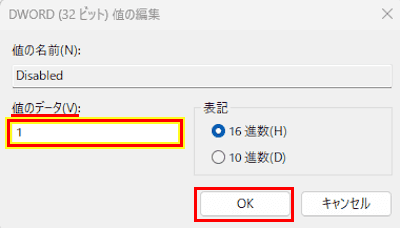

- 以上の手順で「問題の報告」は無効化されます。
有効にしたい場合は、値のデータを「0」にします。 - コントロールパネルを開いて、問題の報告が「無効」になっていることを確認します。
- 以上で操作は完了です。
以上で「Windows 11の設定:「問題の報告:(Windows エラー報告)」を無効化する手順」に関する解説を終わります。
Windows 11の設定や使い方などについては、以下の関連記事も合わせてご覧ください。
「ファイル名を指定して実行」は、アプリやプログラム、フォルダー、システムコマンドなどの 名前(コマンドやパス)を直接入力して実行するツールです。スタートメニューやアイコンを何度もクリックしてたどる操作を、キーボードからの短い命令(コマンド[…]