Windows 11におけるデスクトップの背景(壁紙とも言う)は、多かれ少なかれシステム リソース(CPU、メモリ、ストレージ、GPU)に負担をかけています。
Windows 11を利用している場合、よほどの低スペックパソコンでもない限り背景表示により動作を重くすることはありません。
しかしながら、デスクトップに背景を描画するまでのプロセスとして、背景素材となる画像データを読み込んだり、ディスプレイの解像度に合わせてリサイズすると言った手順をたどることになります。
これら一連の動作は、わずかながらもGPU(描画する)やストレージ・メモリ(画像データを読み込む)、CPU(画像のリサイズ)に負担をかけているのです。
そこで本稿では、システムのパフォーマンスを維持しつつデスクトップの背景(壁紙)を設定する手順について解説いたします。
解説に使用したOSは「Windows 11 Pro 25H2」です。Windows 11のデスクトップについては、以下の関連記事も合わせてご覧ください。
更新履歴2025年4月3日:記述内容を最新に更新2024年6月2日:記述内容の一部修正2023年12月12日:記述内容の修正と追加 お洒落でセンスの良いWindows 11の壁紙ですが、毎日使っていれば飽きてくることもあります。そん[…]
更新履歴2023年12月12日:記述内容の追加2023年8月9日:Dynamic Theme設定画面の日本語対応 「Windows スポットライト」は、Windows 11&10に標準装備されているロック画面やデスクトップの[…]

1 背景を表示しない設定手順
パフォーマンスを優先する場合の最適な設定は、背景を非表示にして単色にすることです。システムリソースに負担をかけず、見た目はシンプルでショートカットアイコンも判別しやすくなり、これに勝る設定はありません。
特に古く低スペックなパソコンをお使いで、デスクトップのパフォーマンスを求めるユーザーにお勧めです。その設定手順を以下に示します。
- タスクバーにある「スタート」ボタンを右クリックして、クイックリンクメニューの「設定」をクリックします。
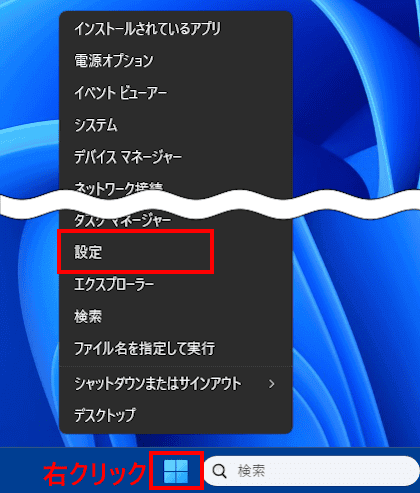

- 設定画面が表示されます。
左ペインにある「個人用設定」と、右ペインに表示された「背景」を順にクリックします。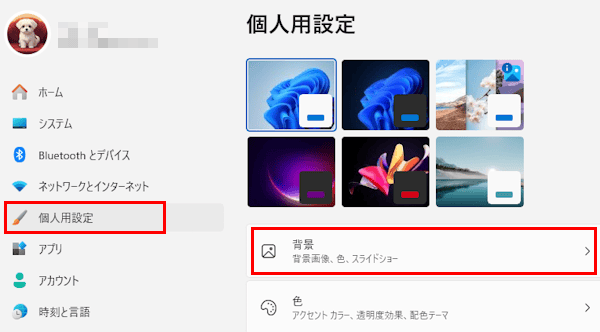

- 背景設定画面が表示されます。
右ペインに表示された「背景をカスタマイズ」セクション右のドロップダウンメニューをクリックします。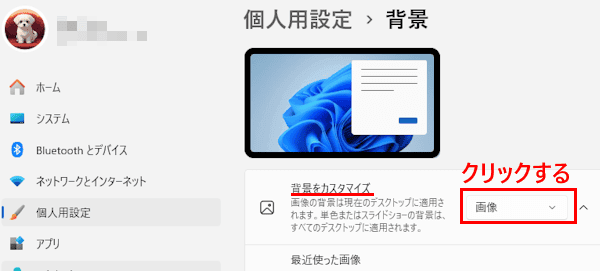

- 表示されたドロップダウンメニューの「単色」をクリックします。
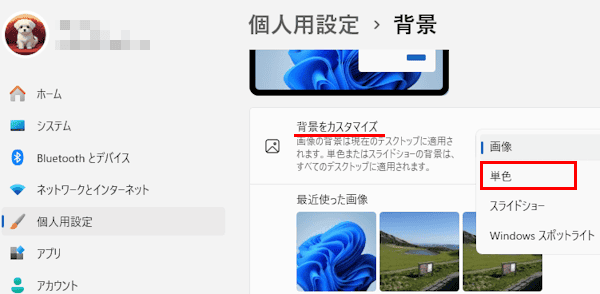

- 背景色の選択画面が表示されます。
任意の背景色をクリックします。(一例としてメタルブルーを選択)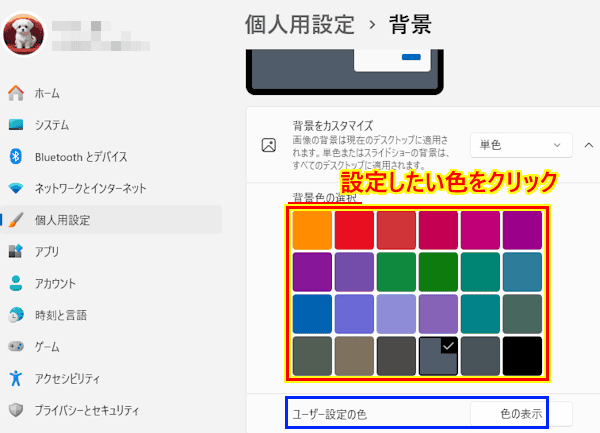

背景色をカスタマイズしたい場合は、「ユーザー設定の色」セクションにある「色の表示」をクリックして選択します。 - 選択した背景色はすぐにデスクトップ表示に適用されます。
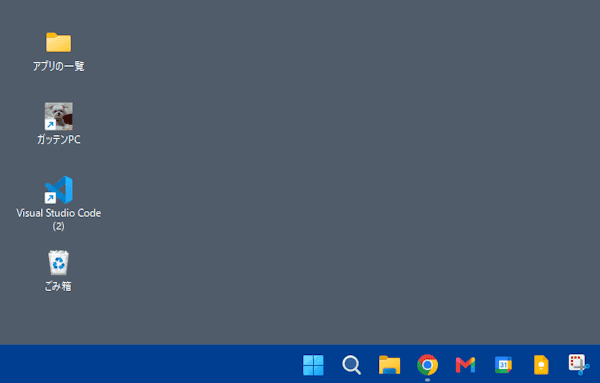

- 以上で操作は完了です。
2 パフォーマンスを維持しつつ背景を設定する手順
デスクトップの背景が単色ではいかにも無味乾燥で気分が乗らないというユーザーもいるでしょう。
そのような時は、システムのパフォーマンスを維持しつつ好みの背景を表示しましょう。
パフォーマンスを求める上で着目するのは「ディスプレイ解像度」と「画像サイズ」「画像クオリティ」です。
背景としたい画像を画像加工アプリなどを使って事前に「ディスプレイ解像度に画像サイズを合わせる」ことや、「画像サイズを小さくする」「画像のクオリティを下げる」などの加工を行っておくことです。
2-1 任意の背景を設定する手順
まずは画像を何も加工せず、通常どおりのやり方で背景に設定する手順を以下に示します。
- タスクバーにある「スタート」ボタンを右クリックして、クイックリンクメニューの「設定」をクリックします。(画像は前述と同じ)
- 設定画面が表示されます。
左ペインにある「個人用設定」と、右ペインに表示された「背景」を順にクリックします。(画像は前述と同じ) - 背景設定画面が表示されます。
右ペインにある「背景をカスタマイズ」セクション右のドロップダウンメニューをクリックして「画像」を選択します。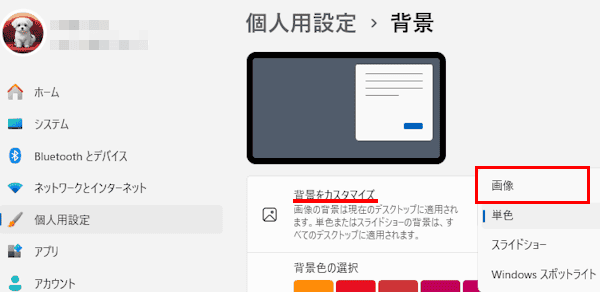

- 「写真を参照」をクリックします。
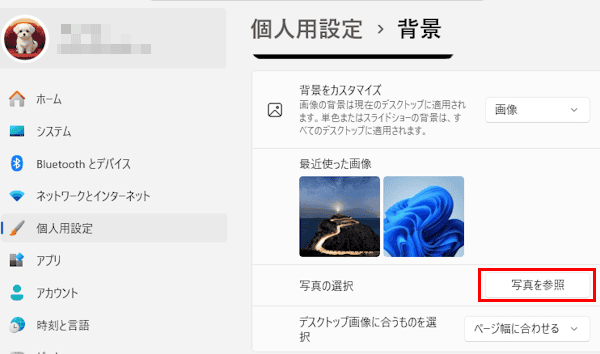

- ファイルエクスプローラーが開かれます。
背景に設定したい画像をダブルクリックして選択します。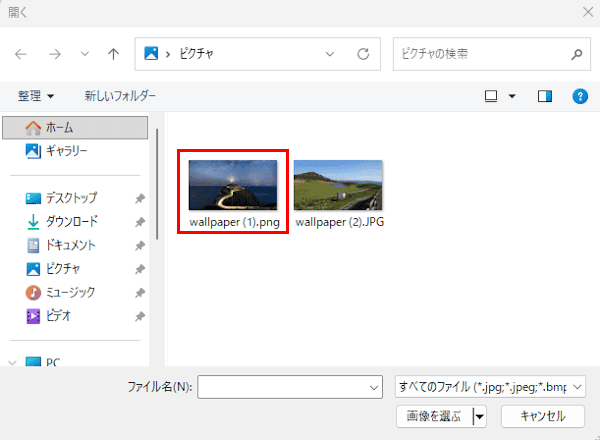

- 選択した画像はすぐに背景に適用されます。
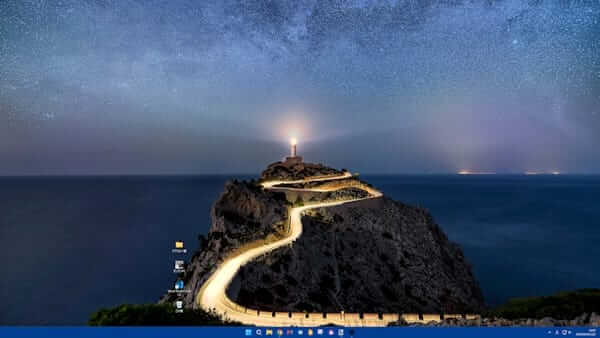

- 以上で操作は完了です。
2-2 ディスプレイ解像度に画像サイズを合わせる手順
画像加工アプリなどでディスプレイ解像度に画像サイズを合わせると、画像を動的に変更しないためメモリの消費は最小限に抑えられ、結果としてシステム パフォーマンスの低下は抑えられます。
画像加工アプリには、無料の「Windows 11 搭載の標準アプリ」「ブラウザ型オンライン ツール」あるいは有料の「本格的アプリ」など、豊富にそろっています。例えば「Microsoft フォト」や「Microsoft ペイント」「GIMP」「PhotoScape」「Canva」などがそれです。
本章では「Microsoft フォト」を使って画像サイズをディスプレイ解像度に合わせる手順をご紹介いたします。
まずは自身で使っているパソコンのディスプレイ解像度を以下に示す手順で確認します。
- タスクバーの「スタート」ボタンを右クリックして、クイックリンクメニューの「設定」をクリックします。
- 設定画面が表示されます。
左ペインにある「システム」と右ペインに表示された「ディスプレイ」を順にクリックします。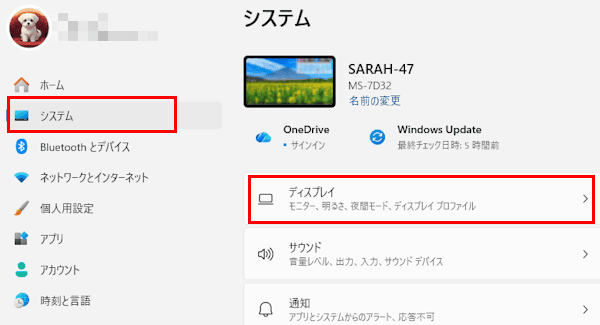

- 右ペインに表示された「ディスプレイの解像度」のドロップダウンリストをクリックします。
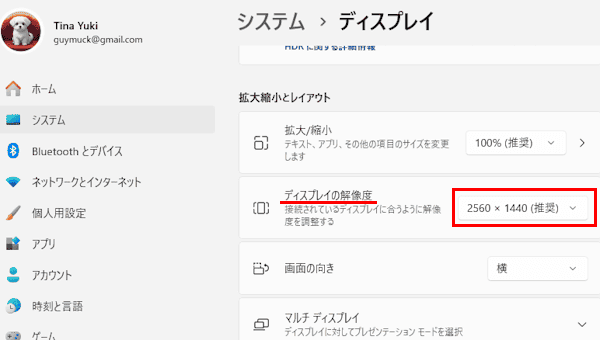

- 表示された「○○○○ × ○○○○(推奨)」(単位はピクセル)がそのパソコンの標準の解像度です。
このパソコンでは「2560 × 1440」が標準の解像度です。
よって、画像加工アプリなどで背景に設定する画像をこのサイズに合わせます。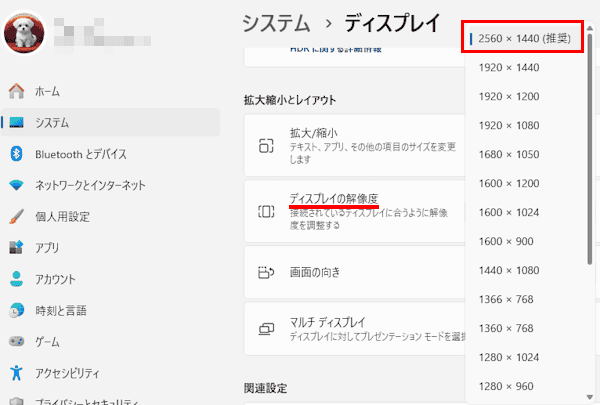

- 以上で操作は完了です。
ディスプレイの推奨解像度が確認できたところで、次は背景とする画像サイズをこの解像度に合わせましょう。
ここでは、任意の背景素材を事前に準備し、Windows 11に標準アプリ「Microsoft フォト」を使って画像サイズを変更します。
その後、変更した画像を背景に設定する一連の手順を以下に示します。
- キーボートの「Windowsロゴ」キーと「 E」キーを一緒に押してファイル エクスプローラーを開きます。


タスクバーやスタートメニューにあるファイルエクスプローラーをクリックしても構いません。 - ファイルエクスプローラーが開きます。
サイズ変更したい画像を右クリックします。
表示されたコンテキストメニューの「プログラムから開く」にマウスポインターを合わせて、サブメニューの「フォト」をクリックします。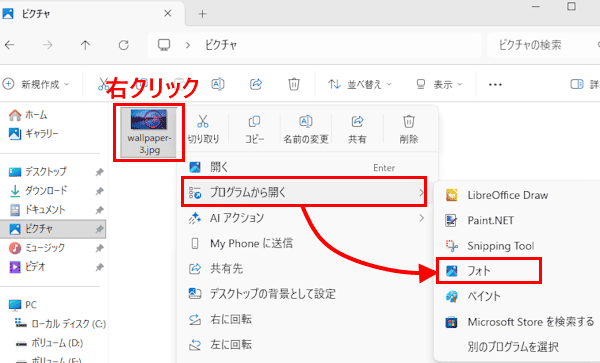

- フォト アプリが開きます。
画面左上にある「・・・」(もっと見る)3点リーダーと「画像のサイズ変更」を順にクリックします。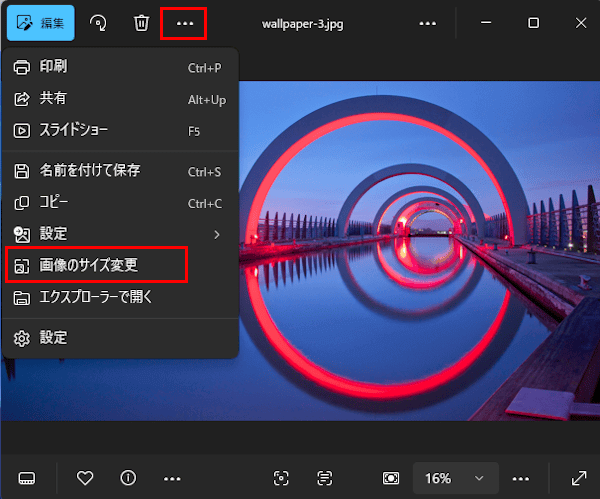

- サイズ変更ウィンドウが開きます。
上部の「ピクセル」を選択して、画像をピクセル単位でサイズ変更します。
「幅」と「高さ」フィールドにディスプレイ解像度と同じ寸法を入力して「保存」ボタンをクリックします。
縦横比は既定により維持されます。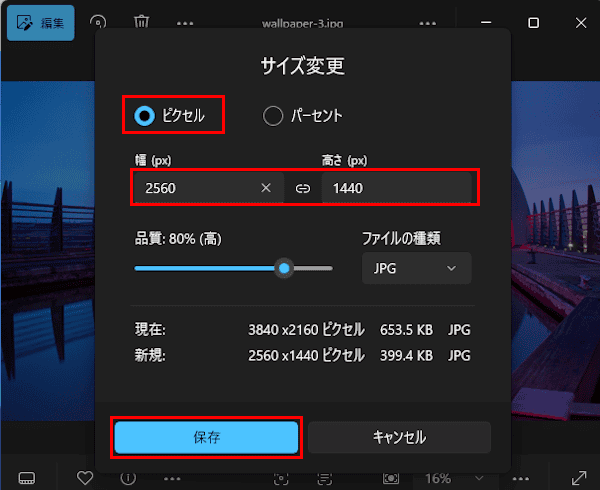

- ファイルエクスプローラーが起動し「名前を付けて保存」ウィンドウが表示されます。
サイズ変更した画像を保存するフォルダーを選択し、「ファイル名」フィールドに画像の名前を入力して、「保存」ボタンをクリックします。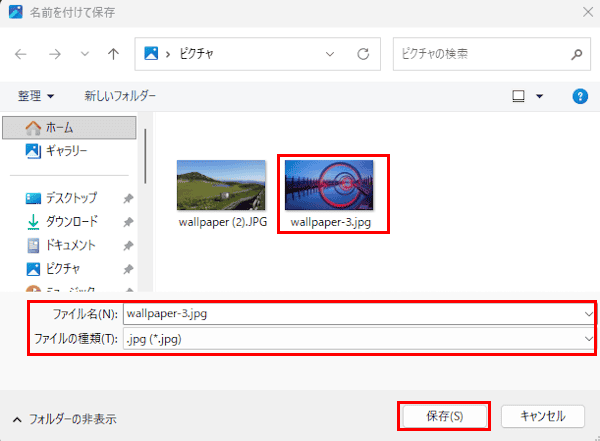

- サイズ変更された画像が「ピクチャ」フォルダーに保存されます。
保存された画像を右クリックし、コンテキストメニューの「デスクトップの背景として設定」をクリックします。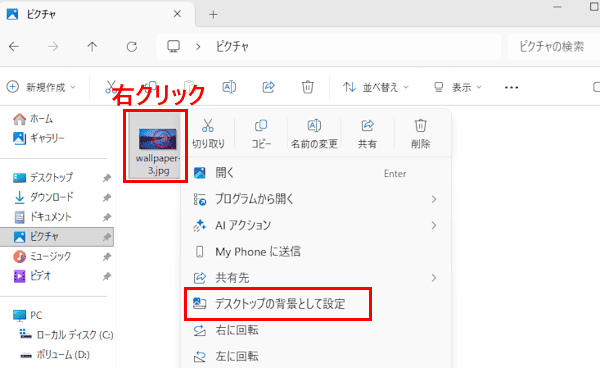

- デスクトップの背景はすぐに適用されます。
- 以上で操作は完了です。
2-3 画像ファイルサイズを小さくする手順
背景にサイズの大きい画像を設定していると、パソコンを起動するたびにCPUやメモリに負担がかかります。
画像を圧縮することでファイルサイズは小さくなり、パフォーマンスの低下は抑えることができます。
一方で、過度にファイルサイズを小さくすると画像がぼやける、粗くなるといった画質の低下を招くことになります。妥協策として自身が許容できるレベルまで画像のクオリティを下げるようします。
画像ファイルサイズを小さくするには、画像加工アプリや圧縮ソフトで「画像の縦横比を小さくする」か「圧縮率を上げて画質を調整する」方法が一般的です。
ここではWindows 11に標準で実装されている「ペイント」アプリで加工し、デスクトップの背景に設定する一連の流れを説明いたします。
その他「Microsoftフォト」やフリーソフト、ブラウザ版オンライン ツールでも手軽に加工できます。
- スタートメニューのアプリ一覧やピン留め済みアプリからペイントを起動します。
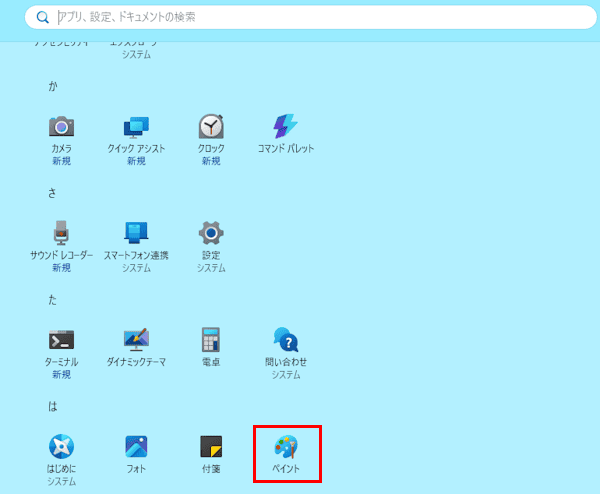

- 画面上部の「ファイル」タブと、表示された一覧の「開く」を順にクリックします。
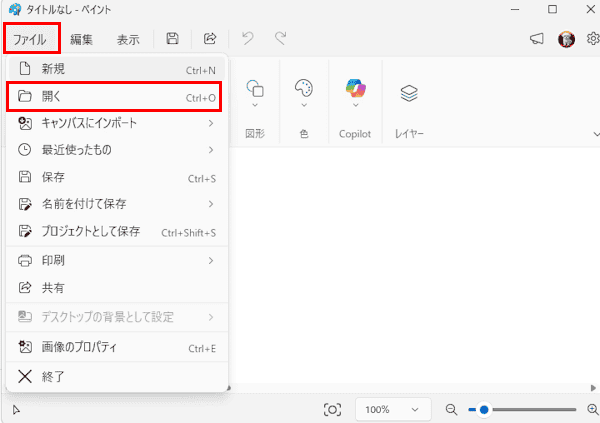

- ファイルエクスプローラーが開きます。
ファイルサイズを縮小したい画像をダブルクリックします。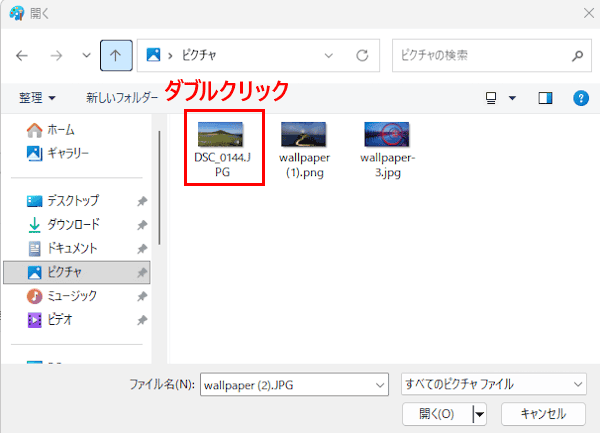
- 画像が読み込まれます。
画面上部にある「イメージ」セクション内の「サイズ変更と傾斜」アイコンをクリックします。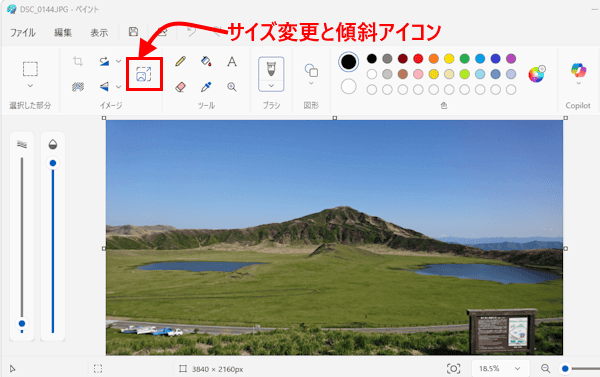

- サイズ変更と傾斜画面が表示されます。
「サイズ変更」セクションで「ピクセル」を選択し、「水平」「垂直」フィールドに縮小する寸法を入力します。(縦横比は維持されます)
最後に「OK」ボタンをクリックします。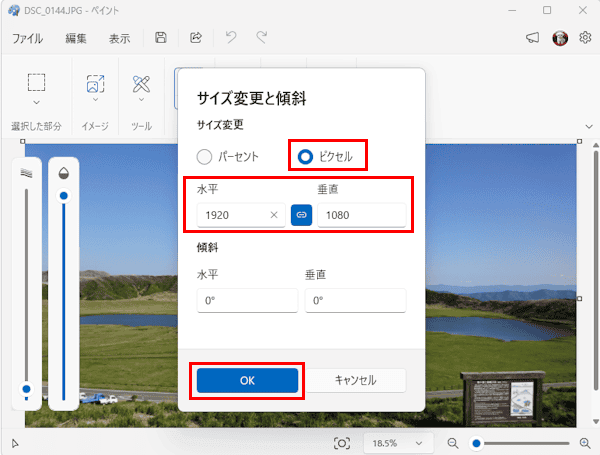

- 画像ファイルサイズが変更されます。
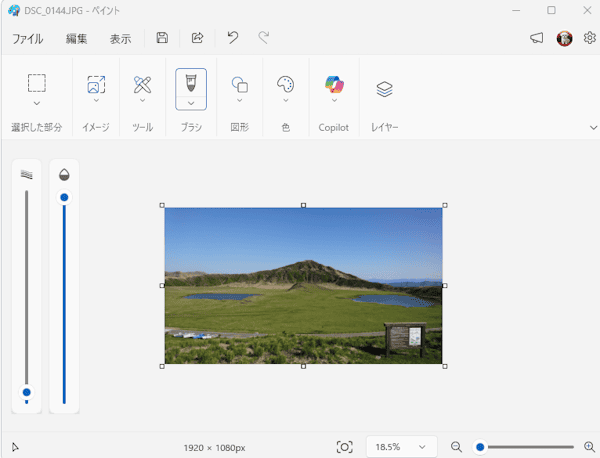

- 画面上部の「ファイル」タブをクリックします。
メニューの「名前を付けて保存」にマウスポインターを合わせます。
表示されたサブメニューで任意のファイル形式をクリックします。(画像クオリティを落とす場合はJPEGを選択する)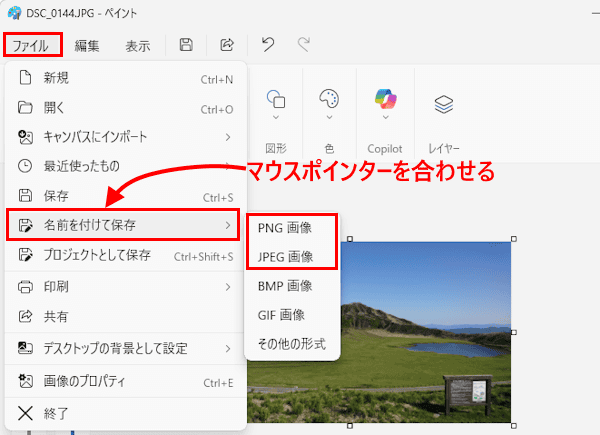

ファイル形式については後述しています。 - ファイルエクスプローラーが開きます。
任意の場所にファイル名を付けて保存します。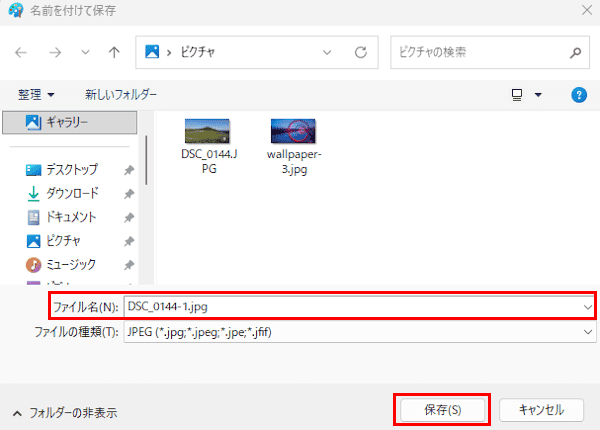

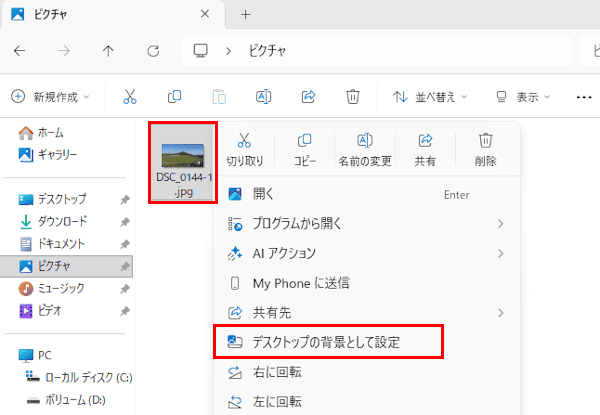
- 保存した画像を右クリックし、コンテキストメニューの「デスクトップの背景として設定」をクリックします。

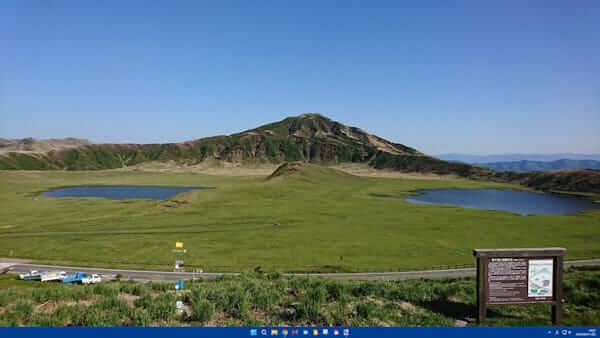
- 指定した画像がデスクトップの背景として設定されます。
- 以上で操作は完了です。
パフォーマンスを追求するならば「JPEG」を、クオリティを優先するならば「PNG」をお勧めします。
両者の圧縮プロセス(非可逆圧縮と可逆圧縮)は異なります。JPEGは非可逆圧縮のため画質は低下しますが、より小さいサイズのファイルに縮小できます。
PNGは可逆圧縮のためファイルサイズは大きくなりますが、画像がぼやけたり、粗くなることはありません。
以上で「Windows 11の設定:パフォーマンスを維持しつつデスクトップの背景(壁紙)を変更する手順」に関する解説を終わります。
Windows 11のデスクトップについては、以下の関連記事も合わせてご覧ください。
Windowsのデスクトップ画面は、さまざまなアイコンであふれかえっていませんか。デスクトップは手軽で便利な保存場所であり、とりあえずという感覚で何でも保存したくなります。これを続けるとデスクトップは無秩序な表示状態になり、どこに何がある[…]
Windows 11でデスクトップを開く作業は、ユーザーにもよりますが1日に何度も行うのではないでしょうか。事務処理など何らかの作業中は、複数のアプリ ウィンドウなどが開かれています。このような状況下で、デスクトップにアクセスしたいことは[…]