Googleから小生のGmailに「重大なセキュリティ通知」メッセージが届きました。内容は「保存したパスワードの一部がウェブ上に漏洩しました」と言うものです。
Google自体や、Googleアカウントから情報が盗まれたわけではありませんが、何とも不安を感じさせるメッセージです。
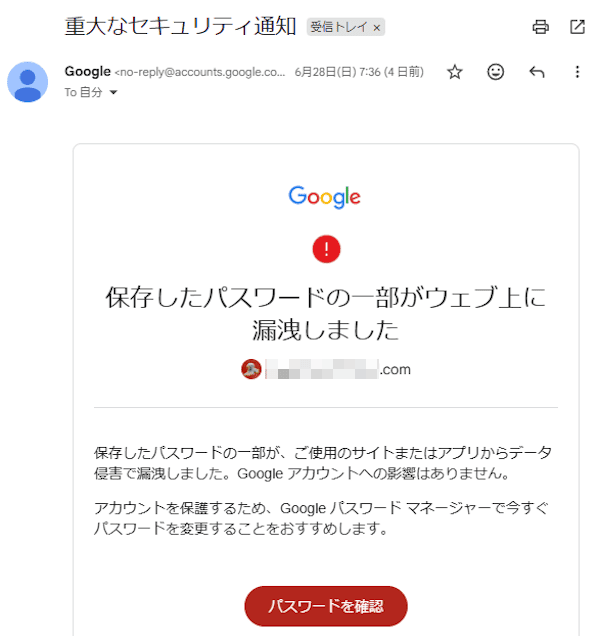
本稿では、Googleから届いた「重大なセキュリティ通知」の【 保存したパスワードの一部がウェブ上に漏洩しました】 の概要と対処法について解説いたします。
Googleパスワードマネージャーについては、以下の関連記事をご参照ください。
更新履歴2025年1月30日:Chromeのアップデートに伴う記述内容の全面刷新2024年5月10日:記述内容の一部修正2023年12月11日:記述内容の修正 ECサイトを通じてのお買い物やSNSの会員登録など、多種多様なウェブサー[…]
Google パスワード マネージャーは、Google アカウントに保存されたパスワードを管理し、安全にログインできるようにするセキュリティ ツールです。ブラウザのChrome や Android の自動入力機能と連携し、ウェブサイトやア[…]
1 重大なセキュリティ通知の概要
重大なセキュリティ通知の種類
重大なセキュリティ通知は、以下に示す4種類に分類されます。
- 新しい端末でのログイン
初めてのデバイスや場所からGoogleアカウントにログインされた際に送信されます。心当たりがない場合は、すぐにアクセスを遮断する必要があります。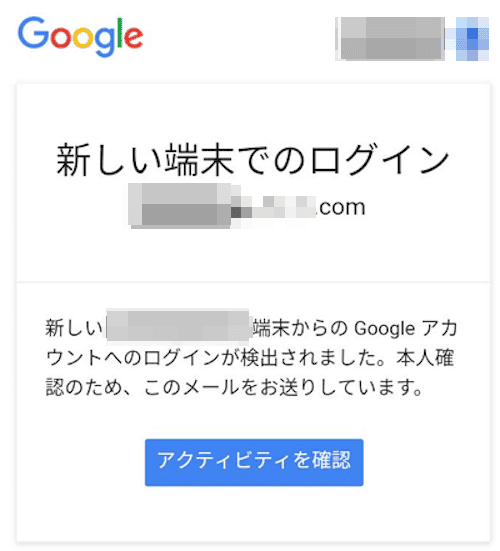

- 不正アクセスのブロック
第三者による不審なログインやパスワードの入力ミスが連続し、Googleがログインを未然に防いだ(ブロックした)場合に届きます。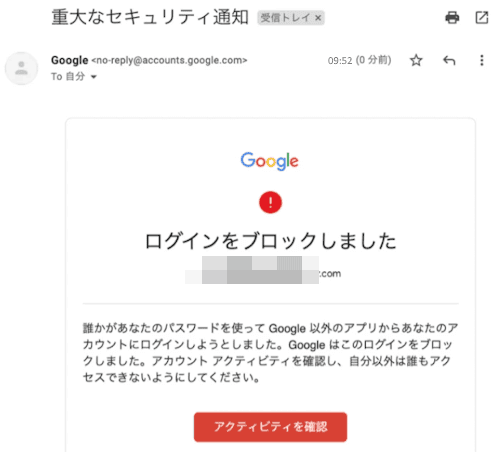

- パスワードの漏洩
今回ご紹介している事例です。 - 不審なアクティビティの検知
アカウントから大量のメールがスパム送信されるなど、乗っ取りを疑われる異常な操作・挙動が検知された場合に警告されます。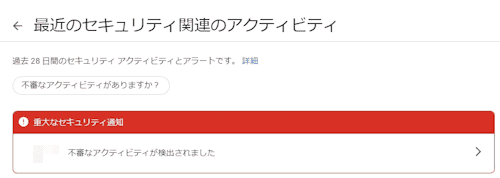

今回の「保存したパスワードの一部がウェブ上に漏洩しました」とのメッセージは「パスワードの漏洩」に該当します。
このメッセージの要旨は、ユーザーに対し「Googleで常に監視しているパスワードの流出情報と、Googleパスワードマネージャーに保存しているパスワードが一致しました。よって、早急にパスワードを変更するなどの対処を実行してください」との警告を発することです。
つまり、Googleからあなたの情報が漏れることや、Webサイトなどのアカウントからパスワード流出があったわけではないのですが、第三者による不正アクセスのリスクを未然に防ぐために「重大なセキュリティ通知」を送信するのです。
では、このセキュリティ通知メールは間違いなく本物でしょうか。Googleを装った偽メールなのでしょうか。偽のフィッシング詐欺なども存在するため誰しも疑いを抱くことは当然です。
高い確率で本物の通知メールであると考えますが、まずは疑いを持ちつつ以下に示す手順で確認しましょう。
2 通知メールが本物かどうかを確認する手順
本章では以下に示す2つの手順で、セキュリティ通知が本物であるかどうかを確認します。
2-1 差出人のメールアドレスで確認する手順
ここではGmailを利用していることを想定して説明いたします。
- Gmailの受信トレイで、画面左上にある差出人のメールアドレスを確認します。
「no-reply@accounts.google.com」と表示されている場合は、本物の公算が大きいと言えます。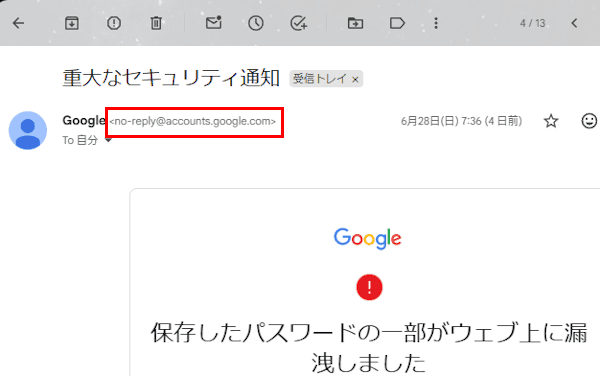

- 次は、差出人メールアドレス下の「TO 自分」の右にある「▼」をクリックします。
表示された「署名元」を確認します。
「accounts.google.com」と表示された場合も本物の公算が大きいと言えます。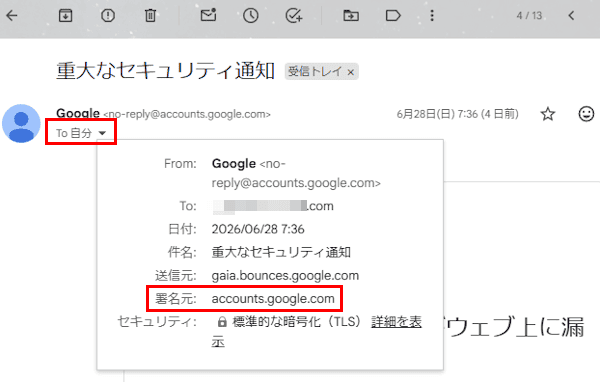

- 次は、メール本文にある「パスワードを確認」ボタンを右クリックして、コンテキストメニューの「リンクのアドレスをコピー」をクリックします。
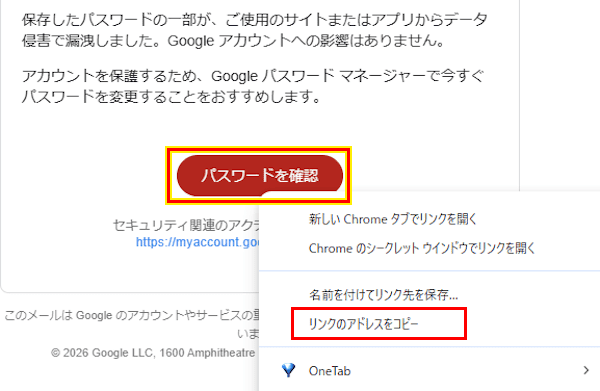

- メモ帳などのテキストエディターなどを開いて、コピーしたリンクアドレスを貼り付けます。
一例として「メモ帳」に貼り付けました。
その表示が以下のURLであるならば、本物の可能性は高いです。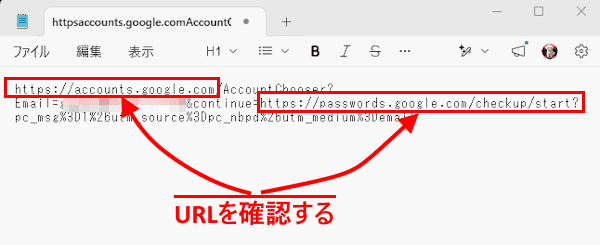

- 以上で操作は完了です。
2-2 Googleアカウントの管理画面で確認する手順
- ChromeやEdgeなどの任意のブラウザで「Googleアカウント」にサインインします。
- Googleアカウント画面が表示されます。
本物の通知である場合は、左ペインにある「ホーム」をクリックすると右ペインに「重大なセキュリティ通知 保存したパスワードがウェブ上で検出されました」と赤字で表示されます。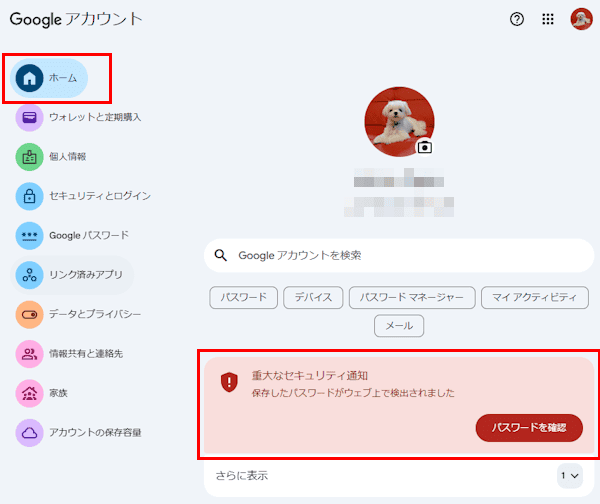

- さらに左ペインにある「セキュリティとログイン」をクリックすると、右ペインに「重大なセキュリティの問題が見つかりました」と「最近のセキュリティ関連のアクティビティ」項目に「不正使用されたパスワードが検出されました」との警告も表示されます。
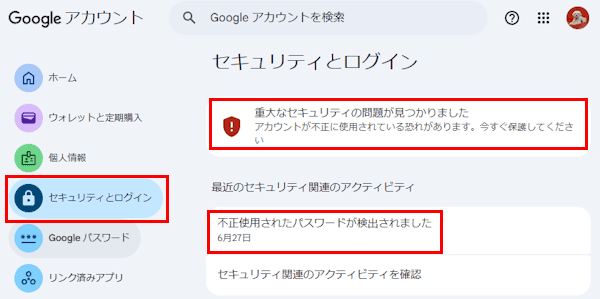

- これらの事象により、本物のセキュリティ通知であると確認できます。
以上の手順で重大なセキュリティ通知が本物であるかどうかの目安はつきます。通知が本物であった場合の対処法を以下に示します。
3 重大なセキュリティ通知の対処法
3-1 メールアドレスのリンクから対処する手順
本章で示す手順では、メールの本文に記載されたリンクをクリックするため、Googleとは異なるWebサイトへ誘導される可能性もないとは言えません。
よって、送信されたメールが本物であることを確認してから本操作を実行してください。
- メールの本文に記載された「パスワードを確認」ボタンをクリックします。
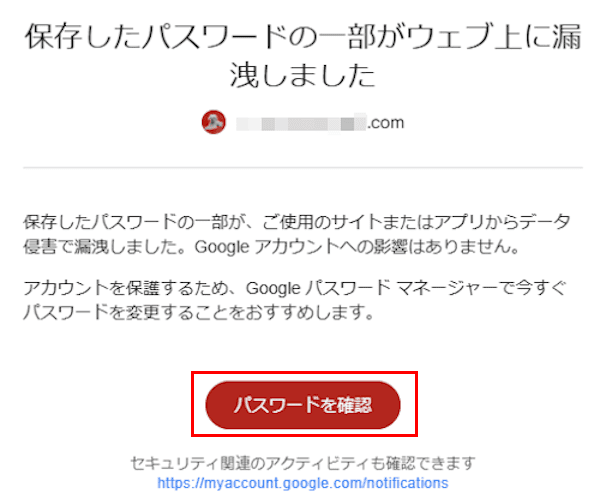

- Googleのパスワードチェックアップ画面が表示されます。
「パスワードを確認」ボタンをクリックします。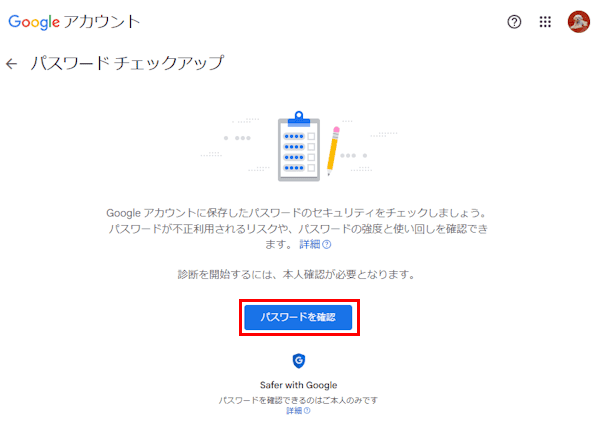

- 本人確認画面が表示されます。
パスキーなど任意の手順で本人確認を実行します。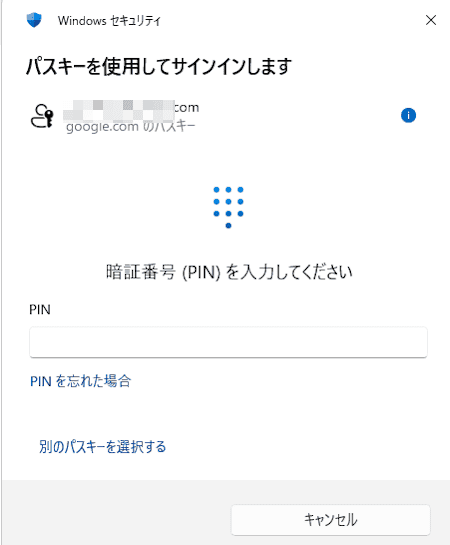

- パスワードを確認した結果が表示されます。
今回は「漏洩した可能性のあるパスワードが2件あります」と表示されました。
このドロップダウンをクリックします。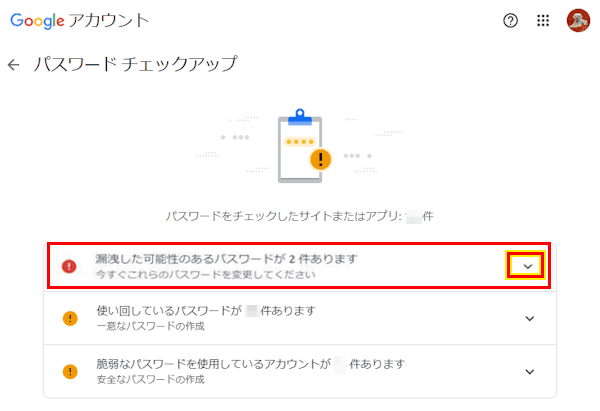

- 漏洩した可能性のあるWebサイト名が表示されます。
Webサイトの右横にある「パスワードを変更」ボタンをクリックします。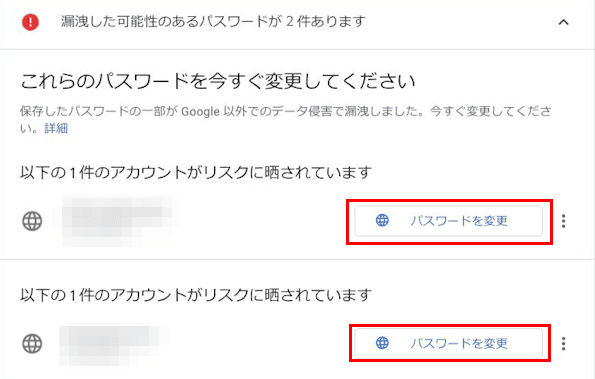

- 画面はWebサイトの公式ページへ遷移します。
新しいパスワードに変更します。 - 以上で操作は完了です。
3-2 パスワード チェックアップから対処する手順
ここで示す手順は、前述と同じようにパスワードチェックアップから確認しますが、メールのリンクをクリックしないで、ブラウザから直接Googleパスワードマネージャーにアクセスするため安全を担保できます。
- ChromeやEdgeなどの任意のブラウザで「Googleパスワード マネージャー」にサインインします。
- パスワードマネージャー画面が表示されます。
「パスワード チェックアップに移動」ボタンをクリックします。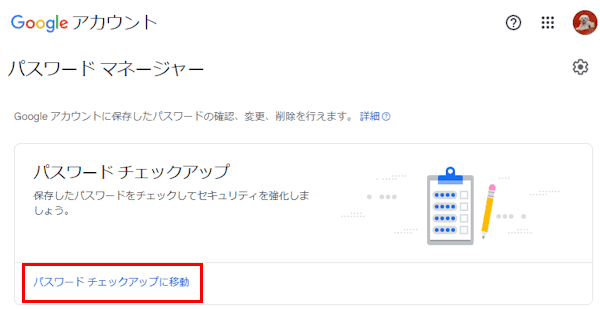

- Googleのパスワードチェックアップ画面が表示されます。
「パスワードを確認」ボタンをクリックします。 - 以降の操作手順は、前述の見出し「3-1 メールアドレスのリンクから確認する手順」の手順③~⑥に準じます。
- 以上で操作は完了です。
3-3 Googleアカウントから対処する手順
Googleアカウントにサインインして、セキュリティ関連のアクティビティから対処する手順を以下に示します。
- ChromeやEdgeなどの任意のブラウザで「Googleアカウント」にサインインします。
- Googleアカウント画面が表示されます。
左ペインにある「セキュリティとログイン」と、右ペインに表示された「不正使用されたパスワードが検出されました」を順にクリックします。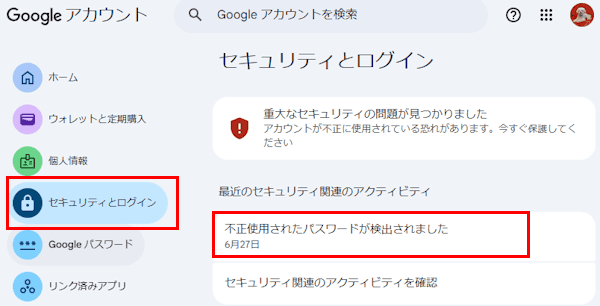

- 表示された画面の「パスワードを確認」ボタンをクリックします。
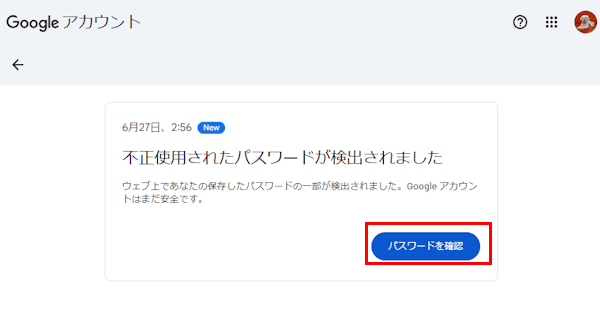
- パスワード チェックアップ画面が表示されます。
「パスワードを確認」ボタンをクリックします。 - 以降の操作手順は、前述の見出し「3-1 メールアドレスのリンクから確認する手順」の手順③~⑥に準じます。
- 以上で操作は完了です。
以上で「Googleから届いたメール「重大なセキュリティ通知」の概要と対処法」に関する解説を終わります。
PCのセキュリティについては、以下の関連記事をご参照ください。
現代の日常生活ではオンラインショップや、クラウドサービス、SNSといったWebサービスを利用することが当たり前のようになっています。便利な半面、気に掛かるのがメールアドレスやパスワードといった個人情報がダーク ウェブなどに流出していないか[…]
ウイルス感染や不正なシステム破損などの偽セキュリティ警告(フェイク アラートとも言う)はますます巧妙化しており、正規の警告と見分けるのが難しくなっています。デスクトップ画面に表示される警告メッセージが、本当にウイルスに感染していることを示[…]