Windows 11では通知やエラー、プログラムの起動・終了などの際に効果音を再生します。設定次第ではWindows 11の起動時にも再生されます。
こう言ったサウンド全般の設定は、システムの動作に少なからず影響を及ぼします。エラー音や警告音、通知音などは不要でパフォーマンスを優先したいという場合は、Windowsの効果音が出ないようにします。
それに加えて、音楽を聴いたり動画の再生をする必要がない環境ならば、サウンド機能自体を無効化すればよいのです。
こうすることで、何かあるたびに鳴るシステム音が消され、PCのパフォーマンスも向上するという最適な設定になります。
そこで本稿ではWindows 11におけるシステム効果音と、サウンド機能を無効化する手順について解説いたします。解説に使用したOSは「Windows 11 Pro 25H2」です。
Windows 11の設定や使い方などについては、以下の関連記事も合わせてご覧ください。
パソコンの起動音が大きい、音楽再生の音が小さすぎるなど、音量調整で困っていませんか。Windows 11では、パソコンのシステム音や音楽や動画の再生音を自在に調整できます。PCの音量を調整する方法は、Windows 11の設定やクイック設[…]
Windows 11を起動した際に音が鳴ってくれると、別の作業などをしていても起動したことがわかるので便利な時もあります。自宅ではよいのですが、会社などでは起動音やメールなどの通知音がたびたび鳴ると、周りの人からひんしゅくを買いかねません[…]
1 Windows 11の効果音を無効化する手順
本章ではWindows 11の起動音やエラー、警告など、システムが発する効果音を消す手順について以下に示します。
- タスクバー右にある「スピーカー」アイコンを右クリックして、コンテキストメニューの「サウンドの設定」をクリックします。
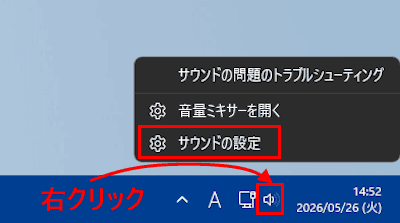

- 設定アプリの「サウンド」設定画面が表示されます。
右ペインをスクロールダウンして「サウンドの詳細設定」をクリックします。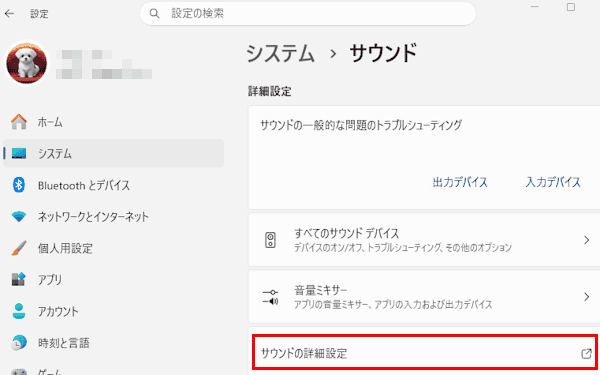

- サウンドの編集画面が表示されます。
画面上部にある「サウンド」タブをクリックします。
表示された画面の「サウンド設定」フィールドのドロップダウンメニューを展開して「サウンドなし」をクリックします。
Windows 11の起動音を消す場合は、下にある「Windows スタートアップのサウンドを再生する」のチェックを外します。
(初期設定では、チェックは付いていないと思いますが)
「OK」ボタンをクリックします。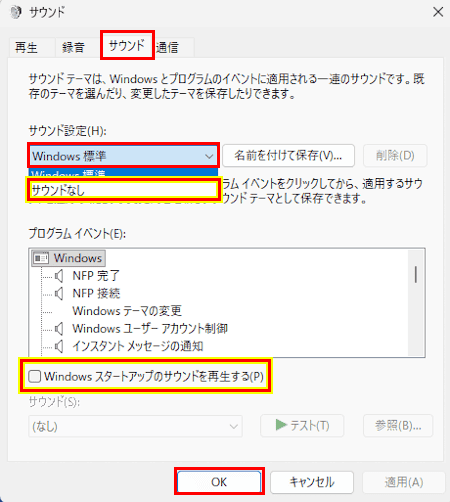

- 以上の設定でシステムが発する効果音は停止されます。
2 サウンド機能を無効化する手順
本章では、Windows 11のサウンド機能自体を無効化する手順を説明いたします。この設定により、PCからの音声再生はすべて無効化されます。
音楽やYouTubeなどの動画、ブラウザからの広告音声は完全に停止するため、静かな環境の中で集中して作業を遂行できます。設定は以下に示す2つの方法があります。
2-1 サービスから無効化する手順
- キーボードの「Windowsロゴ」キーと「R」キーを一緒に押します。


- 「ファイル名を指定して実行」画面が表示されます。
「名前」欄に「services.msc」と入力して「Enter」キーを押すか「OK」ボタンをクリックします。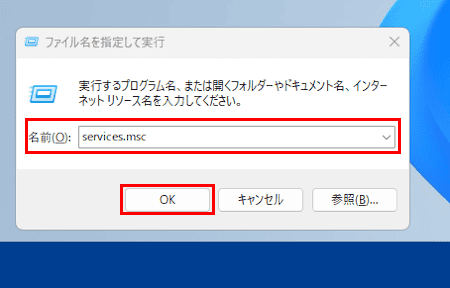

- サービス一覧ウィンドウが表示されます。
画面をスクロールダウンして「Windows Audio」を探し、ダブルクリックします。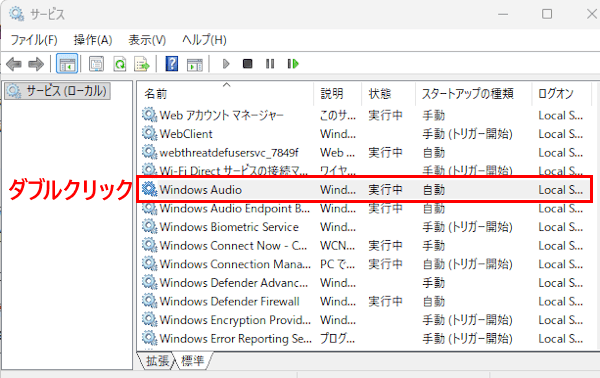

- 「Windows Audio」のプロパティが表示されます。
「スタートアップの種類」フィールドのドロップダウンメニューをクリックして「無効」を選択します。
「サービスの状態」フィールドの「停止」ボタンをクリックします。
「OK」ボタンをクリックしてウィンドウを閉じます。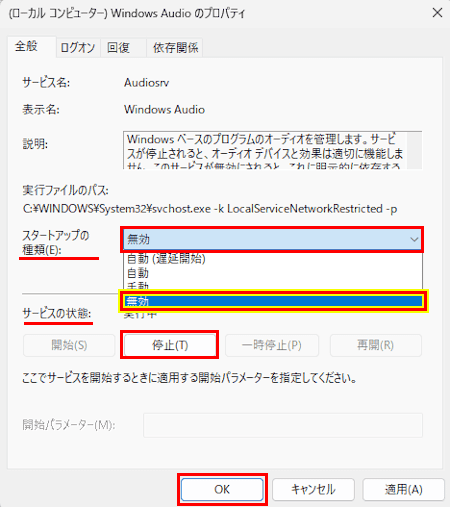

- 以上で操作は完了です。
2-2 設定アプリから実行する手順
- タスクバー右にある「スピーカー」アイコンを右クリックして、コンテキストメニューの「サウンドの設定」をクリックします。
- 設定アプリの「サウンド」設定画面が表示されます。
右ペインにある「出力」セクションで、現在使用しているオーディオ デバイスをクリックします。
一例として「スピーカー」をクリックしました。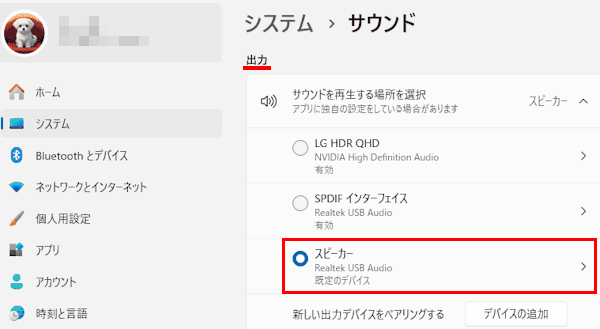

- サウンドのプロパティが表示されます。
「オーディオ」フィールドに表示された「許可しない」ボタンをクリックします。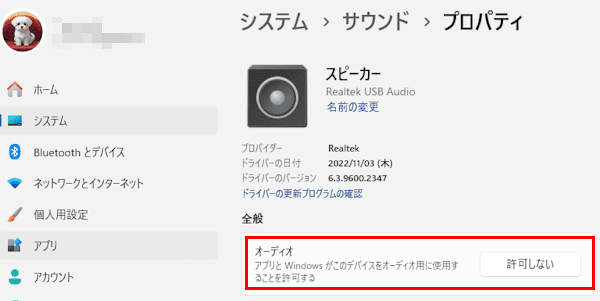

- 確認ダイアログが表示されます。
「許可しない」ボタンをクリックします。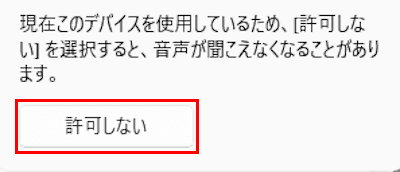

- 以上で操作は完了です。
以上で「Windows 11の設定:システ効果音とサウンド機能を無効化する方法」に関する解説を終わります。
Windows 11の設定や使い方などについては、以下の関連記事も合わせてご覧ください。
更新履歴2025年4月11日:記述内容を全面刷新 本Webサイト(ガッテンPC)では、Windows 11に関する記事についてご紹介していますが、今回は、Windows 11の新たな機能の中から、とても便利な「音声入力機能」をピック[…]
更新履歴2026年2月20日:記述内容を最新に更新2025年11月21日:記述内容を最新に更新2023年10月4日:Windows 10の「Grooveミュージック」は、アプリ「メディアプレーヤー」に変更 Windows 11の「メ[…]