「Microsoft Copilot」(以下、Copilotと呼称)は、Microsoftが提供する生成AIを活用したデジタルアシスタントです。OpenAI(ChatGPTの開発元)の最新モデル(GPT-4、DALL-E 3)を搭載し、文章の作成や要約、データの整理などの作業をサポートしています。
Copilotを使えば、ユーザーはAIと簡単にやり取りできますが、やり取りした内容は会話(チャット)履歴(以下、チャット履歴と呼称)として残ります。
チャット履歴は時間とともに蓄積され、ユーザーエクスペリエンスに影響を与えたり、プライバシーに関する懸念を引き起こしたりする可能性があります。
プライバシー保護のためにCopilotのチャット履歴を削除することは、個人データを管理する上で不可欠のステップです。
そこで本稿では「Copilot アプリ」と「Edgeブラウザ」で、Copilotのチャット履歴を削除する手順について解説いたします。
アプリやブラウザのアップデートにより、表示内容や操作手順は異なることがあります。
また、ログインしていない場合のCopilotとの会話は一時的なものとして扱われ、セッションが終了するかアプリを閉じると、チャット履歴は自動で削除されます。
Edgeブラウザの設定や使い方などについては、以下の関連記事も合わせてご覧ください。
Windows 11標準のウェブブラウザMicrosoft Edge(以下、Edgeと呼称)には、「画面分割」という機能が組み込まれています。ブラウザの画面を分割して、2つのWebページを並べて表示できるため作業効率は大きく向上します。本[…]

ブラウザのMicrosoft Edge(以下、Edgeと呼称)では、Webページの全画面または一部の領域をスクリーンショットする機能が組み込まれています。スクリーンショットは、画面に表示されている内容を画像として保存する機能ですが、キャプ[…]

1 Copilot アプリでチャット履歴を削除する手順
本章では、Windows OSに標準搭載のCopilot アプリを利用している場合の、チャット履歴を削除する手順を説明いたします。
1-1 個別のチャット履歴を削除する手順
すべてのチャット履歴全体を削除するのではなく、不要となった個別のチャット履歴を削除する手順を以下に示します。
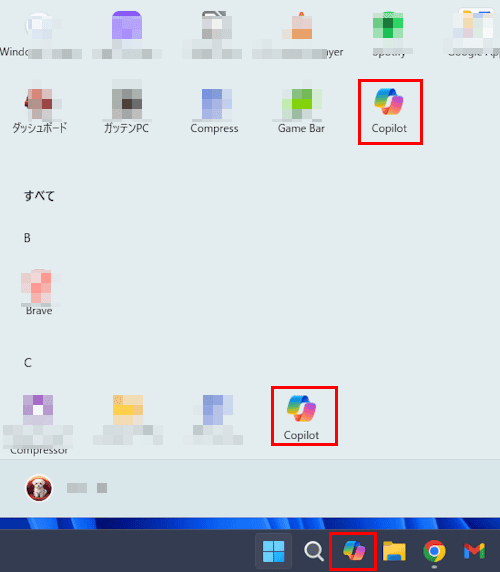
- タスクバーやスタートメニューにあるCopilotアプリを開きます。

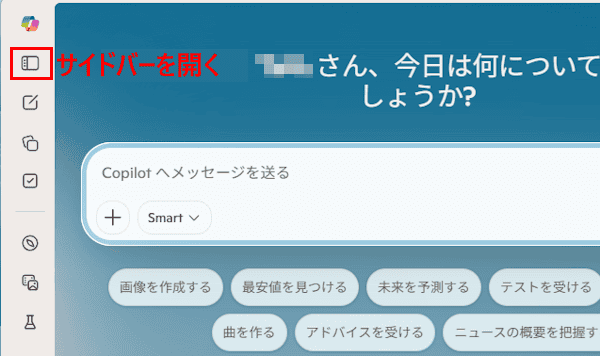
- 左サイドバー表示がアイコンのみの場合は、「サイドバーを開く」アイコンをクリックします。

- サイドバーの下方に過去のチャット履歴一覧が表示されます。
削除したいチャット履歴にマウスポインターを合わせて、表示された「・・・」をクリックします。
メニューの「削除」ボタンをクリックします。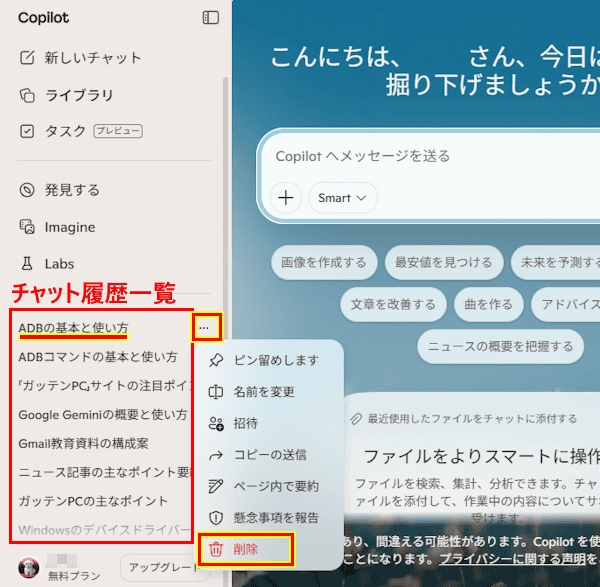

- 会話削除の確認ダイアログが表示されます。
「削除」ボタンをクリックします。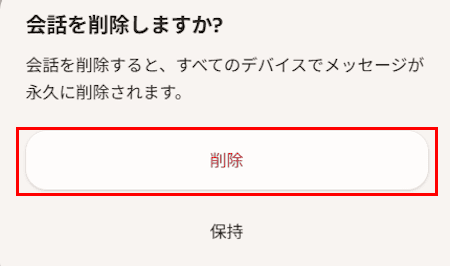

- 任意のチャット履歴は削除されます。
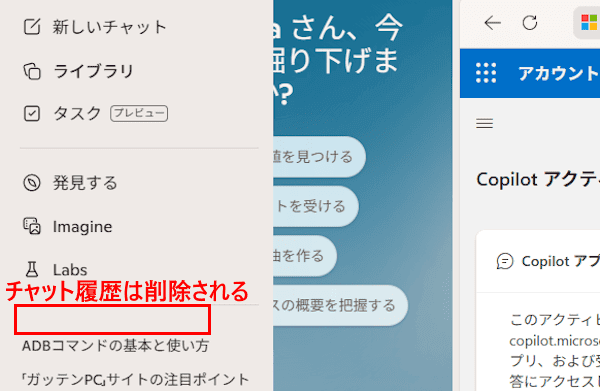

- 以上で操作は完了です。
1-2 すべてのチャット履歴を削除する手順
すべてのチャット履歴をまとめて削除する手順を以下に示します。
- 前述と同じ手順でCopilotアプリを開きます。
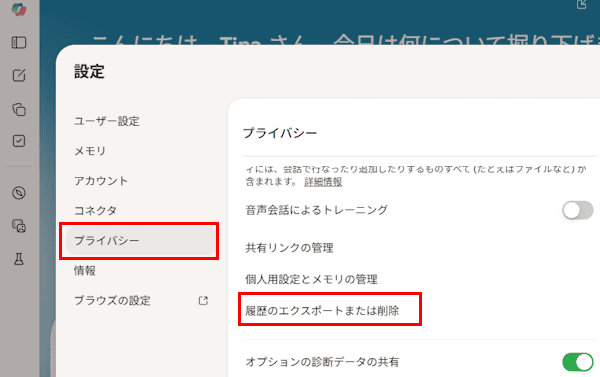
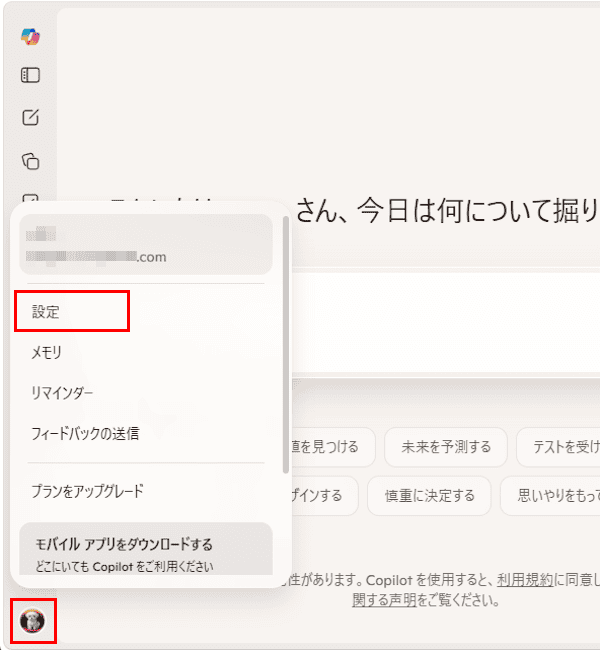
- 左サイドバー下方のプロフィール アイコンと、表示されたメニューの「設定」を順にクリックします。
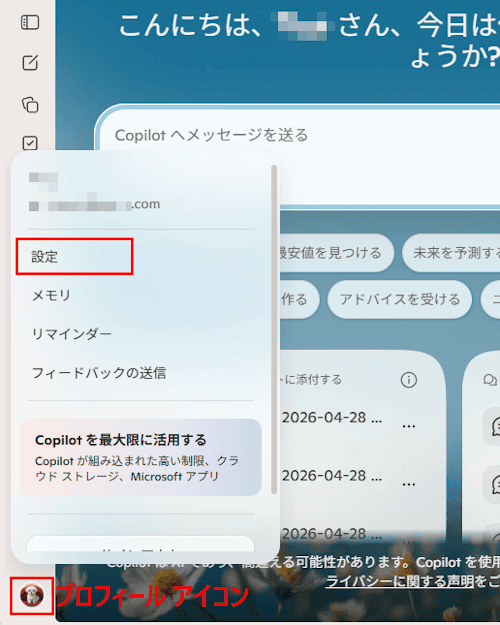

- 左サイドメニューの「プライバシー」タブと、右ペインにある「履歴のエクスポートまたは削除」を順にクリックします。

- 右ペインにMicrosoftアカウントにログインする画面が表示されます。
「サインイン」ボタンをクリックして、再度サインインします。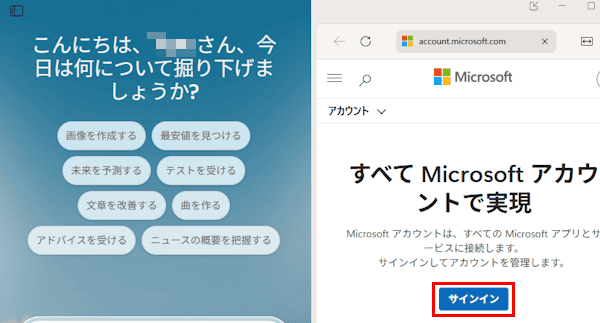

- 登録しているMicrosoftアカウント(メールやパスワードなど)を入力して操作を進めます。
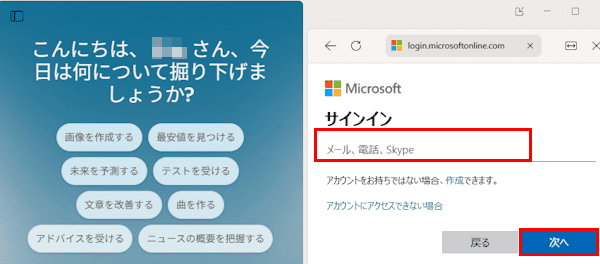

- ログインすると、右ペインに「Copilot アクティビティ履歴を管理する」画面が表示されます。
画面をスクロールダウンします。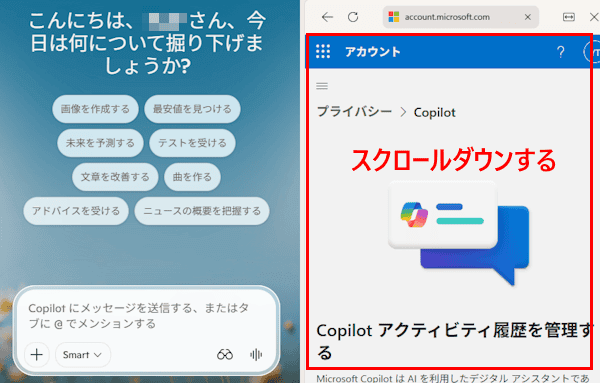

- 「Copilotアクティビティ履歴」セクションにある「Copilotアプリ」の「すべてのアクティビティ履歴を削除する」をクリックします。
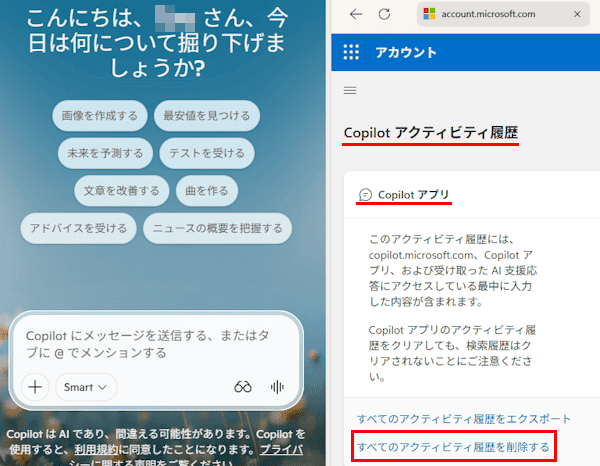

- Copilotアクティビティ履歴のクリアを確認するダイアログが表示されます。
「クリア」ボタンをクリックします。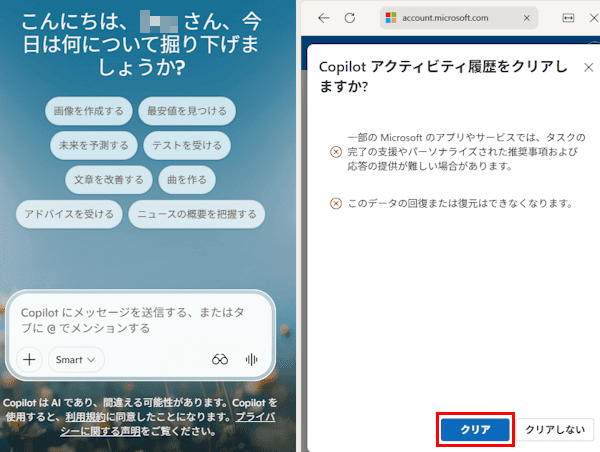

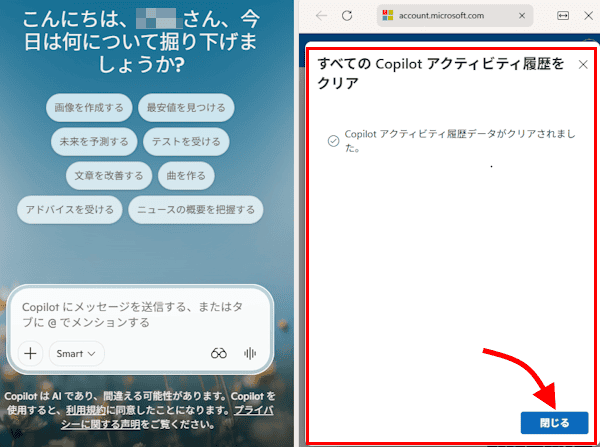
- 履歴がクリアされます。「閉じる」ボタンをクリックします。

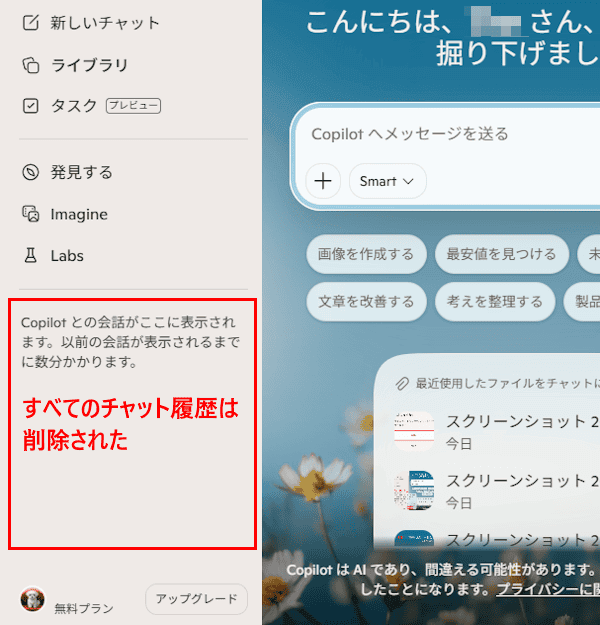
- すべてのチャット履歴は削除されます。

- 以上で操作は完了です。
Copilotを使ったブラウザ(EdgeやChromeなど)のキャッシュとクッキーを削除することで解決できます。前述のCopilotアプリを使っている場合は、Edgeブラウザのキャッシュとクッキーを削除して、再度、Copilotアプリを開くとチャット履歴は消えます。
Edgeブラウザによるキャッシュとクッキーを削除する手順については、以下の関連記事をご参照ください。
Windows 11に装備されている標準ブラウザはMicrosoft Edge(以下、Edgeと呼称)です。EdgeはGoogleのChromiumプロジェクトをベースとして開発されており、Google Chromeとの互換性は高くなって[…]

2 PCのブラウザでチャット履歴を削除する手順
ブラウザのEdgeやChromeなどでCopilotを使っている場合の、チャット履歴を削除する手順を以下に示します。
Edgeブラウザを具体例とした操作手順を以下に示します。履歴削除の手順は前述のCopilotアプリとほぼ同じですが、Copilotの開き方が異なります。
2-1 個別のチャット履歴を削除する手順
- Edgeブラウザの新しいタブを開き、検索ボックス右の「Copilotを開く」アイコンをクリックします。
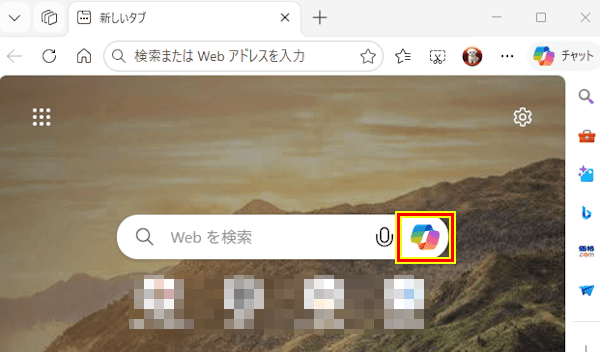

- Copilotが開きます。
左サイドバー下部にある「プロフィール」アイコンをクリックします。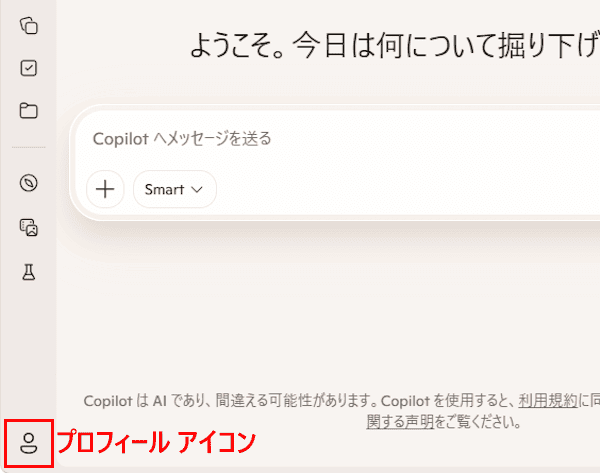

- Microsoftアカウントにサインインする画面が表示されます。
「サインイン」ボタンをクリックして、画面指示に従い再度サインインします。
サインインが完了している場合は、そのまま操作を進めます。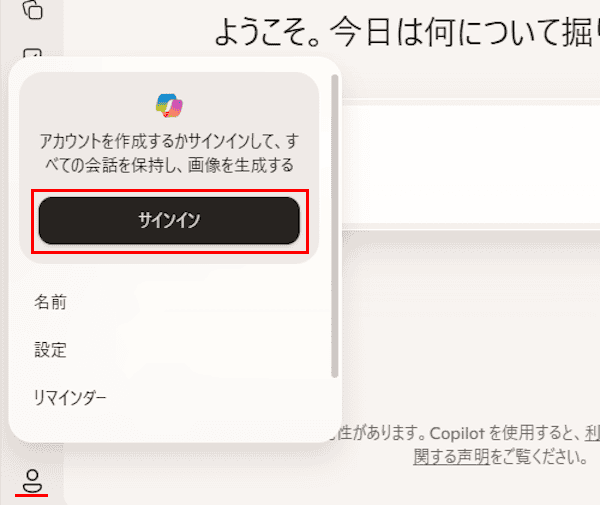

- サインインが完了すると、左サイドバーにチャット履歴一覧が表示されます。
前述の見出し「1-1 個別のチャット履歴を削除する手順」の操作手順③以降を実行します。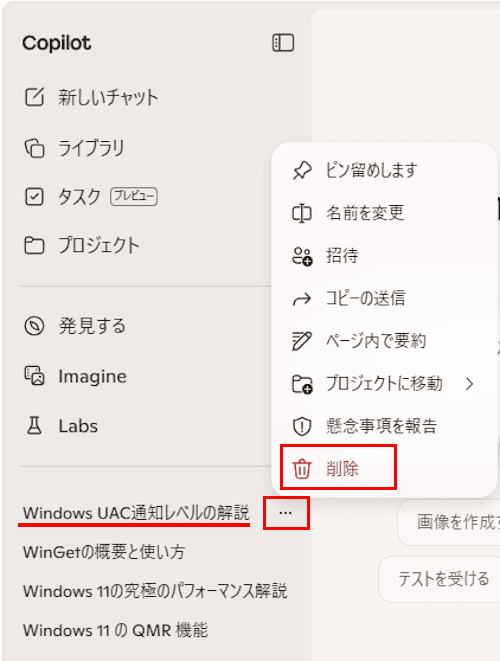

- 以上で操作は完了です。
2-2 すべてのチャット履歴を削除する手順
ここではMicrosoftアカウントにサインインしているものと想定して操作を進めます。
- Edgeブラウザの新しいタブを開き、検索ボックス右の「Copilotを開く」アイコンをクリックします。
- 前述の見出し「1-2 すべてのチャット履歴を削除する手順」の操作手順②以降を実行します。

- 以上で操作は完了です。
以上で「Copilotのチャット履歴を削除してプライバシーを保護する方法」に関する解説を終わります。
Edgeブラウザの設定や使い方などについては、以下の関連記事も合わせてご覧ください。
Windows標準のブラウザMicrosoft Edge(以下、Edgeと呼称)は日ごとに進化しており、Google Chromeに勝るとも劣らないパフォーマンスを発揮しています。それもそのはず、ブラウザのベースはChromiumを利用し[…]

更新履歴2025年1月9日:記述内容を最新に更新 パソコンを使って何かの調べものをするときは、まず、さまざまなWebサイトにアクセスして資料集めをします。通常はこれらのWebサイトにブラウザからアクセスしますが、よく見るWebサイト[…]