Windows 11の信頼性モニター(Reliability Monitor)は、システムのパフォーマンスと信頼性に影響を与えるソフトウェアの問題を特定するのに役立つツールです。
あまり目立ちませんがWindows 11には標準で組み込まれており、信頼性の高いWindows環境を維持するための診断ツールとして機能します。
本稿では、Windows 11の標準ツール「信頼性モニター」の概要と使い方について解説いたします。
解説に使用したOSは「Windows 11 Pro 25H2」です。OSのアップデートなどにより、表示内容や操作手順が異なることがあります。
Windows 11のツールについては、以下の関連記事も合わせてご覧ください。
パソコンには、ユーザーが実行した操作に関する多種多様なデータが保存されています。Windows 11ではそれらのデータ、たとえば、パソコンの起動・シャットダウン、OSへのログイン・ログアウト、ファイルの操作など、Windowsの動作を操作[…]
パソコンに搭載されている物理的メモリー(RAM)に異常があると、パソコンのフリーズやブルースクリーンの発生、アプリの突然の終了など、パソコンの動作が不安定になることがあります。このような症状が生起したときに役立つツールが、Windows […]
1 信頼性モニターの概要
Windows 11の信頼性モニターは、一言で言うなれば、パソコンの健康診断書のようなツールです。
Windowsの動作が不安定になったときや、システムエラー、アプリがクラッシュしたときなどの際、何が原因で、いつから問題が起きたのかを視覚的に特定するのに役立ちます。
その日にシステムに影響を与えた具体的な事象などを10段階で評価し、その内容は時系列で確認できます。
Windows システムがクラッシュする前には、頻繁にパソコンが再起動したり、システムのフリーズ、ブルースクリーンが表示されるなど、何らかの予兆がみられることがあります。
そうした前兆がみられたときは、「信頼性モニター」で確認することで、問題の正確な原因を把握できます。
信頼性モニターの主な機能を以下に示します。
- システム安定性のグラフ表示
もっとも重要な機能であり、システムの安定性を時系列の折れ線グラフで表示します。
PCが安定しているか、急に不安定になったのはいつか、問題が継続しているかと言った内容を確認できます。 - イベントの自動記録
以下のようなイベントを自動記録し、「いつ問題が起きたか」が日付ごとに可視化されるため、原因の特定がしやすくなります。
● アプリケーションの障害: アプリのクラッシュや応答停止
● Windowsの障害: OSの異常終了(ブルースクリーンなど)
● その他の障害: ハードウェアの不具合や予期しないシャットダウン
● 警告: インストールの失敗など、致命的ではないが注意が必要な事象
● 情報: Windows Updateをした日時、アプリのインストール・アンインストール日時 解決策の検索
Microsoftのサポートサイトへ直接アクセスして解決策を検索できます。
2 信頼性モニターの起動方法
2-1 スタートから起動する手順
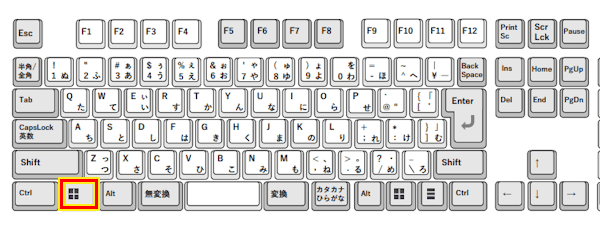
- キーボードの「Windowsロゴ」キーを押します。

- 表示されたスタートメニュー上部の検索ボックスに「信頼性」と入力して検索します。
検索結果一覧に表示された「信頼性の履歴の表示」をクリックします。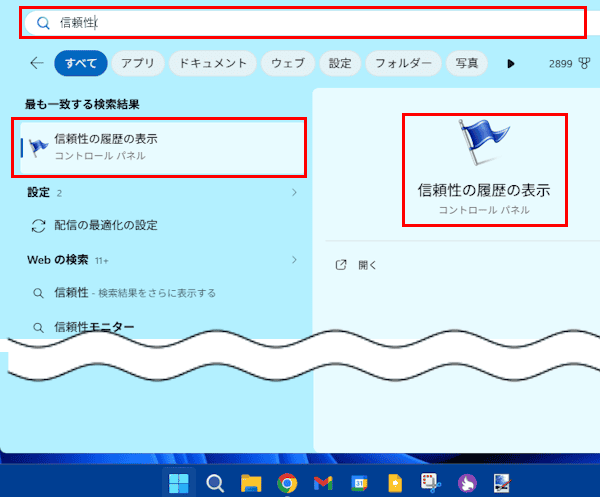

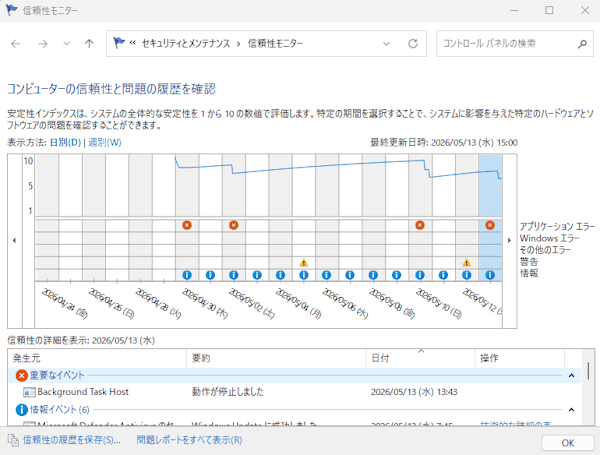
- 「信頼性モニター 」ウィンドウが表示されます。

- 以上で操作完了です。
2-2 コントロールパネルから起動する手順
- キーボードの「Windowsロゴ」キーを押します。
- 表示されたスタートメニュー上部の検索ボックスに「コント」「こんと」「control」などのキーワードを入力して検索します。
検索結果一覧に表示された「コントロールパネル」をクリックします。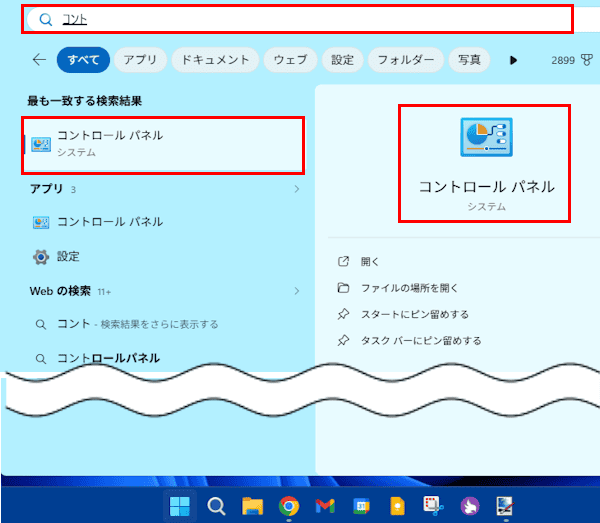

- 「コントロールパネル」が起動します。
「システムとセキュリティ」をクリックします。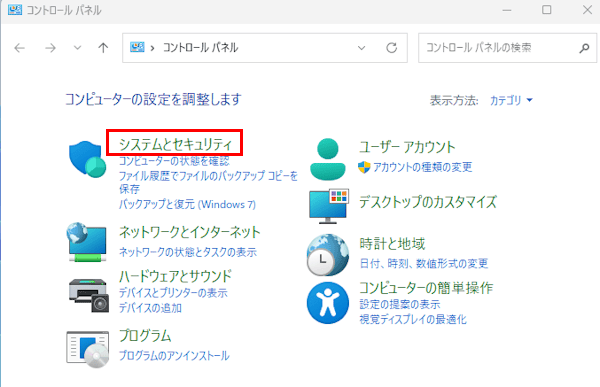

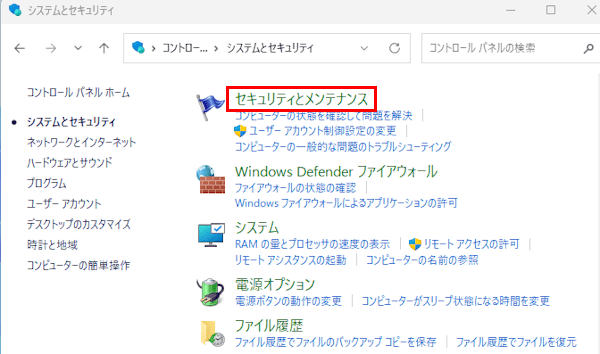
- 「セキュリティとメンテナンス」をクリックします。

- 右ペインにある「メンテナンス」と「信頼性履歴の表示」を順にクリックします。
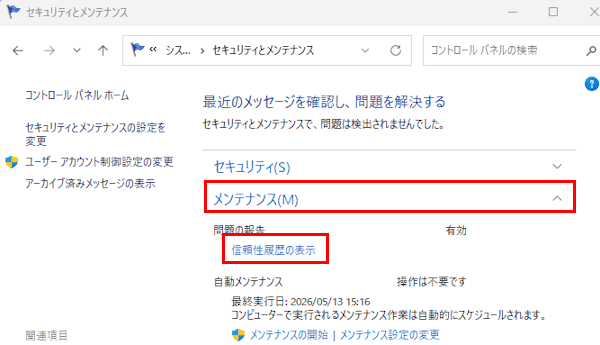

- 信頼性モニター」ウィンドウが表示されます。
- 以上で操作は完了です。
3 信頼性モニターの見方
信頼性モニターの表示内容は、大きく「上段グラフ」と「下段イベント」に分かれます。画像に記述している番号と照らし合わせて、それぞれの項目をご確認ください。
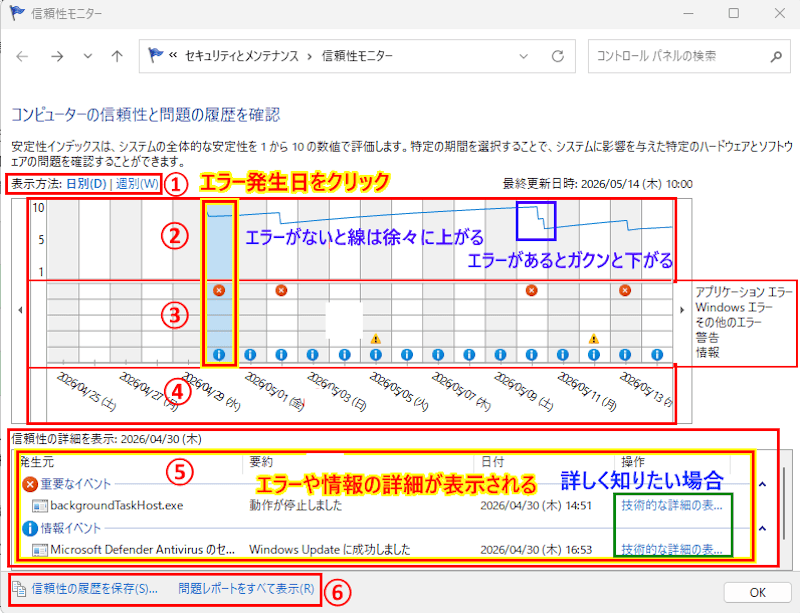
- 表示方法
日別または週別のグラフ表示に切り替えます。
日別で1日ごとの詳細な問題を確認し、週別では週単位でざっくりと傾向を把握します。 - 安定性グラフ
青い折れ線は、システムの安定度を表現し、エラーが起きると安定度は下がり、安定した日が続くと徐々に10に向かって回復していきます。
グラフの横軸は「日付(または週)」を表し、縦軸は「安定性指数(1〜10)」を表現しています。
指数の10は最高スコアで、システムは非常に安定しています。指数1は最低スコアで、何らかのエラーが発生しています。 - イベント(エラーや情報)の一覧
その日に発生したイベントを以下に示す3つのアイコンで表し、その内容は「アプリケーションエラー」「Windowsエラー」「その他のエラー」「警告」「情報」に分類されます。アイコン 意 味 詳 細 

エラー システムの動作が停止するなどの重大なエラーの発生 

警告 Windows Updateやアプリのインストール失敗 
情報 Windows Updateやアプリのインストール成功
特に注意を要するのが「Windows エラー」セクションに表示される「赤×」と「黄色△」アイコンです。
システムファイルに問題が発生している可能性があるため、後述の関連記事を参照して「DISM」及び「SFC」コマンドで修復を図ります。
エラーや警告、情報の内容は、イベント発生日の列(セル)をクリックすると、下段にある「信頼性の詳細を表示」セクションに表示されます。(後述の⑤を参照)
もっと詳しく知りたい場合は、同じセクションの「技術的な詳細の表示」をクリックします。(後述の⑤を参照) - 発生したイベントの日付
エラーや情報の日付を表示します。 - 信頼性の詳細を表示
エラーの発生日をクリックすると、その詳細がこのセクションに表示されます。
「技術的な詳細の表示」をクリックすると、以下に示す具体的な障害レポート画面が表示されます。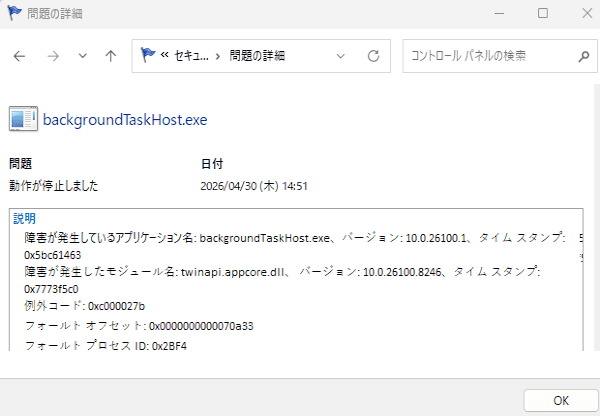

- 「信頼性の履歴を保存」および「問題レポートをすべて表示」
「信頼性の履歴を保存」では、エクスプローラーを通じて信頼性レポートを任意のフォルダーにXMLファイルで保存できます。
「問題レポートをすべて表示」では、Microsoftに報告できる問題レポートを表示します。
以上で「Windows 11のツール:[ 信頼性モニター ]でシステムの安定性を監視する方法」に関する解説を終わります。
Windows 11のシステムファイルの修復については、以下の関連記事も合わせてご覧ください。
更新履歴2025年8月26日:記述内容の一部修正2023年12月11日:記述内容の修正 Windowsを長年使っていると、様々なトラブルや動きがおかしくなるなどの症状に見舞われることもしばしばあります。そんなときはWindowsの修[…]

更新履歴2025年8月26日:記述内容の追加 チェック ディスク(CHKDSK)は、パソコンのハードディスクやSSDといったドライブにエラーが発生していなかどうかをチェックし、エラーを検出したら修復するための機能です。ドライブのエラ[…]