Windows 11における画像サイズの変更(リサイズ)は、想像以上に簡単です。ストレージ容量を節約するために画像サイズを縮小したいときや、メールやSNSに添付するなど特定のプロジェクトに合わせて画像サイズを変更したい場合でも、迅速かつ効率的にできる方法がいくつかあります。
本稿では、Windows 11に組み込まれているアプリ並びにWebサイトを使用して、画像サイズを変更する3つの方法について解説いたします。
解説に使用したOSは「Windows 11 Pro 25H2」です。Windows 11の設定や使い方などについては、以下の関連記事も合わせてご覧ください。
写真や動画、テキストなど大量のファイルをどのように整理しているでしょうか。複数のファイル名は一括して連番を付けることで見やすくなります。フリーソフトは不要で、Windows 11の標準機能で共通の名前に連番を付けて、整理することができます[…]
更新履歴2025年6月30日:最新情報に更新2024年6月2日:記述内容の一部修正 Windows 11のファイル エクスプローラーは、Windows PCのファイルやフォルダを管理するための標準アプリケーションです。ファイルやフォ[…]
1 フォト アプリで画像サイズを変更する手順
もっとも簡単な方法は、Windows 11標準ツールの「Microsoft フォト アプリ」を使用することです。サイズを変更したい画像を選択し、新しい寸法を入力すれば、変更後の画像がすぐに表示されます。
その手順を以下に示します。
- キーボートの「Windowsロゴ + E」キーを一緒に押してファイル エクスプローラーを開きます。


タスクバーやスタートメニューにあるファイルエクスプローラーをクリックしても構いません。 - ファイルエクスプローラーが開きます。
サイズ変更したい画像を右クリックします。
表示されたコンテキストメニューの「プログラムから開く」にマウスポインターを合わせて、サブメニューの「フォト」をクリックします。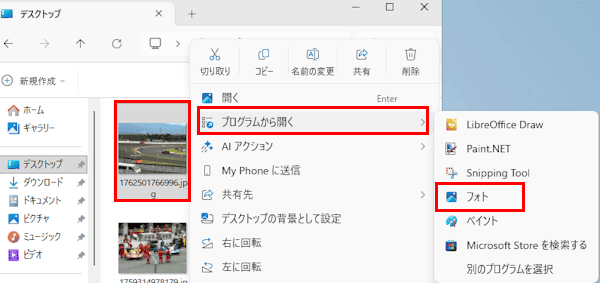

- フォト アプリが開きます。
画面左上にある「・・・」(もっと見る)リーダーと「画像のサイズ変更」を順にクリックします。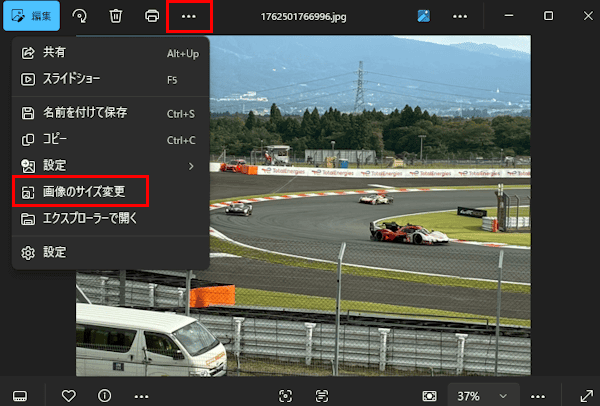

- サイズ変更ウィンドウが開きます。
上部の「ピクセル」を選択して、画像をピクセル単位でサイズ変更します。
「幅」と「高さ」フィールドをクリックした後、新しい寸法を入力して「保存」ボタンをクリックします。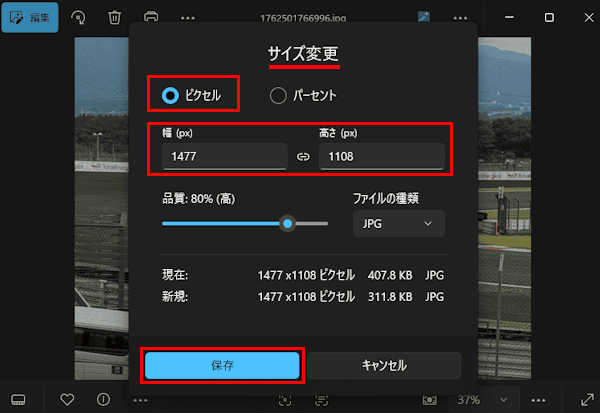

- ファイルエクスプローラーが起動し「名前を付けて保存」ウィンドウが表示されます。
サイズ変更した画像を保存するフォルダーを選択し、「ファイル名」フィールドに画像の名前を入力して、「保存」ボタンをクリックします。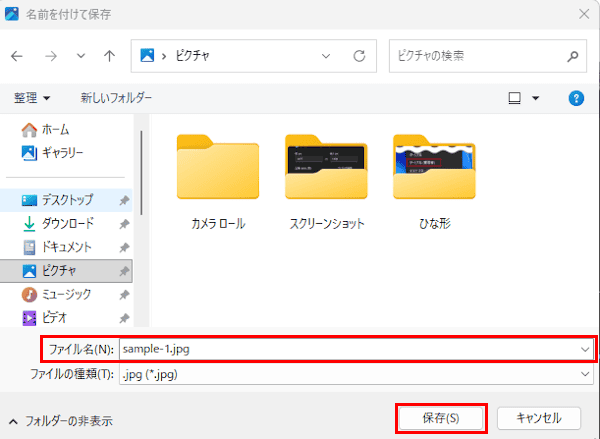

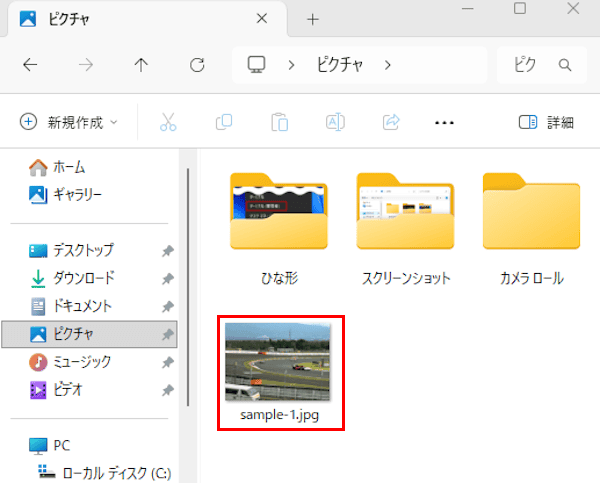
- サイズ変更された画像が保存されます。

- 以上で操作は完了です。
2 ペイントで画像サイズを変更する手順
ペイント アプリは、Windows 11に標準で組み込まれている画像編集・描画アプリです。本アプリでも以下に示す手順で画像サイズを変更できます。
- 前述の見出し1と同じ手順でファイル エクスプローラーを起動します。
- サイズ変更したい画像を右クリックします。
表示されたコンテキストメニューの「プログラムから開く」にマウスポインターを合わせて「ペイント」をクリックします。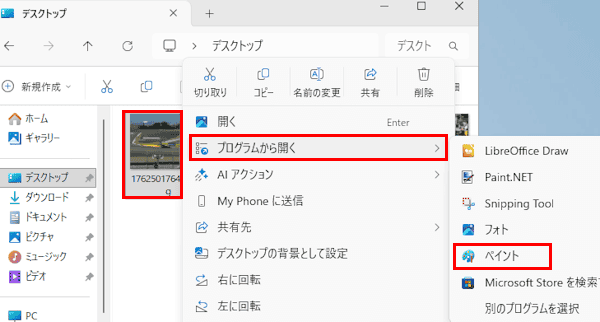

- ペイント アプリが起動します。
画面左上の「イメージ」セクション内の「サイズ変更と傾斜」アイコンをクリックします。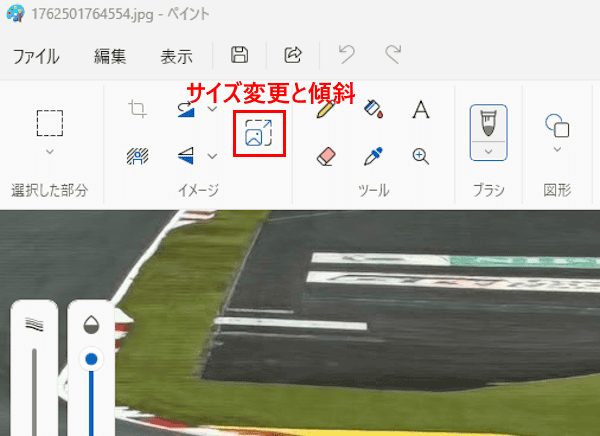

- 「サイズ変更と傾斜」ウィンドウが表示されます。
「ピクセル」を選択して、画像をピクセル単位でリサイズします。
「水平」と「垂直」フィールドをクリックした後、新しいサイズを入力して「OK」ボタンをクリックします。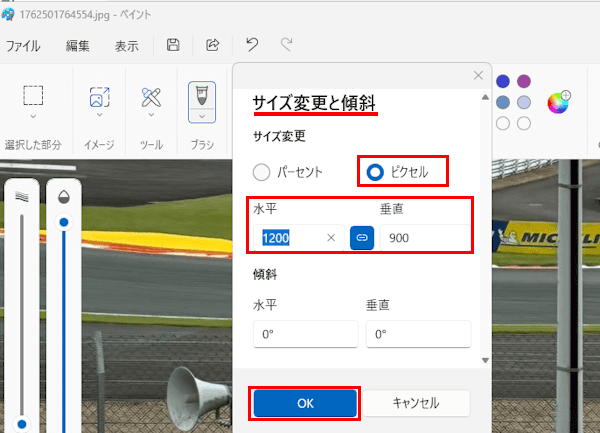

- サイズ変更した画像を元の画像のコピーとして保存するには、画面左上の「ファイル」タブをクリックします。
表示された「名前を付けて保存」にマウスポインターを合わせて、任意の画像の形式をクリックします。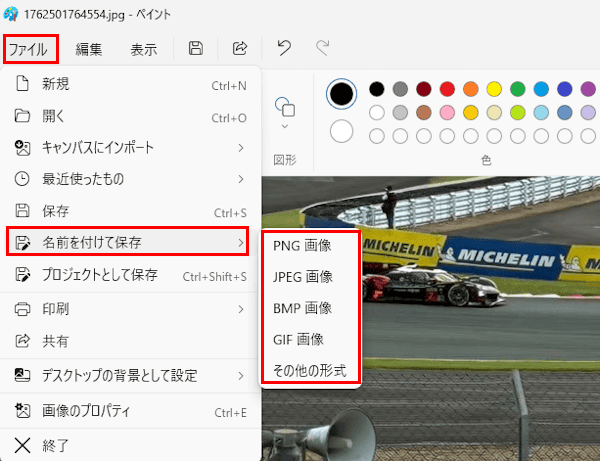

- ファイルエクスプローラーが起動し、名前を付けて保存ウィンドウが表示されます。
サイズ変更した画像を保存するフォルダーを選択し、「ファイル名」フィールドに画像の名前を入力して、「保存」ボタンをクリックします。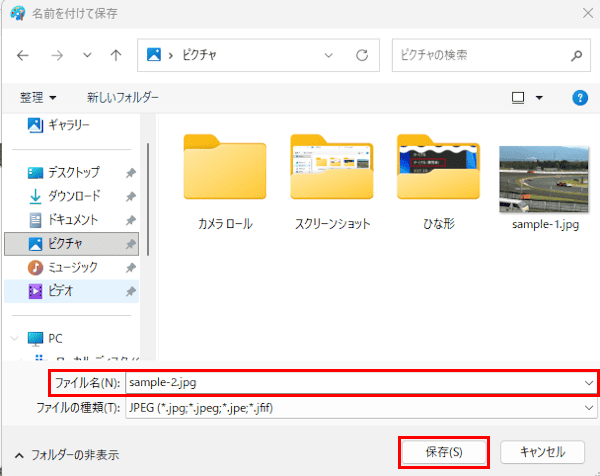

- リサイズされた画像が保存されます。
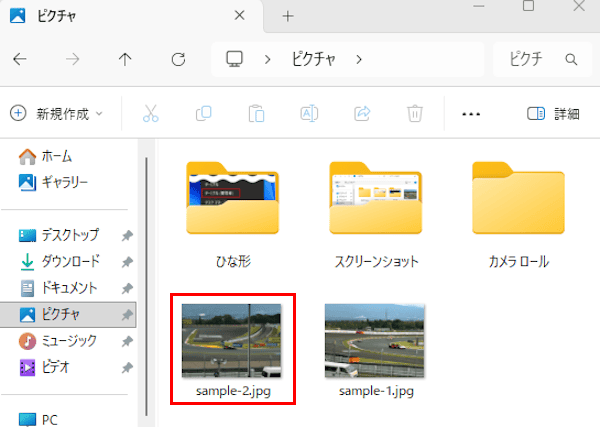

- 以上で操作は完了です。
3 Webサイトで画像サイズを変更する手順
デスクトップアプリケーションを使って画像のサイズを変更したくない場合は、Webサイトを利用することもできます。画像のサイズをオンラインで変更できるWebサイトはいくつもあります。
例えば、Adobe ExpressやCanva、Image Resizer、iLoveIMGなどが挙げられます。ここでは、ログインする必要のない「iLoveIMG」を利用して画像サイズを変更します。
なお、プライバシーや秘匿を要する画像などのアップロードには注意する必要があります。
- 任意のWebブラウザ(Chrome、Edge、Firefoxなど)を起動し、「iLoveIMG」(このリンクをクリック)を開きます。
- 開かれた画面上にリサイズしたい画像をドラッグ&ドロップします。
または「画像を選択」ボタンをクリックして、開かれたファイルエクスプローラーから画像を選択しても構いません。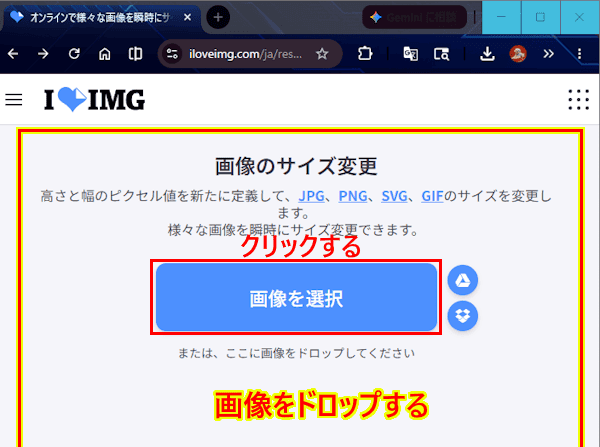

- 画像サイズの変更オプション画面が表示されます。
右サイドバーの上部で「ピクセルで」を選択します。
「正確なサイズ」フィールドで「幅」と「高さ」を入力します。
縦横比を維持したい場合は「横縦比を維持」にチェックを入れます。
画面下部の「画像のサイズ変更」ボタンをクリックします。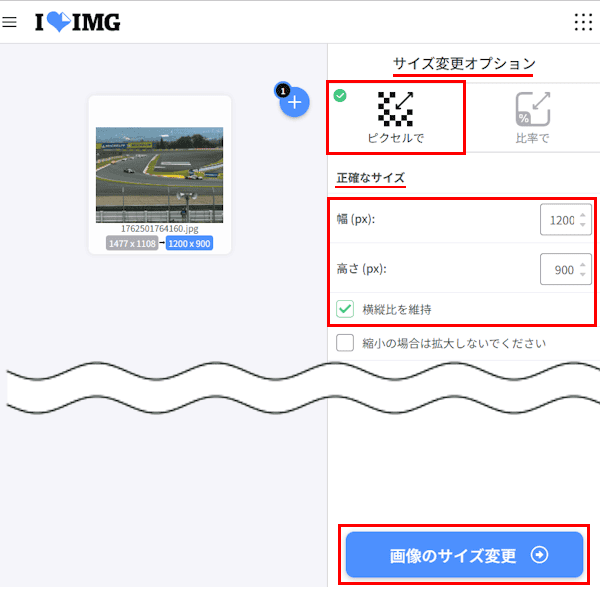

- 画像サイズが変更されます。
「サイズ変更された画像をダウンロード」ボタンをクリックします。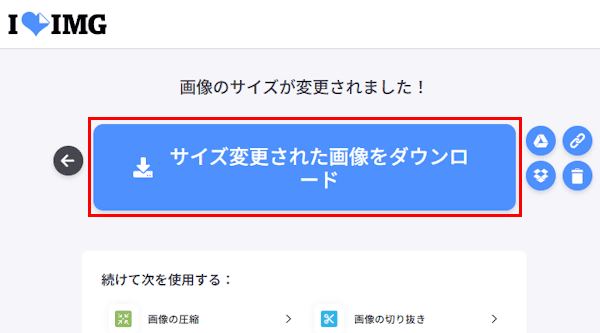

- 画像がダウンロード フォルダーに保存されます。
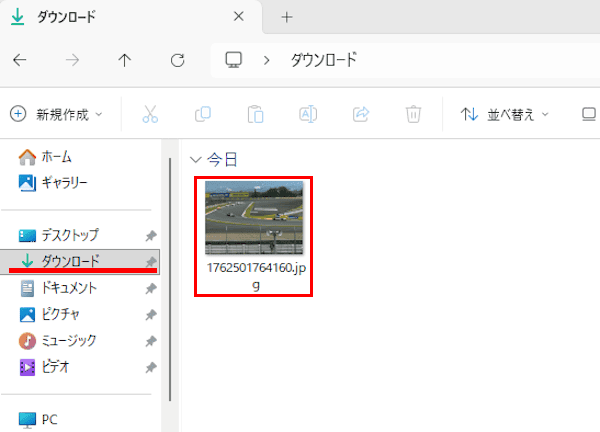

- 以上で操作は完了です。
以上で「Windows 11の操作:画像のサイズを変更(リサイズ)する3つの方法」に関する解説を終わります。
Windows 11の設定や使い方などについては、以下の関連記事も合わせてご覧ください。
拡張子(かくちょうし)とは、ファイル名の末尾に「.(ドット)」+「英数字」で表示される、ファイルの種類や形式(データ形式)を識別するための3〜4文字程度の文字列です。パソコンやスマホがどのアプリでそのファイルを開くかを判断する「道しるべ」[…]
ファイル拡張子は、扱っているファイルの種類を示します。つまり、オペレーティングシステムがファイルに関連付けられているアプリを判別できるようにするものです。ファイル名の末尾に表示される「.doc」「.pdf」「.jpg」「.mp4」といった[…]