Windows 11のセキュリティ機能の一つに「スマートアプリ コントロール(Smart App Control)」があります。一部のユーザーには耳慣れない単語であろうかと思料します。
Windows 11には、不審なプログラムのインストールを回避するための「スマートアプリコントロール(略してSACとも呼ばれる)」というセキュリティ機能が標準で組み込まれています。
スマートアプリケーションコントロールとは一体何で、どのように機能するのでしょうか?
本稿では、Windows 11におけるスマートアプリコントロールの概要と有効または無効にする方法について解説いたします。解説に使用したOSは「Windows 11 Pro 25H2」です。
Windows 11のセキュリティについては、以下の関連記事も合わせてご覧ください。
パソコンは常にウィルスやワーム、トロイの木馬、スパイウェアといったマルウェア(malware)の脅威にさらされています。マルウェアは、"malicious software" の略語で、悪意のあるソフトウェアをこう呼び、コンピュータやネッ[…]

2026年6月以降、Windowsパソコンに搭載されているセキュリティ機能「セキュアブート証明書」の有効期限が順次終了します。「セキュアブート証明書」とは、パソコンの起動プロセス(UEFI)でOSやドライバが改ざんされていないか確認し、正[…]
1 スマートアプリコントロールの概要
スマートアプリコントロールは、Microsoft Defenderなどの既存のセキュリティ機能を補完し、信頼できないアプリや悪意のあるアプリの実行(インストールや起動)をブロックするセキュリティ機能です。
これにより、安全性が検証されたアプリのみを許可し、未知の脅威からPCを保護します。
1-1 ブロック対象となる主なアイテム
スマートアプリコントロールのブロック対象となる主なアイテムには以下のようなものが含まれます。
- 不正ソフト
- ランサムウェア
- 未知のマルウェア
- 改ざんされたアプリ
- 発行元不明の実行ファイル
これらにはパソコンの動作を遅くしたり、勝手に設定を変更するような迷惑アプリも含まれます。
1-2 スマートアプリ コントロールのモード
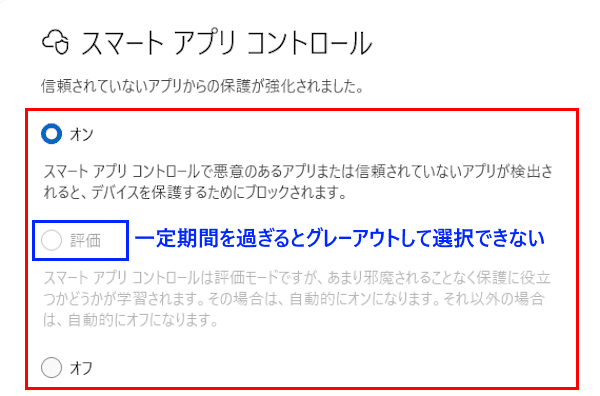
スマートアプリ コントロールの設定には、以下に示す3種類の選択モードがあります。
- オン(有効)
「スマートアプリコントロール」をオン(有効)にすると、信頼性が確認されていないアプリや悪意のあるアプリの起動・インストールがブロックされ、PCのセキュリティが格段に向上します。
しかしながら、古いフリーソフトや、インターネットからダウンロードした未署名のアプリ(開発者の信頼性がMicrosoftに証明されていないもの)はブロックされて起動できない可能性があります。
評価
ここでの「評価」とは、ユーザーのパソコンの使い方をMicrosoftのAIが観察し、スマート アプリ コントロールを常時オンにするのが適切であるかどうかを判断するための準備期間のことです。
具体的には、Windows 11を新しくセットアップした直後や、パソコンを初期化した直後の最初の一定期間だけ「評価」モードになります。
その後、AIが判断を下す(評価する)と自動的に「オン」か「オフ」のどちらかに切り替わり、「評価」はグレーアウトして二度と選択はできなくなります。
つまり「評価」を選択できるのは、Windows 11を新規にインストールした後や、パソコンの再インストールした直後の一定期間だけと言うことになり、一度、オンまたはオフのどちらかに決定されると、評価モードに戻ることはできないのです。
再度「評価」を選択したい場合は、Windows 11を再インストールするかリセットを必要とします。オフ(無効)
Windows 11の「スマートアプリコントロール」をオフ(無効)にすると、ウイルスや信頼されていない危険なアプリのブロック機能が停止し、パソコンのセキュリティが低下します。
その代わり、警告ダイアログが表示されて実行できなかった安全なアプリや古いソフトがインストール・起動できるようになります。
1-3 Microsoft Defenderとスマートアプリコントロールとの違い
Microsoft Defenderとスマートアプリコントロールとの違いは一体何でしょうか? どちらもWindowsの標準セキュリティ機能ですが、以下に示すように役割が異なります。
- スマートアプリコントロール
スマートアプリコントロールは、危険と思われるアプリや信頼できないプログラムを実行させないための機能です。
例えば、Windows でアプリを起動しようとすると、Microsoftのクラウドサービスが「信頼できるアプリであるか」「電子署名があるか」「悪評がないか」などを判定します。
チェックの結果、問題がなければアプリを実行し、悪意のある、または望ましくない可能性があるアプリと思われる場合は、スマート アプリコントロールによって実行はブロックされます。 - Microsoft Defender
Microsoft Defenderは、Windows 11に標準で組み込まれている中核的なセキュリティ機能です。バックグラウンドで常にPCを監視し、ウイルスやランサムウェアなどのマルウェアからPCを保護するする役目を持っています。
以上のようにお互いの役割は異なるものの、スマートアプリコントロールは、Microsoft Defenderや Microsoft 以外のウイルス対策ツールなどの他のセキュリティ ソフトウェアと共に動作し、システムの保護を強化できるため、併用して使用することをお勧めします。
2 スマートアプリコントロールを手動で有効化/無効化する手順
以下の画像はスマートアプリ コントロールをオン(有効)にした場合に表示される、ブロック警告ダイアログです。
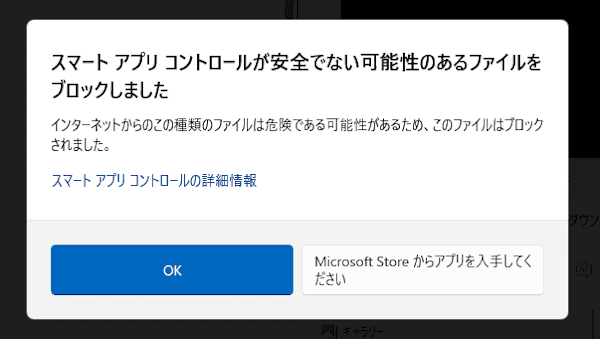
通常は「評価」モード(内容は後述)の間にAIがユーザーのパソコンの使い方を判断して、自動的にオンまたはオフにします。
しかし、電子署名のない自作ツールや業務用ソフト、開発中のアプリを頻繁に実行するユーザーの場合は、それらのコンテンツがブロックされては業務を遂行できないことになります。
そのため、以下に示す手順で手動によるオン(有効化)またはオフ(無効化)を必要とする場面もあるのです。
何らかの理由でオフにしたとしても、作業が終わったらオンに戻しておくのが最も安全な手段です。
なお、一部のWebサイトのなかには「スマートアプリ コントロールは一度オフにすると、通常は設定画面から再びオンに戻せない。再度有効化するには、Windowsを初期化するWindowsをクリーンインストールする必要がある」
と言う文言を記述していますが、Windows 11のアップデートにより、現在は設定画面から自由にオンまたはオフの設定は可能となっています。
- タスクバーにある「スタート」ボタンを右クリックして、クイックリンクメニューの「設定」をクリックします。
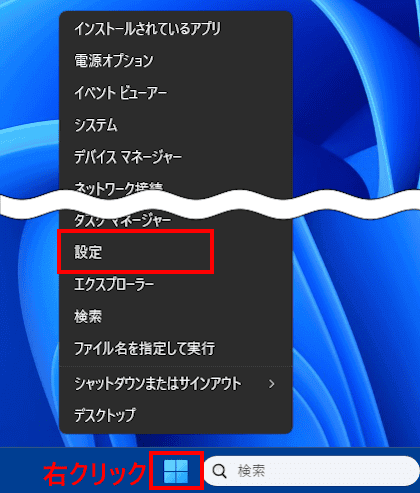

- 設定画面が表示されます。
左ペインにある「プライバシーとセキュリティ」と、右ペイン上部に表示された「Windows セキュリティ」を順にクリックします。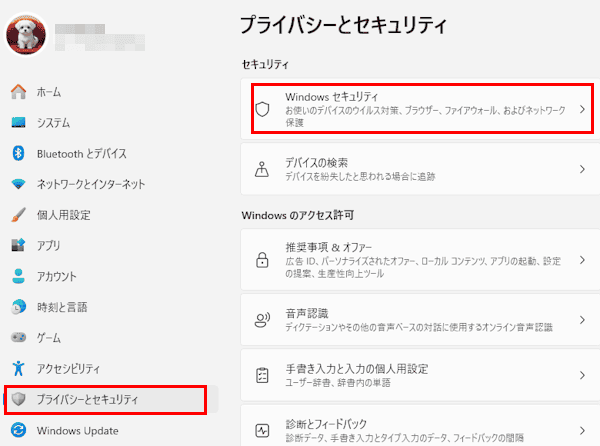

- Windowsセキュリティ画面が表示されます。
右ペインにある「アプリとブラウザーの制御」をクリックします。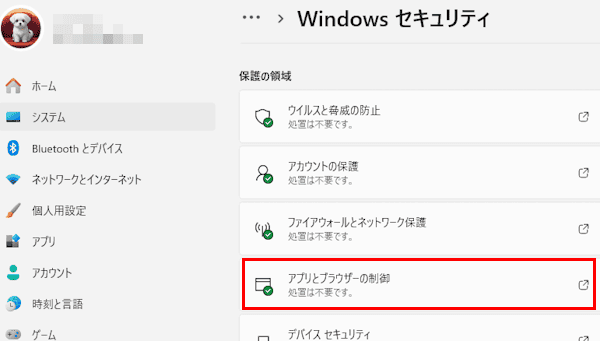

- アプリとブラウザーコントロール画面が表示されます。
「スマートアプリ コントロールの設定」をクリックします。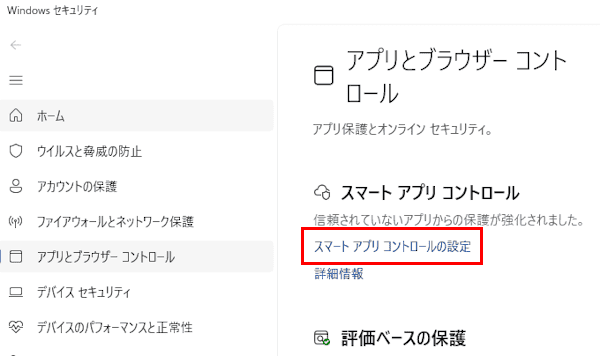

- スマートアプリ コントロール画面が表示されます。
オン(有効化)またはオフ(無効化)のラジオボタンを選択します。オンまたはオフを切り替える際には「ユーザーアカウント制御」画面が表示される場合もあります。
その時は「はい」ボタンをクリックして操作を進めます。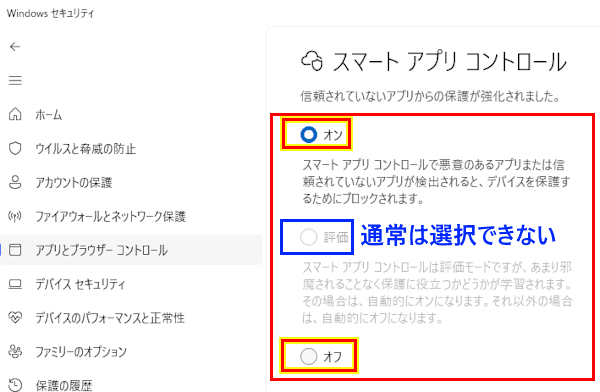

- 以上で設定完了です。
以上で「Windows 11のセキュリティ:スマート アプリ コントロールの概要と設定方法」に関する解説を終わります。
PCのセキュリティについては、以下の関連記事も合わせてご覧ください。
ウイルス感染や不正なシステム破損などの偽セキュリティ警告(フェイク アラートとも言う)はますます巧妙化しており、正規の警告と見分けるのが難しくなっています。デスクトップ画面に表示される警告メッセージが、本当にウイルスに感染していることを示[…]

現代の日常生活ではオンラインショップや、クラウドサービス、SNSといったWebサービスを利用することが当たり前のようになっています。便利な半面、気に掛かるのがメールアドレスやパスワードといった個人情報がダーク ウェブなどに流出していないか[…]