更新履歴
2026年3月19日:記述内容を最新に更新
Windows 11のバージョン アップに伴い、設定内容や操作手順の一部がそのたびに更新されています。ごく一部の項目に限られますが、現在の状況がどのようになっているのか確認してみましょう。
本記事ではWindows 11の終了やサインアウト、サインイン、ロックといった基本的な操作について解説いたします。
解説に使用したOSは「Windows 11 Pro 25H2 」です。Windows 11の設定や操作については、以下の関連記事も合わせてご覧ください。
更新履歴2025年2月8日:記述内容を最新に修正2024年6月2日:記述内容の一部修正2023年5月6日:記述内容全面刷新2022年11月30日:書式の変更と記述内容の一部修正 Windows 11のメジャー アップグレードも数回行[…]
更新履歴2025年3月5日:記述内容の一部修正2024年5月25日:記述内容の一部修正2024年4月13日:記述内容の一部修正2023年6月1日:アップデートに伴うウイジェットの利用方法について追記2023年3月7日:記述内容の全面刷新 […]
1 Windows 11の開始と終了
Windows 11の開始については、従来の方法と全く同じで電源ボタンを押して、起動するまで待つだけです。
終了についてはボタン配置は変わっていますが操作手順は以前と同じです。
Windows 11の終了は「シャットダウン」「再起動」「スリープ」または「ロック」の4種類から選択します。以下の3つの手順で実行します。
1-1 スタートボタンから終了する
最もオーソドックスなWindows 11の終了方法です。
- タスクバーの「スタート」ボタンをクリックします。
スタートメニュー最下部右の「電源」ボタンをクリックし、表示された電源メニューから終了方法を選択します。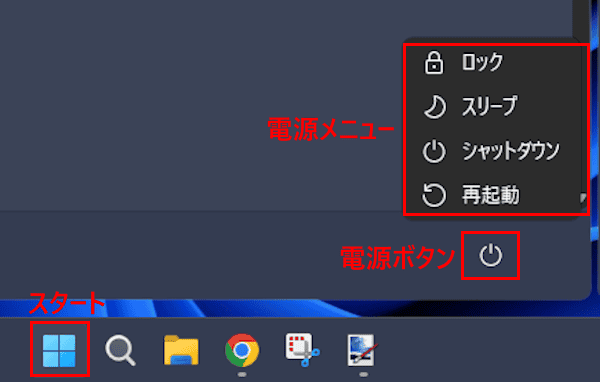

- 以上で操作は完了です。
1-2 右クリックして終了する
タスクバーの「スタート」ボタンを右クリックして、表示されたジャンプメニューから終了します。
ここの電源メニューには「ロック」は表示されず、「サインアウト」が表示されます。
- タスクバーの「スタート」ボタンを右クリックし、クイックリンクメニューの
「シャットダウンまたはサインアウト」を選択します。
表示されたメニューから終了方法を選択します。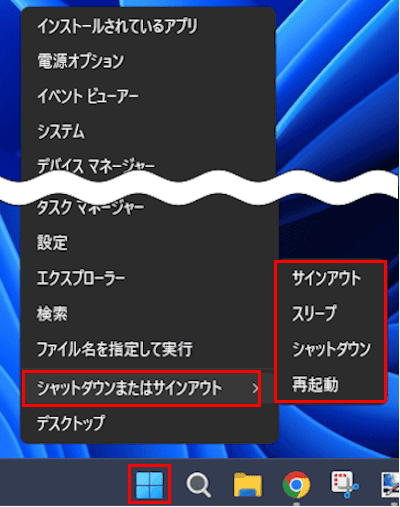

- 以上で操作は完了です。
1-3 キーボート ショートカットから終了する
- デスクトップをアクティブな状態(アプリのウィンドウが表示されていない状態)にしておきます。
- キーボートの「Alt」キーと「F4」キーを一緒に押します。
- 電源メニューが表示されます。
ボックスをクリックします。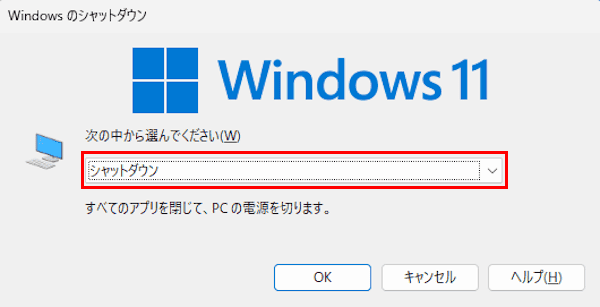

- 表示されたプルダウンメニューから終了方法を選択し「OK」ボタンをクリックします。
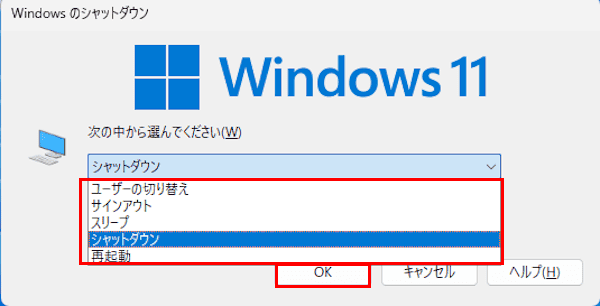

- 以上で操作は完了です。
2 Windows11のサインアウトとサインイン
Windowsパソコンを複数のユーザーで使う場合は、サインアウトしてプライバシーとセキュリティを保護します。
サインアウトしてもWindows 11が終了することはありません。
Windows 11を起動後にユーザーアカウントを選択してサインインします。
2-1 Windows 11からサインアウトする
操作する前に作業中のアプリやファイルなどは保存してから実行してください。
- タスクバーの「スタート」ボタンをクリックします。
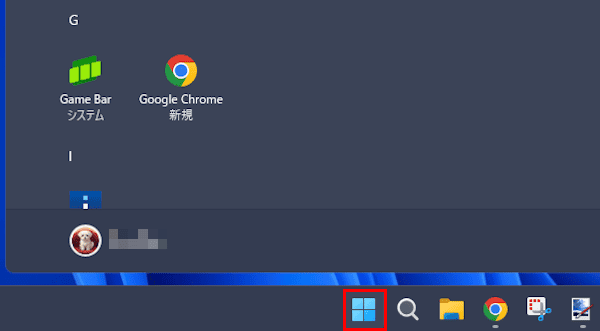

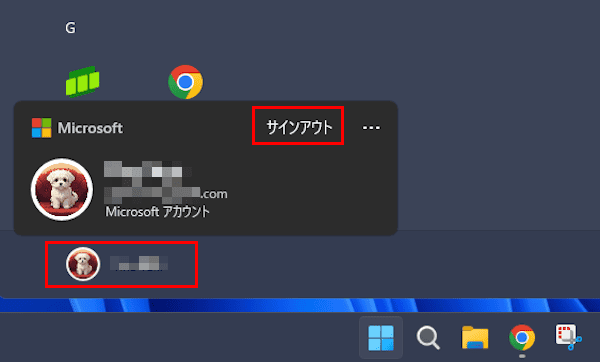
- 表示された画面の「サインアウト」をクリックします。

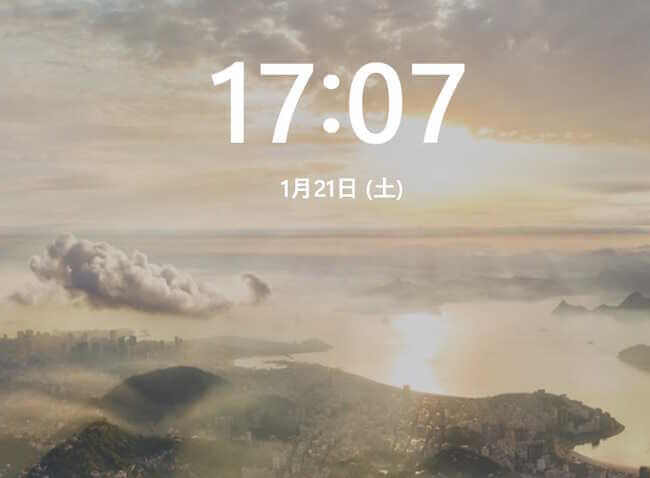
- サインアウトされてロック画面が表示されました。

- 以上で操作は完了です。
2-2 Windows 11にサインインする
- 「Enter」キーを押すか、マウスを動かしてロック画面をアクティブにします。
- ユーザーをクリックして選択します。(複数のユーザーの場合)
PINまたはパスワードを入力して「Enter」キーを押します。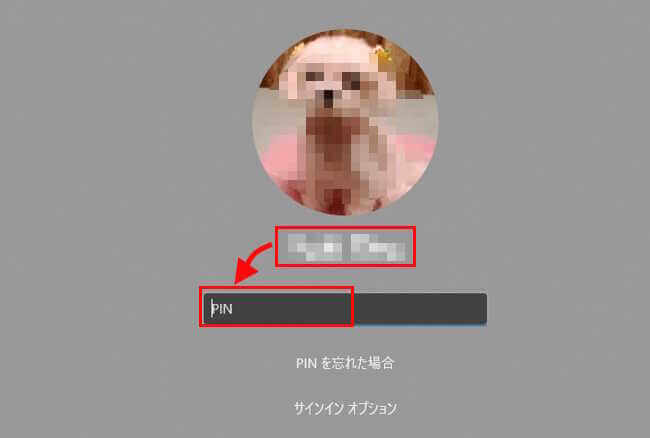

- 以上で操作は完了です。
3 画面をロックする手順
画面ロックは、Windowsにサインインしたまま次にサインインするまで、PCを操作できなくする機能です。
短時間PCから離れるような場合に使います。
3-1 電源メニューでロックする手順
- タスクバーの「スタート」ボタンをクリックします。
スタートメニュー最下部右の「電源」ボタンをクリックし、表示された電源メニューの「ロック」をクリックします。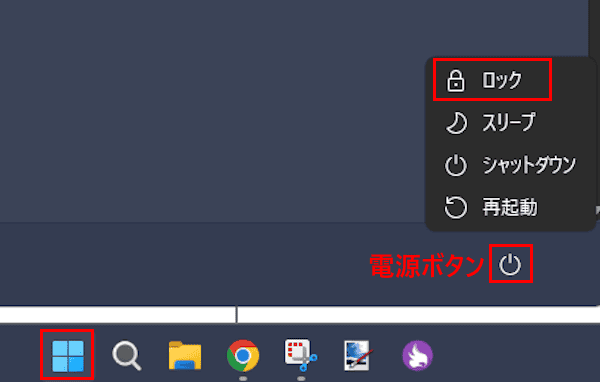
- 画面はロックされます。
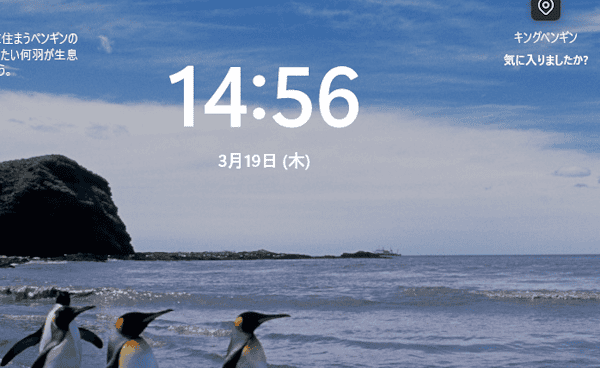

- ロックの解除は、PINまたはパスワードを入力して「Enter」ボタンを押します。
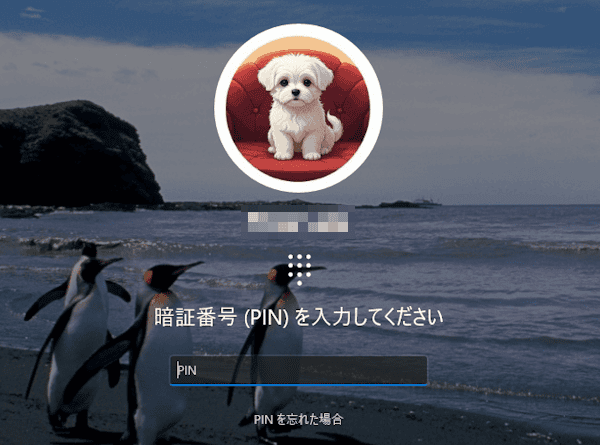

- 以上で操作は完了です。
3-2 キーボードショートカットでロックする手順
- キーボードの「Windows ロゴ」キーと「L」キーを一緒に押します。
- 以降の表示および操作は前述の見出し3-1の手順②と③に準じます。
4 ユーザーフォルダの場所を確認する手順
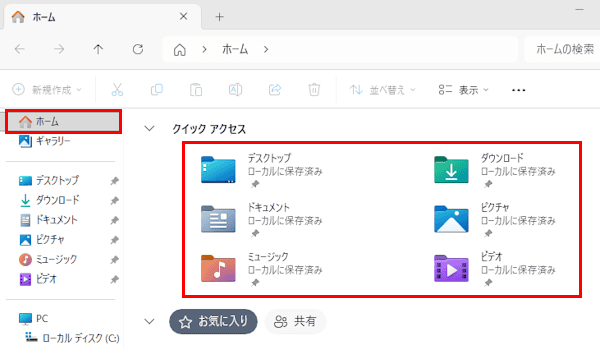
Windowsのユーザーファイルの保存場所は「ユーザーフォルダ」です。エクスプローラーでは「ホーム」(旧クイックアクセス)にピン留めされています。
(注)「Windows 11 バージョン22H2」から、ナビゲーションウィンドウには「クイックアクセス」の語句は表示されず、代わりに「ホーム」と呼ばれるフォルダが表示されます。
エクスプローラーのナビゲーションウィンドウのフォルダをクリックすると、右のウィンドウに「クイックアクセス」と表示されます。
さて、ここではユーザーフォルダの詳細な場所を確認しましょう。デフォルトのユーザーフォルダは「デスクトップ」「ダウンロード」「ドキュメント」「ピクチャ」「ミュージック」「ビデオ」です。
個人データをバックアップする場合は、このユーザーフォルダをコピーします。
- タスクバーの「エクスプローラー」をクリックすると、「ホーム」にピン留めされたユーザーフォルダが右のウィンドウに表示されます。

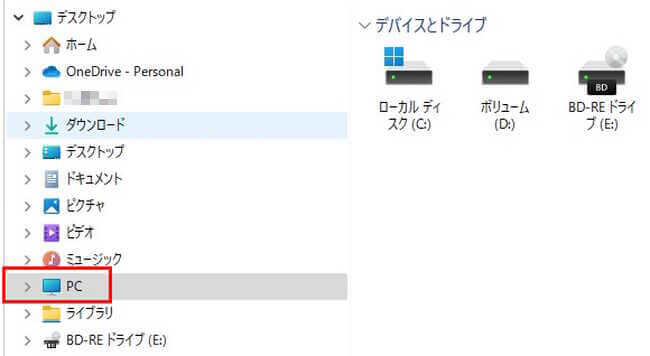
- 左ペインのナビゲーションウィンドウの「PC」左の「>」をクリックして展開します。

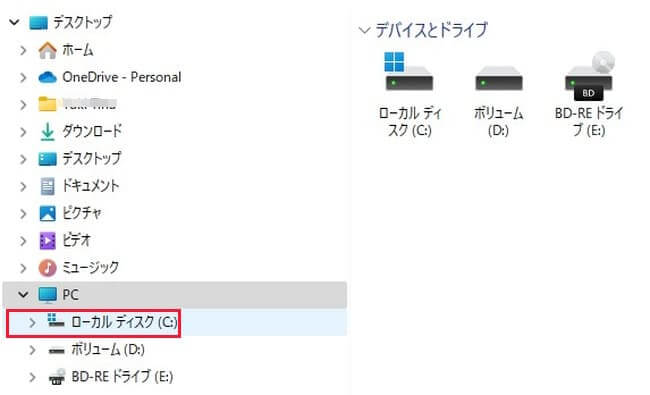
- ローカルディスク(C:)左の「>」をクリックして展開します。

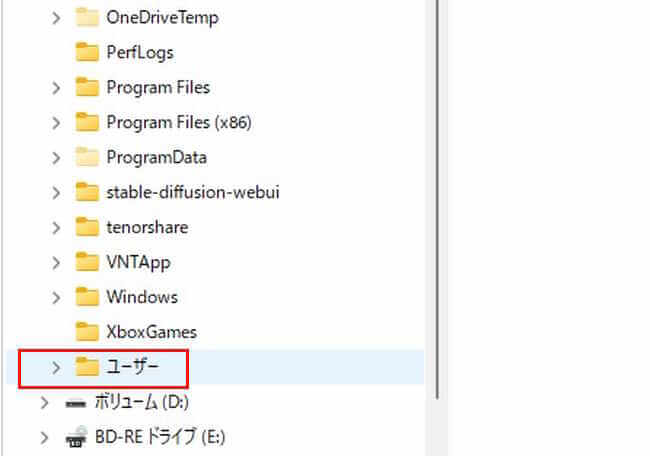
- 「ユーザー」左の「>」をクリックして展開します。

- 「ユーザー名」(個人用フォルダ)左の「>」をクリックして展開します。この下にユーザーフォルダが表示されます。
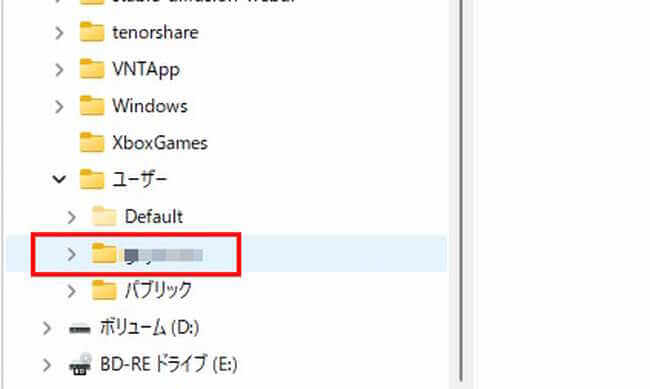

「ユーザー名」をクリックするとメインウィンドウにユーザーフォルダが表示されます。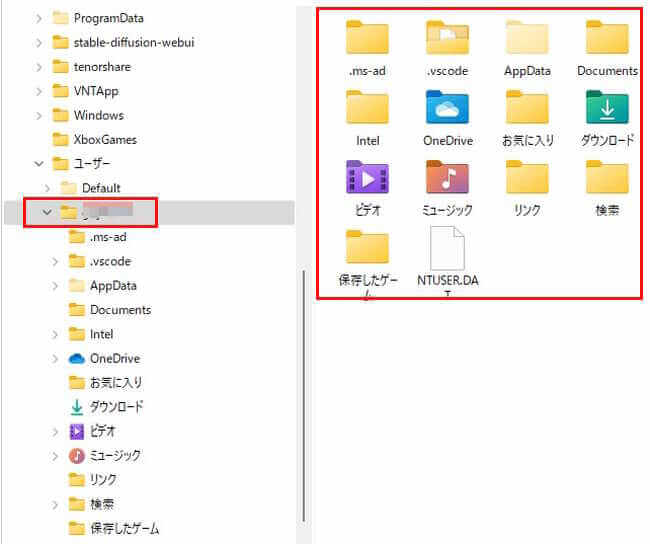

5 Windowsの設定を同期する手順
Windowsの設定の同期をオンにすると、「アクセシビリティ」「アカウント、Wi-Fiネットワーク、パスワード」「個人用設定」「言語設定と辞書」「その他の Windowsの設定」の5項目が、同じMicrosoftアカウントでサインインしたすべてのデバイスに反映されます。
- タスクバーの「スタート」ボタンを右クリックして、クイックリンクメニューの「設定」をクリックします。
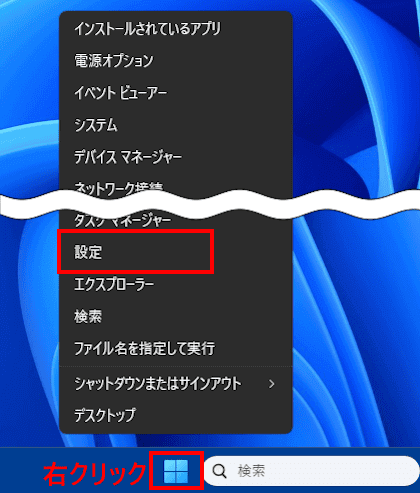

- 設定画面が表示されます。
左ペインの「アカウント」と、画面をスクロールダウンして表示された「Windows バックアップ」を順番にクリックします。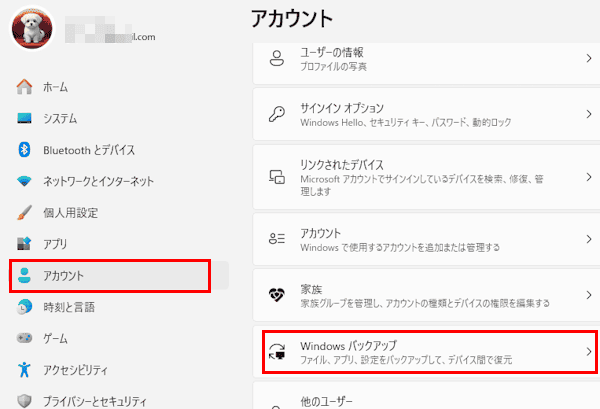

- 右ペインの「自分の設定を保存する」のトグルスイッチをオンにします。
「自分の設定を保存する」をクリックします。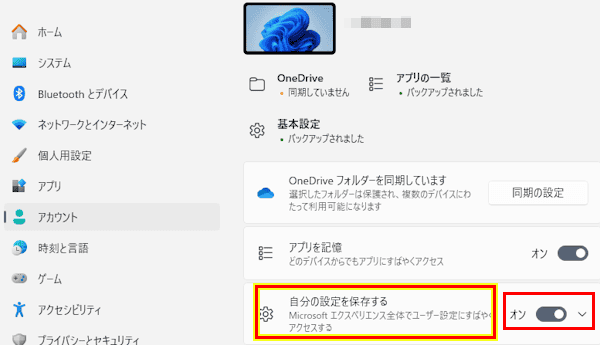

- 保存する項目の選択画面が表示されます。
同期したい項目にチェックを入れます。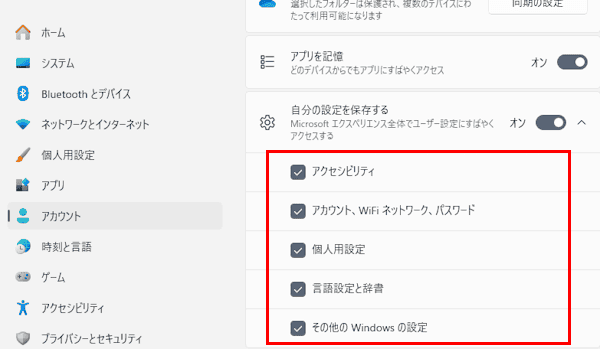

- 以上で操作は完了です。
以上で「Windows 11の基本的な操作:終了/サインイン・サインアウト/ロックする手順」に関する解説を終わります。
Windows 11の電源メニューについては以下の関連記事も合わせてご覧ください。
最近のパソコンはシャットダウンしても、実は完全に電源が切れているわけではなく、ごくわずかな電力で待機している状態を維持しています。これにはちゃんとした理由があり、ソフト的に完全に電源をオフにすることもできます。本稿では、シャットダウン後も[…]
更新履歴2025年4月3日:記述内容の修正2022年11月30日:記述内容の一部追加と書式の修正 パソコンをシャットダウンする方法には「通常のシャットダウン」と「完全シャットダウン」の2通りがあります。本記事では、「完全シャットダウ[…]