更新履歴
2026年3月18日:記述内容を最新に更新
何らかの不具合でWindows 11が起動せず、自動修復でも直らなければ、事前に作成済みの「回復ドライブ」(USBメモリー)を使ってWindows 11を再インストールできます。
パソコンはきれいに購入時の状態に戻りますが、個人データや自分で追加したアプリなどはすべて消えます。
よって、必要な個人データはあらかじめバックアップしてから再インストールします。
本記事では、Windows 11が起動しない状態から「回復ドライブ」を使い、OSを再インストールする方法について解説いたします。解説に使用したOSは「Windows 11 Pro 25H2」です。
「回復ドライブ」の作成方法は、以下の関連記事を参照して当該パソコンが正常に動作しているときに作成してください。
更新履歴2026年2月20日:記述t内容を最新に更新2024年11月24日:記述内容の一部追加 あらかじめ「回復ドライブ」をUSBフラッシュメモリーに作成しておくと、何らかのトラブルでパソコンが起動できないような事態から、Windo[…]
以下の関連記事も合わせてご覧ください。
更新履歴2025年11月22日:記述内容を最新に更新 Windows 11が起動せず自動修復もできない事態に陥った場合は、通常「回復環境」から複数の方法で修復を試みます。この回復環境が使える起動用USBメモリーには、「回復ドライブ」[…]
1 回復ドライブについて
従前販売されていたパソコンには、パソコンを工場出荷状態に戻すリカバリーディスクが同梱されていましたが、現在は付属品として同梱されることはありません。
パソコンに不具合が発生したときに、リカバリーディスクから初期化などの対応が簡単にできました。
これに代わるのが「回復ドライブ」で、Windowsが起動しない場合やハードウェアやソフトなどにトラブルが発生したときに、Windows を再インストールできます。
Windowsを再インストールすると、機種ごとのプリインストールアプリやドライバーソフトは購入時の状態に戻ります。
Windows 10から11に無料アップグレードしたパソコンの場合は、「回復ドライブ」作成時のバージョンになります。
購入したパソコンは、快調に動作している間に「回復ドライブ」を作成することをお勧めします。
個人データなどのバックアップ方法については、以下の関連記事をご参照ください。
更新履歴2023年6月8日:記述内容の一部補備修正 パソコンを使っていれば、トラブルに遭遇することは当たり前?とは言いませんが、少なからず起こりえる事象です。パソコンが起動しなくなったら大切なデータも失う可能性があります。こんなピン[…]
2 事前に準備すること
「回復ドライブ」からWindows 11を再インストールする前に、以下の項目をご確認ください。
- 「回復ドライブ」USBメモリーの用意。
- 個人データは、Windows標準機能の「ファイル履歴」や、フリーソフトなどを使って、パソコンが動作しているときに外付けストレージや他のメディアなどにバックアップしておく。
- キーボード・マウス以外の周辺機器は取り外しておく。
- デバイスの暗号化をオンにしている場合は、暗号化回復キーをあらかじめ取得しておく。
メーカー製のパソコンのドライブは、「デバイスの暗号化」(Windows 11 Home)または「BitLocker」(Windows 11 Pro) により暗号化されている製品もあります。暗号化を解除するには回復キーが必要です。
以下2-1の暗号化確認方法を参照してドライブが暗号化(後述)されていれば、Microsoftの「BitLocker 回復キー」にアクセスして、回復キー(48桁の数字)を取得してください。
回復キーは他のパソコンやスマホでも取得できます。 - ノートパソコンを使用する場合は、ACアダプター接続をする。
3 Windows 11を再インストールする方法
事前に作成した「回復ドライブ」からWindows 11を再インストールする一連のフローを説明いたします。
3-1 デバイスの起動順位を設定する手順
再インストールを行う際には、パソコンの電源を投入後「回復ドライブ(USBメモリー)」から起動する必要があります。
USBメモリーからパソコンを起動する方法は、BIOS/UEFIを開きデバイス起動順位を「USBメモリ」が最上位になるように設定します。
BIOS/UEFIの開き方はPCメーカーにより異なります。不明な場合はお使いのパソコンのメーカーサイトをご確認ください。
メーカー別のBIOS/UEFIの開き方の一例を以下に記述していますが、同一メーカーの製品によっても異なるので注意が必要です。
F2ボタン:NEC、東芝、富士通、パナソニックなど
F10ボタン:ヒューレット・パッカード
F12ボタン:富士通
delボタン:自作PC、BTOパソコンなど
3-2 回復ドライブから再インストールする手順
- パソコンの電源はオフにしておきます。
- 作成済みの「回復ドライブ(USBメモリー)」をパソコンに挿します。
- パソコンの電源をオンにし、「回復ドライブ」(USBメモリー)から起動します。
「回復ドライブ(USBメモリー)」からの起動方法は前述3-1をご参照ください。 - 「キーボードレイアウの選択」画面が表示されます。
「Microsoft IME」をクリックします。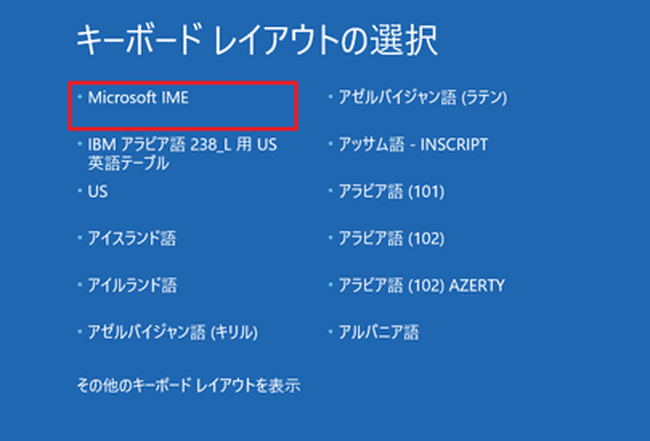

- 「オプションの選択」画面が表示されます。
「ドライブから回復する」をクリックします。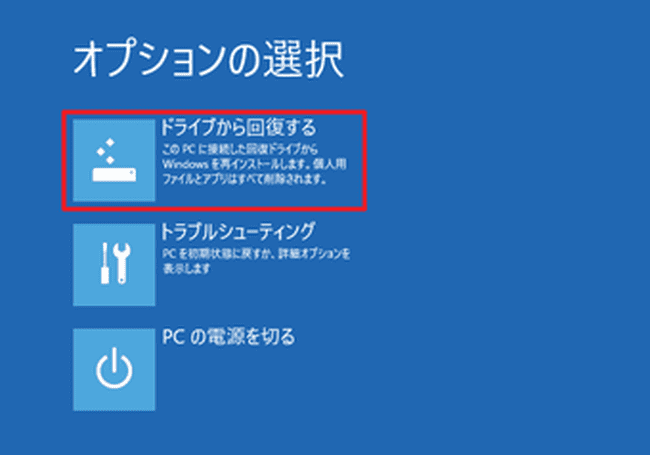

- ここで「回復キー」を入力する画面が表示されたら、事前に取得した「回復キー」を入力します。
事前に取得していなければ、スマホや別のパソコンで取得します。(前述) - 「ドライブから回復する」画面が表示されます。
どちらかを選択しますが、修復して引き続きパソコンを使う場合は「ファイルの削除のみ行う」を選択します。
パソコンをリサイクルに出したり第三者に譲る場合は、「ドライブを完全にクリーンアップする」を選択します。
「ドライブを完全にクリーンアップする」は削除したデータの復元を不可能にするセキュリティ機能です。
どちらも個人データは削除されます。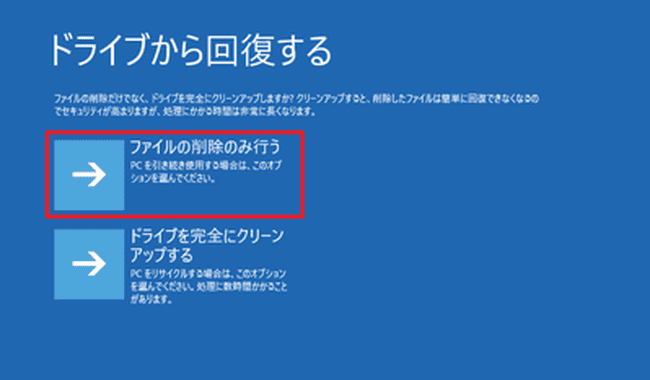

- 回復処理をする時の注意事項確認画面が表示されます。
「回復」をクリックすると、パソコンの回復処理とWindowsの再インストールが始まります。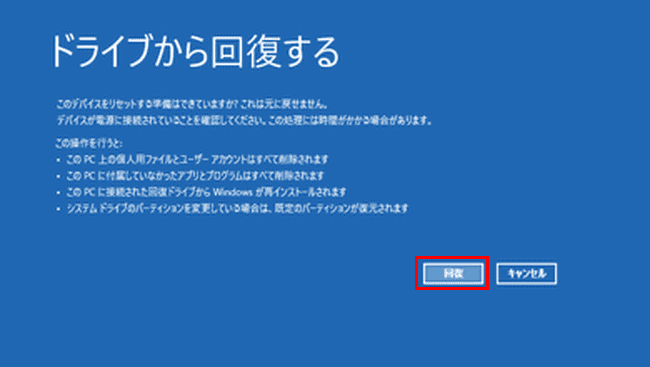

- Windowsのインストール経過画面が表示されます。
何度か画面が切り替わったり再起動しますがしばらく待ちます。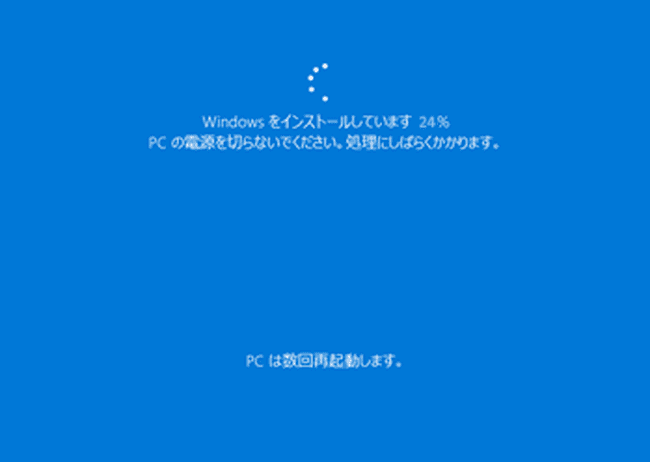

- Windowsの再インストールが完了します。「回復ドライブ」は取り外します。
Windowsの再インストールが完了すると、Windowsのセットアップ画面が表示されます。
ここからはWindows 11のセットアップを開始します。
3-3 Windows 11をセットアップする手順
- 国または地域の選択画面が表示されます。
「日本」を選択して「はい」をクリックします。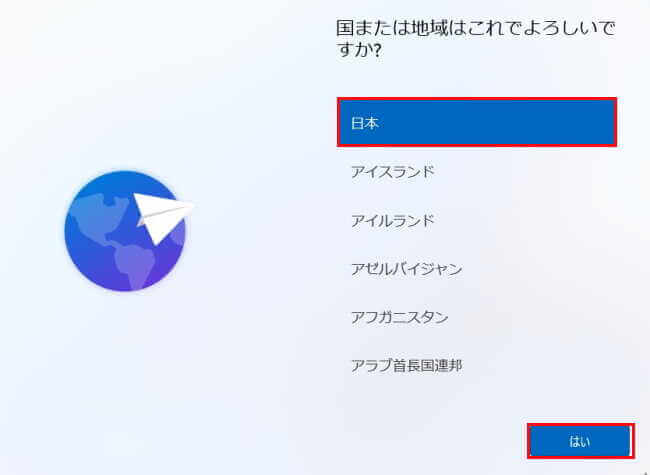

- キーボードレイアウトの選択画面が表示されます。
「Microsoft IME」を選択して「はい」をクリックします。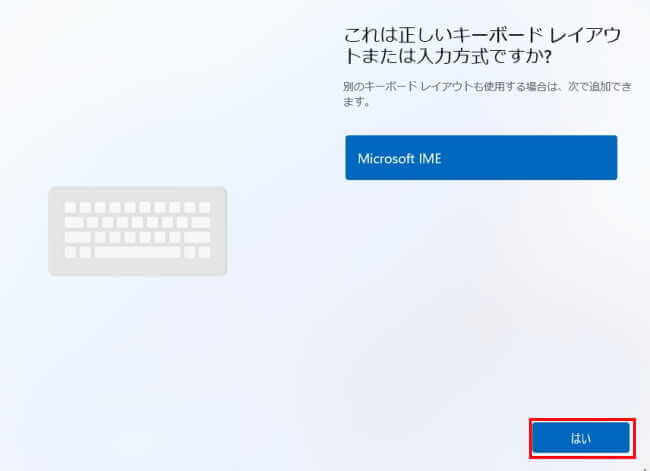

- 2つ目のキーボードレイアウト追加画面が表示されます。
「スキップ」をクリックします。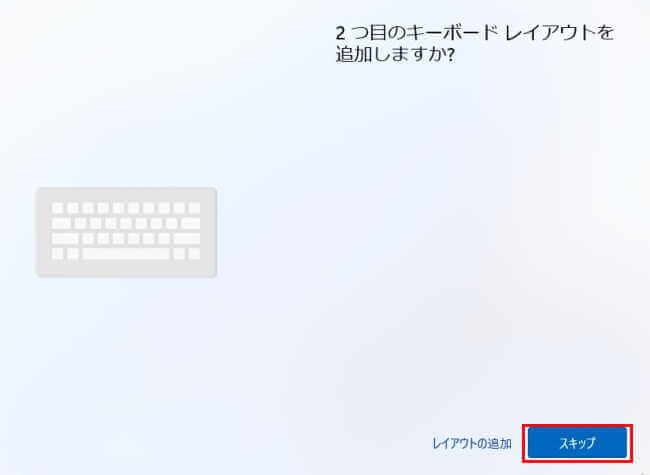
- ネットワーク接続画面が表示された場合は「次へ」をクリックします。
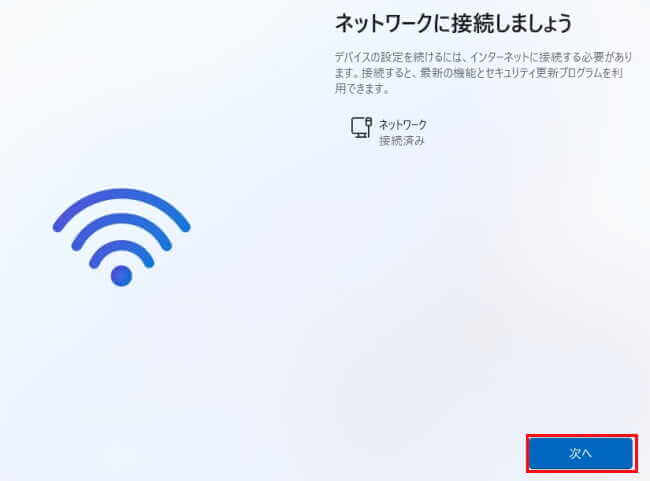

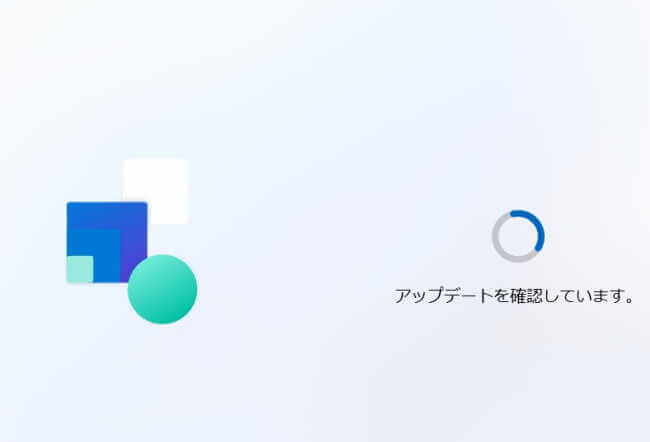
- アップデートの確認画面が表示されるので何もしないで待ちます。

- ライセンス確認画面が表示されます。
「同意」をクリックします。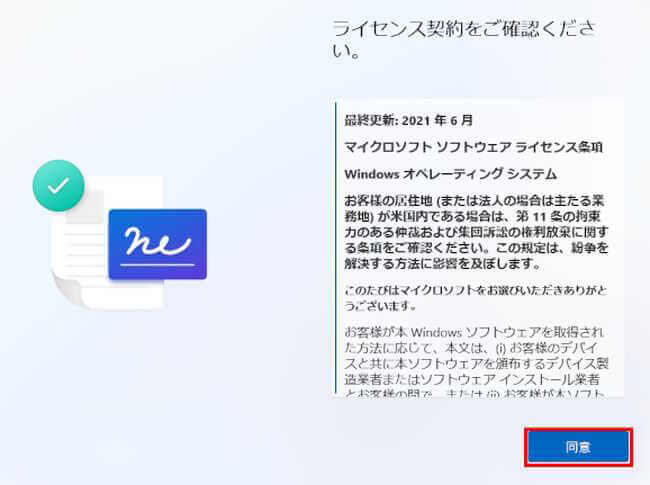

- デバイスに名前を付ける画面です。
後から名前を付けるなら「今はスキップ」を選択します。今回は名前を付けて「次へ」をクリックしました。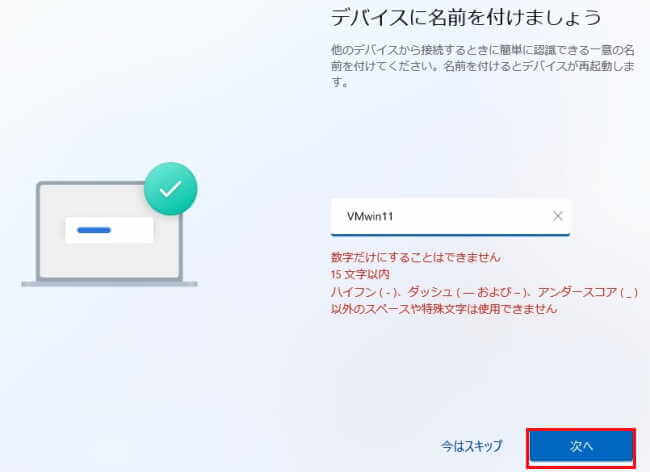

- デバイスをどのように設定するか選択する画面が表示されます。
「個人用に設定」を選択して「次へ」をクリックします。
(Windows 11 Homeでは表示されません)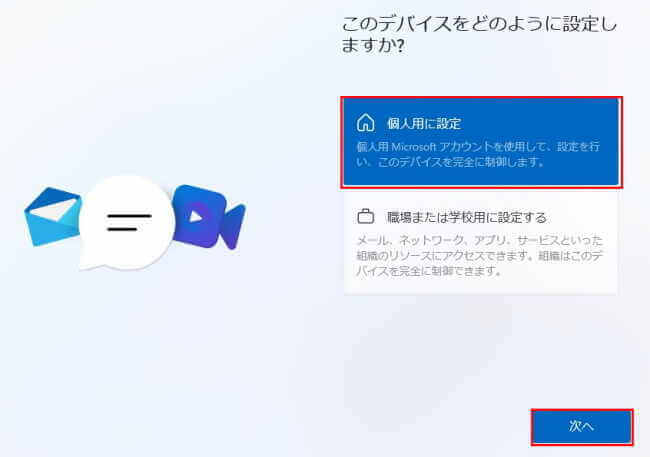

- Microsoft アカウント追加画面が表示されます。
Microsoftアカウントのメールアドレスを入力して「次へ」をクリックします。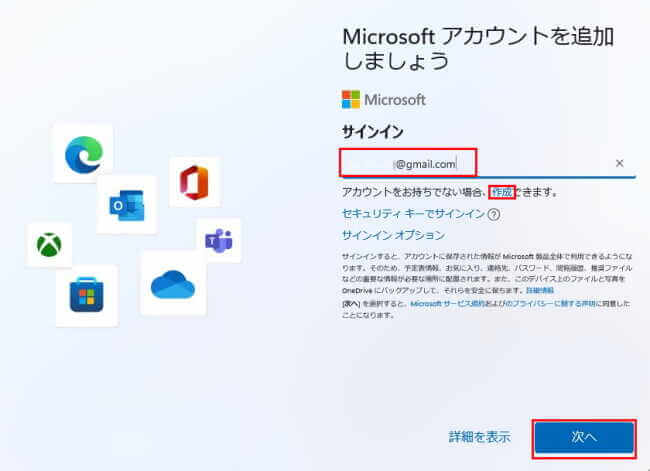
- パスワードの入力画面が表示されます。
登録パスワードを入力します。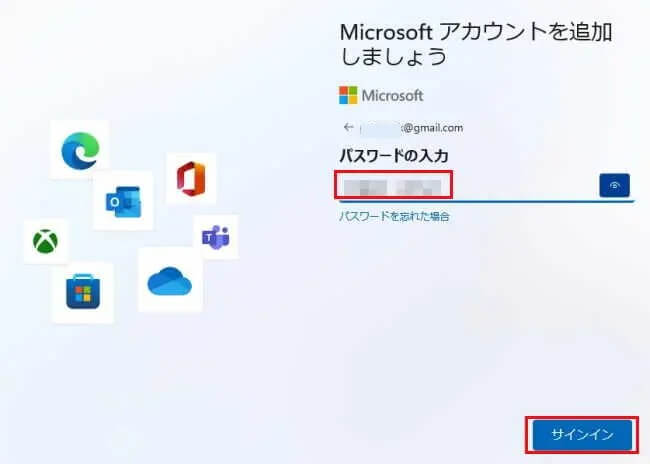

- 本人を確認する手段の案内が表示されます。
今回は「○○○○@gmail.comにメールを送信」をクリックしました。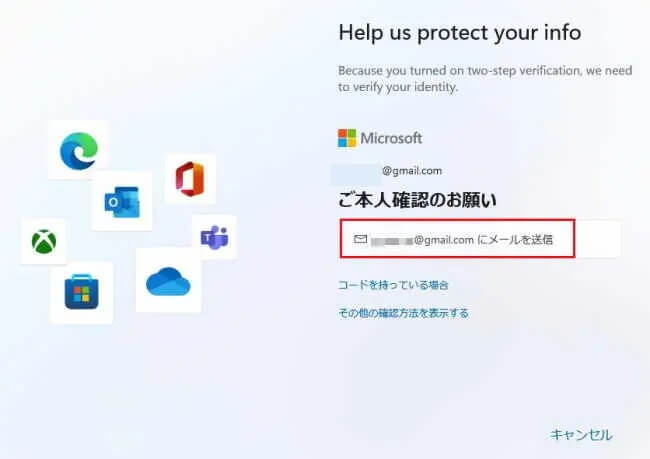

- 登録しているメールアドレスに送信された「コード」(数字)を入力し「確認」をクリックします。
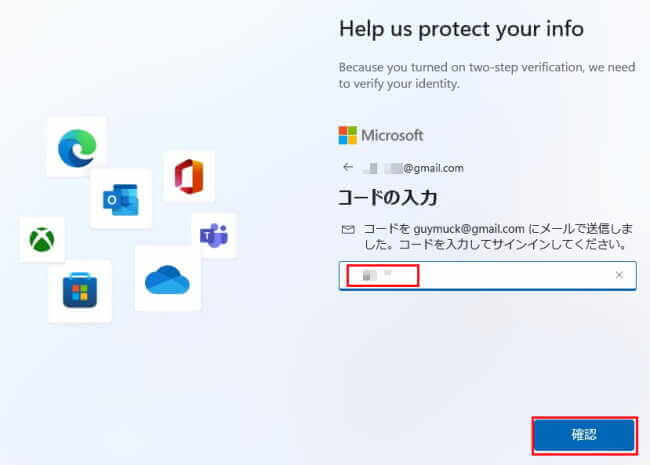

- 「○○さん、では、始めましょう!」画面が表示されます。
「次へ」をクリックします。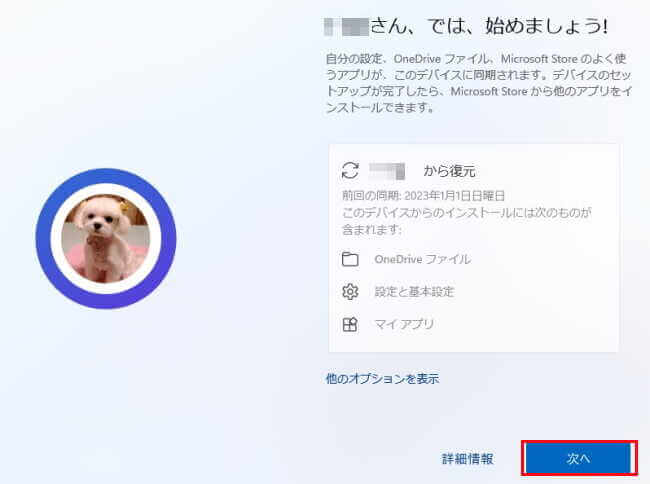

- 復元するデバイス選択画面が表示されます。
別パソコンの設定から復元することができます。
新しい環境に設定する場合は、「新しいデバイスとして設定する」を選択します。
今回は「新しいデバイスとして設定する」を選択し「次へ」をクリックしました。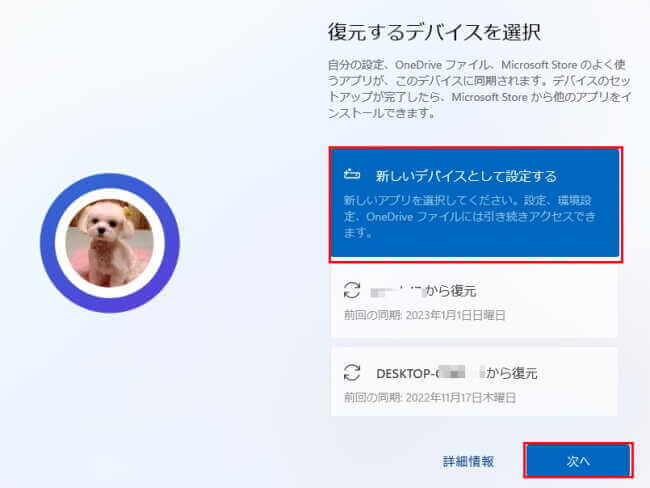

- PIN作成画面が表示されます。
「PINの作成」をクリックします。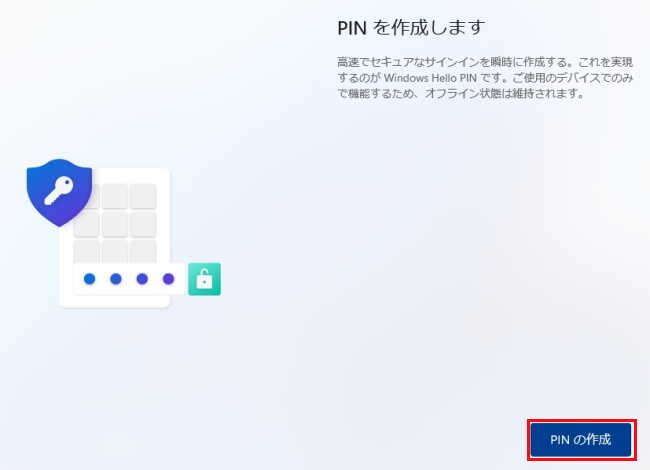

- PINのセットアップ画面が表示されます。
PINを入力して「OK」をクリックします。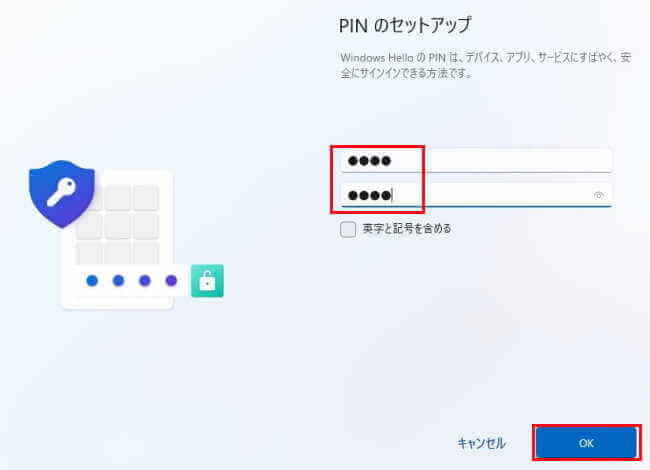
- デバイスのプライバシー設定の選択画面が表示されます。
下までスクロールして、5項目すべて「オン・オフ」どちらかを選択した後「次へ」をクリックします。
後からでも変更は可能です。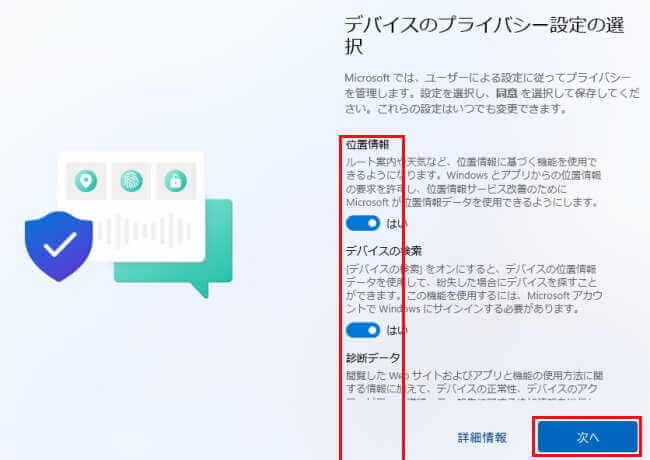

- 「同意」をクリックします。
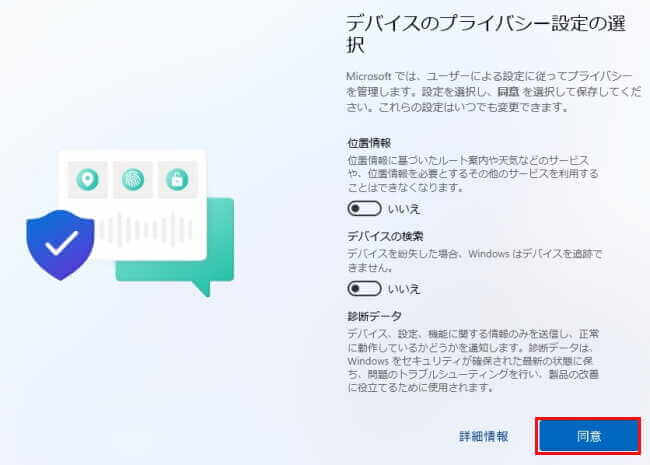
- エクスペリエンスのをカスタマイズ画面が表示されます。
「スキップ」をクリックします。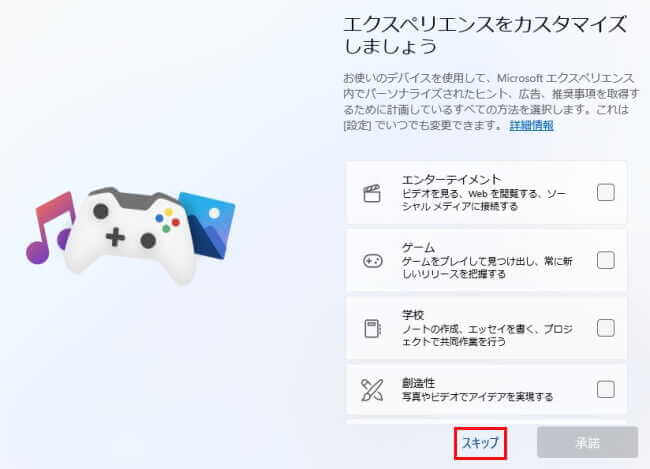

- スマートフォン利用設定画面が表示されます。
「スキップ」をクリックします。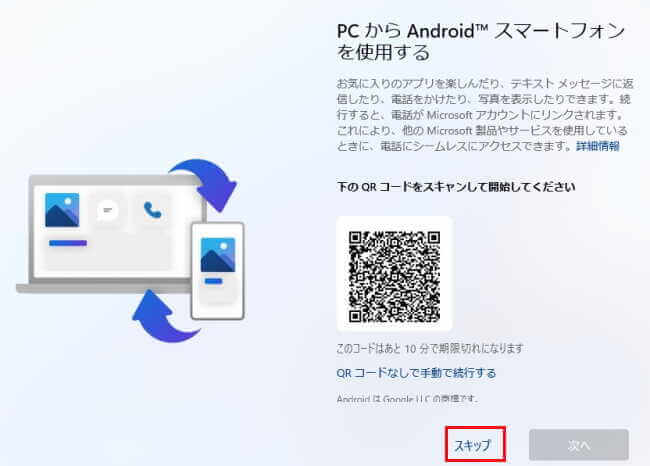

- アップデートの確認画面が表示されるので何もしないで待ちます。
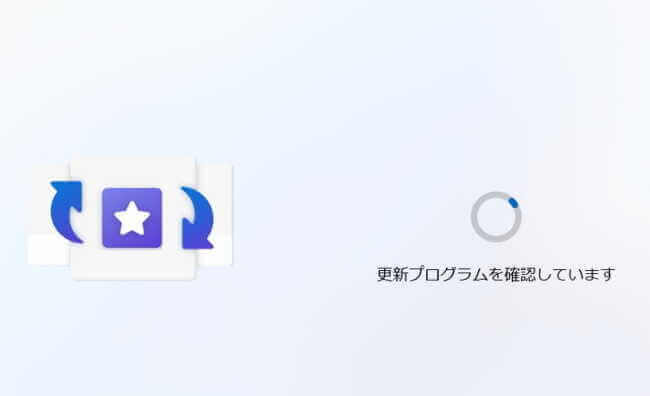

- 最終設定画面です。このまましばらく待ちましょう。
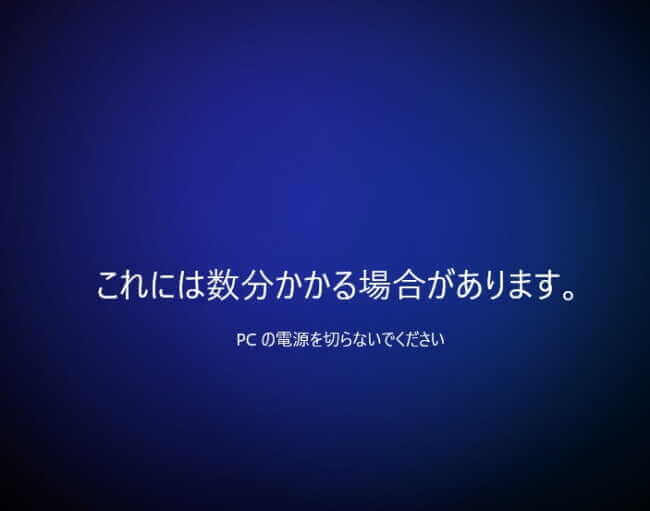

- Windowsのデスクトップ画面が表示されるとセットアップ完了です。
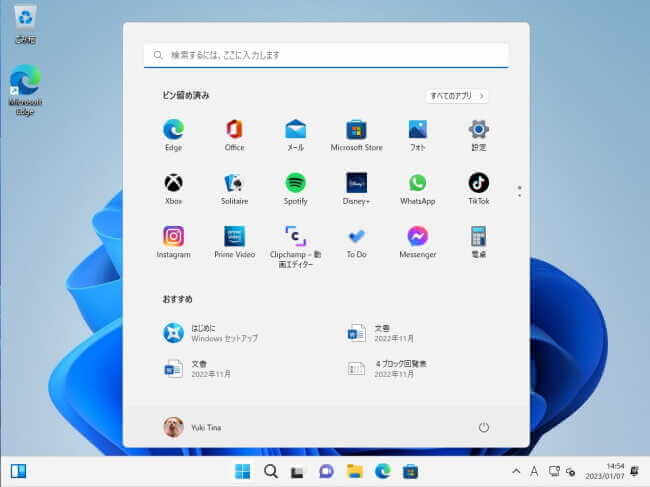

以上で「Windows 11が起動しない!『回復ドライブ』からOSを再インストールする」に関する解説を終わります。
Windows 11のトラブルについては、以下の関連記事も合わせてご覧ください。
更新履歴2026年3月18日:記述内容を最新に更新 パソコンを長期間使い続けていると動作が不安定になったり、起動が遅くなるといった不具合が発生します。最悪の場合はWindowsが起動不能といった重大なトラブルが生じることもあります。[…]
更新履歴2026年3月14日:記述内容を最新に更新2023年7月29日:記述内容の補備修正2022年11月16日:回復環境起動方法にサインイン画面からを追記 長い間パソコンを使っていると、Windowsを起動できなかったり動作が不安[…]